-

-
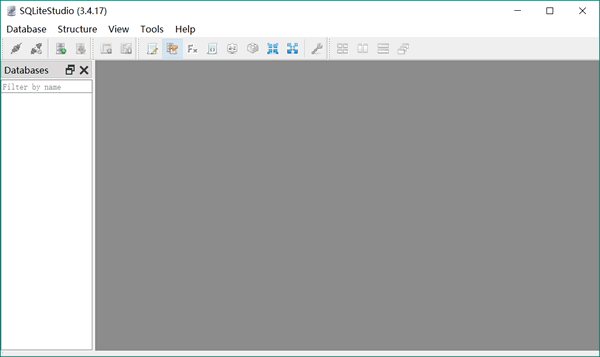
SQLite Studio
- 软件大小:32.60MB
- 软件类型:国产软件
- 软件分类:数据库类
- 软件语言:简体
- 软件授权:免费软件
- 支持系统:|WinXP|Win7|WinAll|
 SQLite Studio中文版是一款可以帮助用户管理sqlite数据库的工具。SQLite Studio具有功能完善的sqlite2和sqlite3工具,视图编码支持utf8,还可以同时打开多个数据库文件。SQLiteStudio中文版支持查看和编辑二进制字段。该软件支持的导出数据格式有csv、html、plain、sql、xml。

相关推荐
| 相关软件 | 版本说明 | 下载地址 |
|---|---|---|
| SQL Server 2008 | 官方版 | 查看 |
| SQL Server2000 | 简体中文 | 查看 |
| mysql(网站数据库) | v5.7.3.0 | 查看 |
| Exportizer(数据库导出工具) | 官方版 | 查看 |
软件功能
1、功能完善的sqlite2和sqlite3工具;
2、视图编码支持utf8;
3、支持导出数据格式:csv、html、plain、sql、xml;
4、可同时打开多个数据库文件;
5、支持查看和编辑二进制字段。
数据库操作
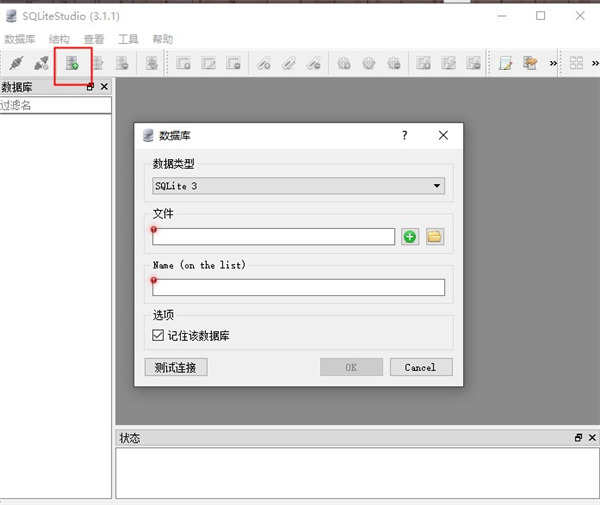
1.添加数据库
--点击“添加数据库”按钮。
--选择数据类型为“System.Data.SQLite”,并点击绿色添加按钮。
--在弹出的保存文件对话框中,将文件保存至D:data.db。
--如需加密数据库,在Password一栏内输入密码:2019(如不使用密码,此处留空)。
--点击“OK”按钮,系统将创建一个加密版本的SQLite DB文件。
2.打开已有的数据库
--选择数据类型为“System.Data.SQLite”。
--点击文件夹按钮,选择已存在的数据文件。
--如数据库已加密,在Password一栏内输入已保存的密码。
--点击“OK”按钮,系统将连接已有的数据库。
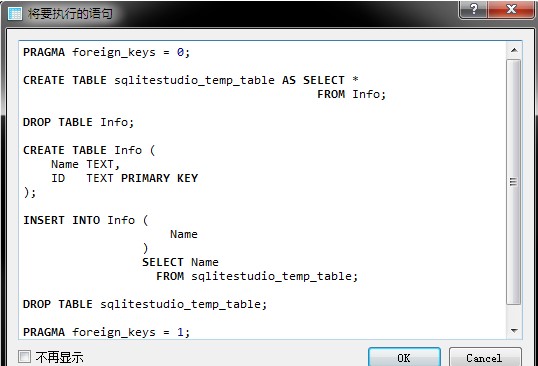
3.创建表
--双击“data”数据库以展开其子节点。
--选择“Tables”节点,并点击工具栏上的“新建表”按钮。
--在Table name文本框内输入表名“Info”。
--点击“Add columns(Ins)”图标以添加列。
--点击“Add column”按钮,添加第一个字段“ID”,数据类型为Text,并勾选“主键”复选框。
--继续点击“Add columns(Ins)”图标,添加第二个字段“Name”,数据类型为Text,并勾选“非空”复选框。
--点击“Commit structure changes”图标以保存表结构及其字段。
--在弹出的确认对话框中点击“OK”按钮,完成表单的创建工作。
使用须知
1、没有可用于SQlite的网络服务器,只能通过网络共享可能存在文件锁定或者性能问题。
2、没有用户账户的概念,而是根据文件系统的共享设置。
3、支持数据库大小至2TB。

更新日志
1、#3399修复了在Linux下使用预编译的二进制发行版启动的问题(由于缺少xcb依赖关系,该启动失败了)。
2、#3398修复了导出对话框中的“导出数据”复选框,不再忽略它。
3、二进制软件包现在包含MultiEditorImage插件,该插件介绍了BLOB值的图片预览。
版本:官方中文版 v4.0.0 | 更新时间:2026-06-26