-
-
pdffactory Pro 虚拟打印机
- 软件大小:11.56MB
- 软件类型:国产软件
- 软件分类:打印工具
- 软件语言:简体
- 软件授权:免费软件
- 支持系统:|Win7|WinAll|
 pdffactory pro虚拟打印机以其出色的PDF转换功能而备受赞誉。pdffactory pro虚拟打印机能够完美地将各类文档转化为清晰、易读的PDF格式。不仅转换速度快,而且支持多种输出选项,用户可以根据需要自定义PDF文档的属性和样式。
相关推荐
| 相关软件 | 软件说明 | 下载地址 |
|---|---|---|
|
AdobePDF |
虚拟打印机 | 查看 |
| IJ Printer Assistant tool | 佳能维护工具 | 查看 |
|
虚拟打印机 |
文档转换工具 | 查看 |
| 福昕智慧打印 | 打印机共享 | 查看 |
| GoLabel标签编辑 | 支持数据库打印 | 查看 |
软件功能
1.多文档整合
支持将多个文档整合到一个PDF文件中,无需手动合并,自动完成,极大提升了文档交换的便捷性。
2.动态URL链接
支持自定义链接的样式、下划线和颜色,用户只需单击鼠标即可打开网页或电子邮件地址,提高了文档的交互性。
3.实时预览功能
用户可以在打印前快速、精确地预览PDF文件,包括高达400%的缩放,无需保存文件或借助其他PDF阅读器。
4.创建PDF与纸上打印一体化
允许用户无需重复打印,即可同时输出PDF文件及纸质文档。这种一体化打印方式不仅提高了工作效率,还避免了不必要的资源浪费。
使用方法
1.单个文件转换为PDF文件
*当你需要将单个文件转换为PDF格式时,只需按照正常的打印流程操作。
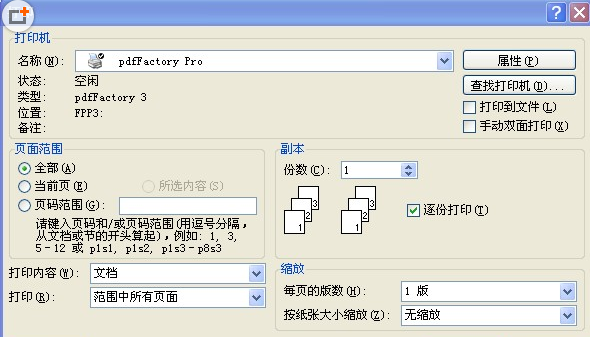
*在打印选项中选择“pdfFactoryPro”作为打印机。
*一旦选择,系统会弹出保存对话框,提示你命名并保存想要的PDF文件。
*在保存之前,你还可以切换到其他选项卡,对字体、文档信息等进行自定义设置,以满足你的需求。
2.多个文件合并为一个PDF文件
*以将12张图片合并为一个PDF文件为例,首先进入包含这些图片的文件夹。
*选中你想要转换的全部12张图片。
*右键点击选中的图片,选择“发送到”功能,并从中选择“pdfFactoryPro”。
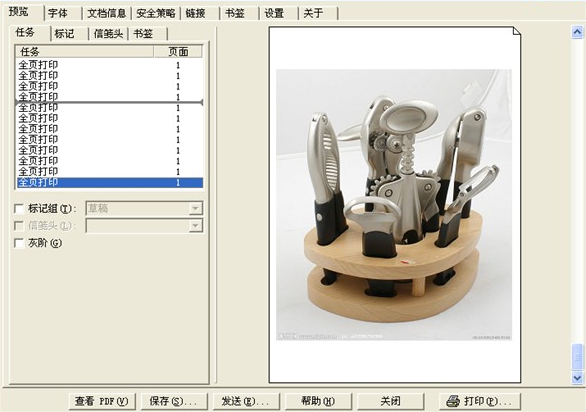
*随后,系统会弹出一个打印选项对话框。在这个对话框中,你可以利用左侧的任务窗格,通过简单的拖放操作来调整图片文件的顺序。
*如果你希望进一步设置文档的详细信息,如标题、作者等,可以进入相应的选项卡进行调整。
*完成所有设置后,点击保存即可将多个文件合并为一个完整的PDF文件。
3.保存工作
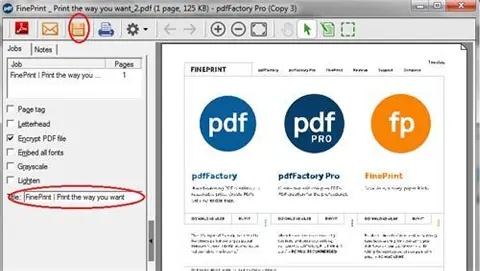
pdfFactory使用默认名称在Autosave文件夹中自动保存每个PDF,因此无需显式保存每个会话。要 使用其他名称进行保存,请使用“作业”选项卡上的“标题”编辑控件或使用工具栏上的“保存” 按钮。如果文件已更改,则在标题栏中文件名旁边将出现一个星号。Ctrl-S会将PDF保存到标题栏中 的文件名。Alt-S将显示“另存为”对话框以保存为其他名称
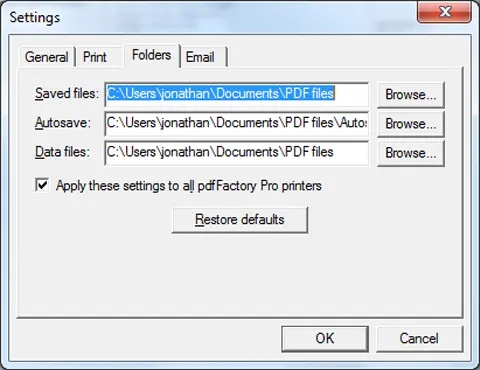
可以使用“设置”对话框中的“文件夹”选项卡来设置“保存”对话框的自动保存文件夹位置和默认 文件夹位置。数据目录指定pdfFactory设置和信头的文件位置。
安装教程
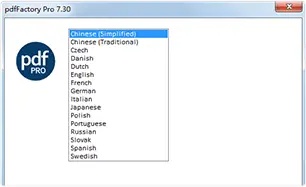
1. 双击应用程序,选择安装语言,点击下一步;
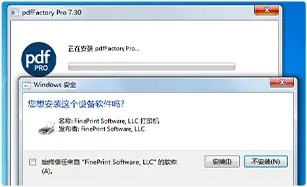
2. 按向导操作,点击“安装”自动安装打印机;
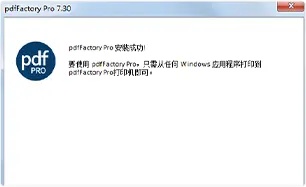
3. 等待软件自动安装完成,从应用程序启动;
版本:官方版 v9.23 | 更新时间:2026-02-25