-

-
powerpoint2010
- 软件大小:5.69MB
- 软件类型:国产软件
- 软件分类:办公软件
- 软件语言:简体
- 软件授权:官方软件
- 支持系统:|WinAll|
 powerpoint2010免费版是微软office办公软件套件中的核心组件之一,该软件的免费版也备受用户青睐。PowerPoint中文版的应用范围极为广泛,它能够轻松制作出包含文字、图形、图像、声音以及视频剪辑等多种多媒体元素的演示文稿。通过将所需表达的信息组织在一系列图文并茂的画面中,PowerPoint有效地帮助用户进行演讲、教学、产品演示等多种场合的展示,极大提升了信息传递的效率和吸引力。
PowerPoint,1分钟视频快速操作!
相关软件
| 相关软件 | 版本说明 | 下载地址 |
|---|---|---|
| PowerPoint | 官方中文版v2014 | 查看 |
|
ppt模板大师 |
绿色版v23.0.0.1 |
查看 |
| 101教育PPT | v2.1.0.51 | 查看 |
| 赤兔Office PPT恢复 | 电脑版 v11.3 | 查看 |
| 口袋动画(PPT插件) | 官方版 | 查看 |
| WPS Office | 免费完整版 | 查看 |
版权申明
1、为了能为用户提高更好的正版软件使用体验,本站推荐您使用正版:Office 365/Office 2016版本;2、本页面提供下载的是office助手程序,它可以协助您快速、简便的完成Office 365/Office 2016版本的购买和下载;
3、使用盗版软件有法律风险,因此推荐使用正版。
4、如您暂无购买微软office正版的计划,您也可使用国产免费的WPS办公软件(点击下载),同样可完全满足您的需求。
软件简介
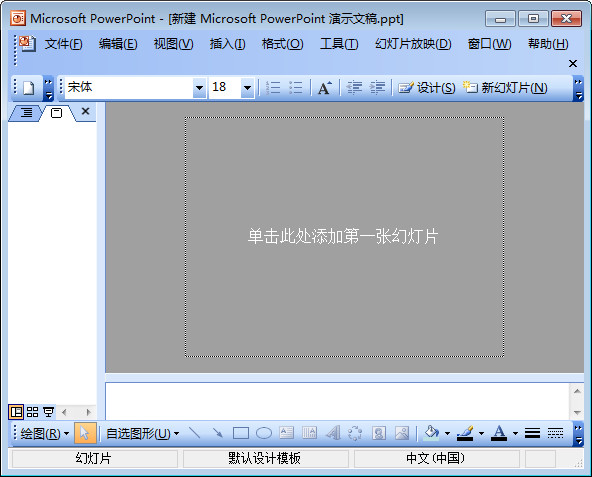
Microsoft PowerPoint2010,简称PowerPoint,是一个office中的演示文稿程序,用户可以根据不同的需求,来使用它进行演示文稿的制作,可支持在演示中插入表格、图片、视频、超链接、音频等等,应用范围非常广泛,各行各业都可以使用到。
软件对比
PowerPoint2010与PowerPoint2019对比:
1、相同:PowerPoint2010和PowerPoint2019都是微软公司设计的演示文稿软件。用户使用这俩款软件都可以制作出炫丽的PPT文件。PowerPoint2010和PowerPoint2019都可以协同办公,能极大提高工作的效率。
2、区别:在PPT2010中有不足之处,它不能直接插入flv文件,不能使用特殊效果;而PowerPoint 2019兼容PPT2003以上幻灯片,在PowerPoint 2019中支持新的动画切换,且可添加个性化视频体验,为用户提供更流畅的动画播放。
PPT2019下载地址:https://www.downza.cn/soft/275924.html
软件特点
1、强大的编辑能力,在演示中可以插入各种格式的文件
2、操作简单,上手很快,上限和下限都很高
3、多媒体展示功能,可以讲图片、视频、音频完美的播放出来
4、web支持功能,支持超链接
支持的文件格式
ppt(默认文件)
pot(模板文件)
pps(PowerPoint放映)
pptx(PowerPoint 2007文件)
potx(PowerPoint 2007范本)
ppsx(PowerPoint 2007播放档)
安装步骤
1、首先你需要先下载powerpoint2010软件安装包,下载完成后我们双击exe文件就可以开始安装了,如下图所示,我们进入到安装界面,你可以选择立即安装或者自定义安装。

2、如果你选择立即安装,那么软件会默认安装到系统C盘中。或者你可以点击自定义,然后选择需要安装的选项以及安装的位置后,再点击立即安装选项,就会进入到下图中的安装界面。
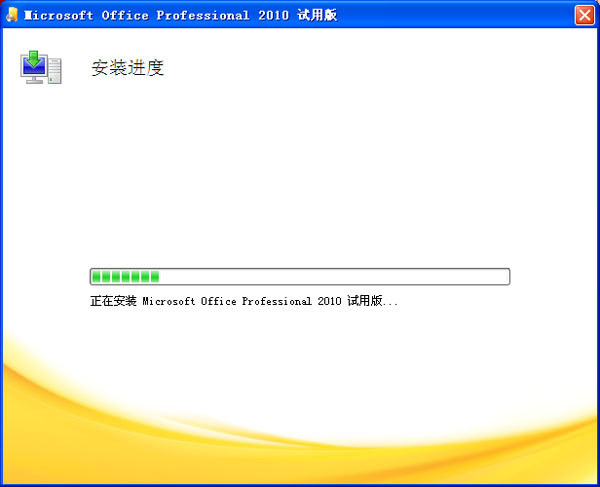
3、我们等待安装进度条完成后就可以进入到下图中的界面,这就表明PPT2010已经成功安装到你的电脑上,我们点击界面的关闭选项就可以关闭安装界面了。

安装总结:
1、下载好Powerpoint2010的安装包后,进行安装,自定义选择安装地址
2、选择好安装位置,编辑好文件夹后
3、等待安装完成,就可使用软件。
常见问题
一、如何使用powerpoint2010制作漂亮的PPT?
1、准备好一张要做成模版的ppt背景图片,开始—程序—里面找到PowerPoint,点击打开,新建一个空白的PPT文档。
2、视图→母版→幻灯片母版,进入母版编辑状态。(ppt2007操作步骤为:视图—幻灯片模板)
3、点击绘图工具栏上的“插入图片”按钮(或按“插入→图片→来自文件”),选中要做为模版的图片,确定。并调整图片大小,使之与母版大小一致。 (ppt2007操作步骤为:插入—图片)
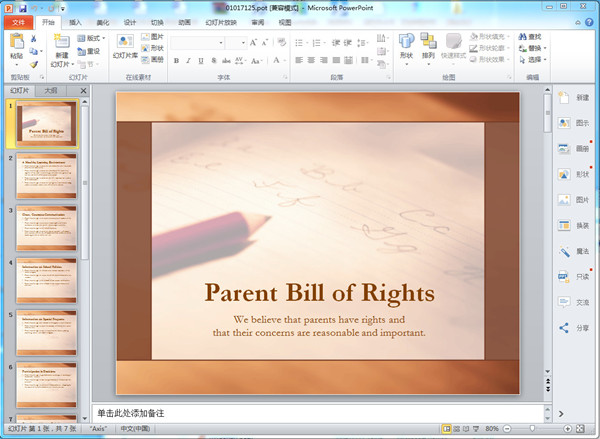
4、在图片上点击鼠标右键,叠放次序→置于底层,使图片不能影响对母版排版的编辑。
5、现已经制作好需要的模版文档,点击“关闭模板视图”,退出母版视图。6、保存模板:文件→保存,打开“另存为”对话框,在“文件名”中输入名字,在“保存类型”中选择“演示文稿设计模版”,保存。
7、现在关闭此PPT文档。再新建一个空白文档,看看你的“幻灯片设计”里,刚刚做好的模版文档就出现在你的眼前了。
8、此时,就可以对ppt进行编辑了,可以插入你想要的文字、图片等操作。
二、powerpoint2010如何增加幻灯片切换效?
1、幻灯片切换效果,就通过点击PPT页面最上方的“切换选项”,然后就可以通过选择那些选项然后进行酷炫切换了。
2、ppt 里面切换和动画两个标签都可以设置切换效果。
版本:4.3.5.10 | 更新时间:2024-09-11