-

-
Media Creation Tool
- 软件大小:8.07MB
- 软件类型:国产软件
- 软件分类:系统其它
- 软件语言:简体
- 软件授权:免费软件
- 支持系统:|WinAll|
 Media Creation Tool官方版是一款专为Windows 10系统升级而设计的工具。借助这款软件,用户不仅能够将个人电脑轻松升级至Windows 10系统,还能方便地创建新的u盘启动盘,实现系统的快速安装与部署。Media Creation Tool官方版软件性能稳定可靠,但在使用过程中,请确保电脑拥有足够的内存空间,以免因内存不足导致安装失败。

windows升级推荐
| 相关软件 | 版本说明 | 下载地址 |
|---|---|---|
|
Win11升级助手 |
官方版 | 查看 |
| System GoBack Free | 官方版v1.0 | 查看 |
| 微软Win10升级助手 | 最新版 | 查看 |
| win10升级助手 | 官方版 | 查看 |
核心用法
第一种是升级此电脑,本质是在现有系统基础上安装Windows10,会保留电脑里的应用、设置和文件,适合电脑可以正常开机,仅仅是系统版本老旧,想要直接升级到Windows10的场景。
第二种为创建U盘安装介质,它的本质是把Windows10完整的安装文件写入U盘,能够用来全新安装系统,也可以给多台设备部署系统。适合电脑无法开机、需要彻底重装系统,或是要给多台电脑安装Windows系统的情况。
第三种是下载ISO镜像文件,会生成一份完整的系统镜像,后续可以刻录DVD、挂载到虚拟机,也可以作为离线备份使用。适合想要留存一份系统镜像备用,或是打算在虚拟机里面安装Windows10的场景。
软件功能
1.全覆盖式系统更新:
可以强制全覆盖式更新系统,即下载最新系统ISO并把它安装到电脑上,再把已经安装到原来的系统上的软件和软件的数据搬到新系统。
2.自动检测硬件和系统:
该工具具备自动检测硬件和系统的能力,确保用户下载的是与其硬件兼容的最佳系统版本。
3.选择安装语言、版本和体系结构:
用户可以选择安装语言、版本和体系结构,以满足个性化的需求。
4.安全纯净的系统更新:
由于该软件来自微软官方,所以用它更新的系统是纯净的系统,非常的安全,值得信赖。
5.自动创建Windows介质:
系统下好后,它会自动创建Windows10介质,之后会自动检查系统更新。
6.获取最新的系统更新:
点击接受后,它会获取最新的系统更新,这个过程比较慢。
7.保留个人文件和应用:
如果用户想保留个人文件和应用,可以直接点击安装,这个过程相当于在保留个人文件和应用的前提下重装系统。
使用方法
该工具提供了两个功能:“立即升级这台电脑”和“为另一台电脑创建安装介质”,如下图所示。
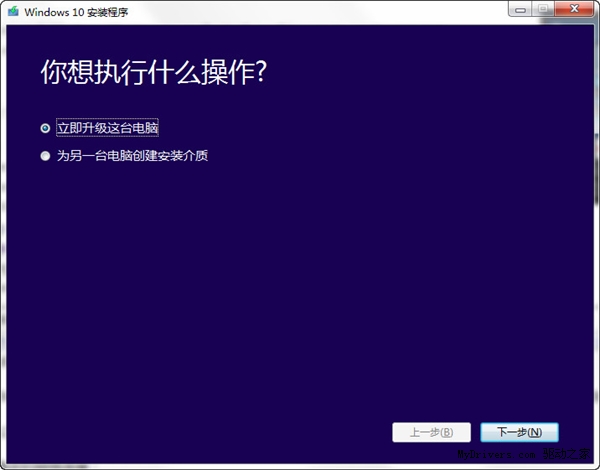
选择第一个选项后,该工具会根据你当前使用的系统自动下载合适的版本,之后执行升级操作。
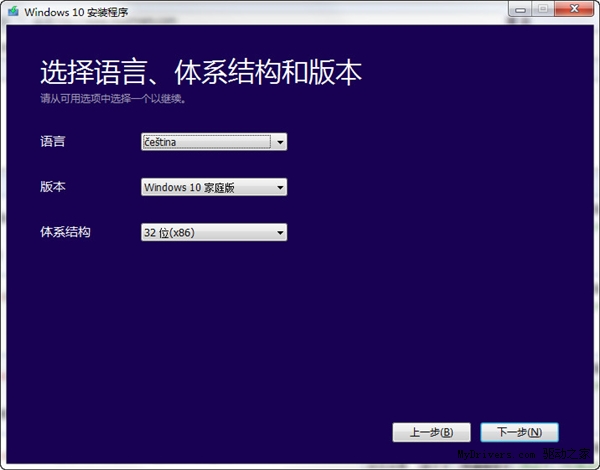
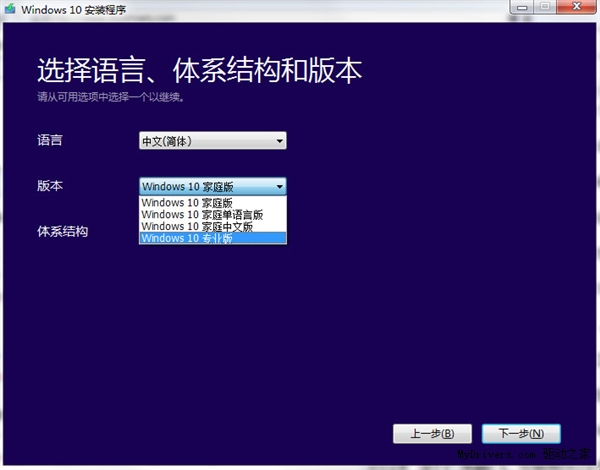
选择第二个选项后,用户可以选择语言、版本和体系结构,该工具提供了专业版、专业版N、家庭版、家庭版N四个版本下载。
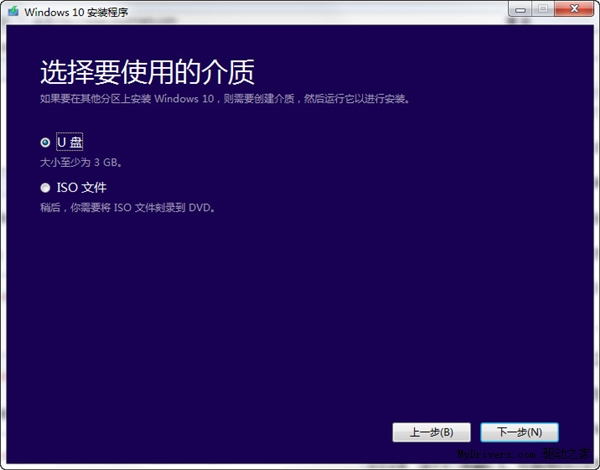
选择好版本后,用户可选择直接创建U盘启动盘或下载ISO文件备用。
注意事项
很多用户升级完Windows进入桌面后,就以为整个流程彻底完成了,其实这时候还有几项关键检查要做,避免后续出现各类故障。
首先,打开设置 → 系统 → 系统信息,核对电脑当前的Windows 10具体版本号,同时确认系统是否成功激活,规避未激活带来的功能受限问题。
其次,打开设备管理器,仔细排查设备列表中是否有带黄色感叹号的异常设备,重点检查网卡、显卡这两个核心硬件的驱动状态,这两类驱动异常是升级后最常见的问题。
然后进入设置 → Windows 更新,手动检测并安装系统推送的最新补丁和适配驱动,补齐升级后缺失的系统更新,保障系统稳定性。
最后,检查之前设置好的开机启动项、计划任务是否正常保留。系统升级大概率会重置部分第三方软件的启动配置,导致软件无法开机自启或任务失效,需要逐一核对确认。
升级要求
1、稳定的网络连接;
2、足够的存储空间,硬盘、USB或其它外部存储设备用于下载;
3、USB或者DVD(至少4GB空间)用于制作安装工具。
版本:官方版v10.0.26100.7019 | 更新时间:2026-09-29