-

-
SQL Server 2008
- 软件大小:116.00MB
- 软件类型:国产软件
- 软件分类:数据库类
- 软件语言:简体
- 软件授权:免费软件
- 支持系统:|WinAll|
 SQL Server 2008官方版是基于Microsoft SQL Server 2005的数据库平台。SQL Server 2008官方版功能强大,提供强健的客户端数据库。使用起来简单方便。
相关推荐
| 相关软件 | 版本说明 | 下载地址 |
|---|---|---|
| SQL Server 2012 | 官方版 | 查看 |
| SQL Server2000 | 简体中文 | 查看 |
| mysql(网站数据库) | v5.7.3.0 | 查看 |
| Exportizer(数据库导出工具) | 官方版 | 查看 |
软件特色
SQL Server 2008官方版引进了一系列新功能帮助各种规模的业务从信息中获取更多价值。改进的SQL Server 2008 R2增强了开发能力,提高了可管理性,强化了商业智能及数据仓库。
安装步骤
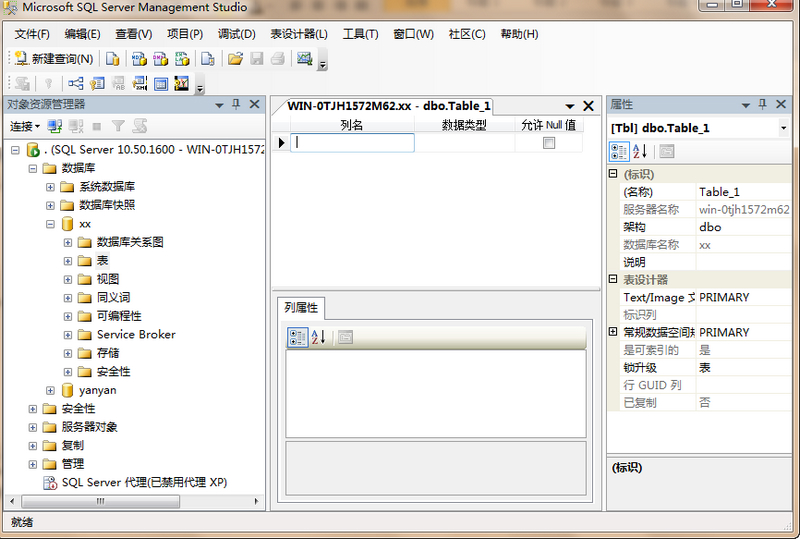
1、选择开始菜单中→程序→【Management SQL Server 2008】→【SQL Server Management Studio】命令,打开【SQL Server Management Studio】窗口,并使用Windows或 SQL Server身份验证建立连接;
2、在【对象资源管理器】窗口中展开服务器,然后选择【数据库】节点;
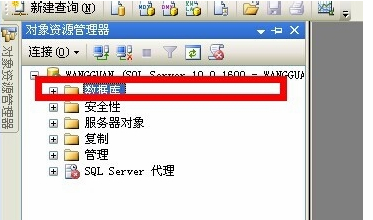
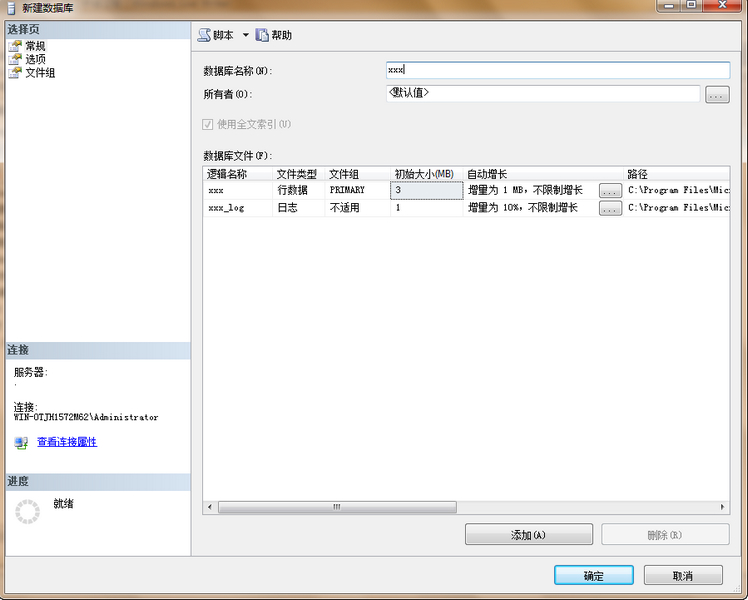
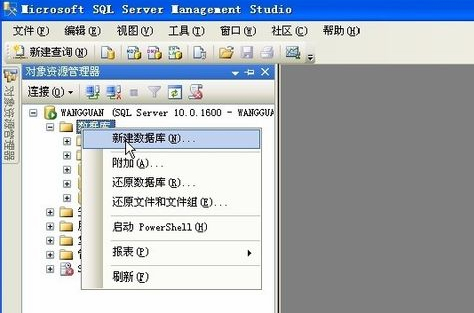
3、右键单击【数据库】节点,从弹出来的快捷菜单中选择【新建数据库】命令。
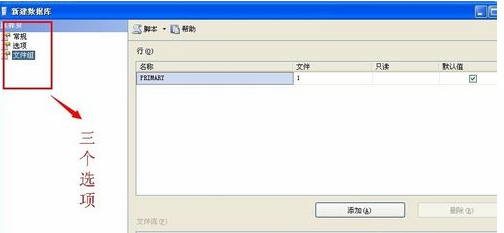
4、执行上述操作后,会弹出【新建数据库】对话框。在对话框、左侧有3个选项,分别是【常规】、【选项】和【文件组】。完成这三个选项中的设置会后,就完成了数据库的创建工作。
5、在【数据库名称】文本框中输入要新建数据库的名称。例如,这里以“新建的数据库”。
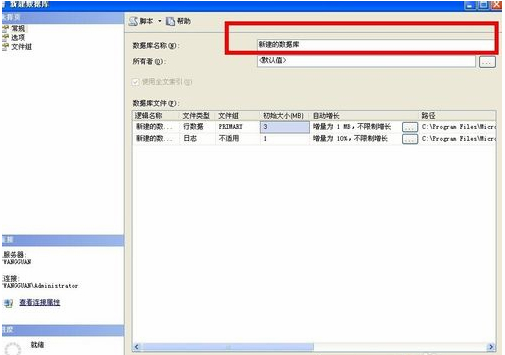
6、在【所有者】文本框中输入新建数据库的所有者,如sa。根据数据库的使用情况,选择启用或者禁用【使用全文索引】复选框。
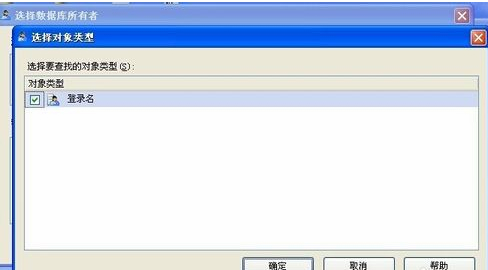
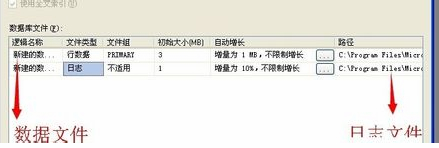
7、在【数据库文件】列表中包括两行,一行是数据库文件,而另一行是日记文件。通过单击下面的【添加】、【删除】按钮添加或删除数据库文件。
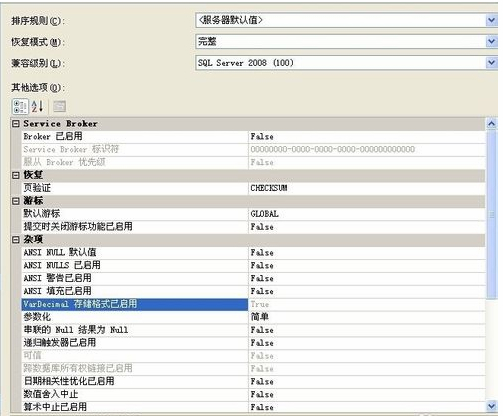
8、切换到【选项页】、在这里可以设置数据库的排序规则、恢复模式、兼容级别和其他属性。
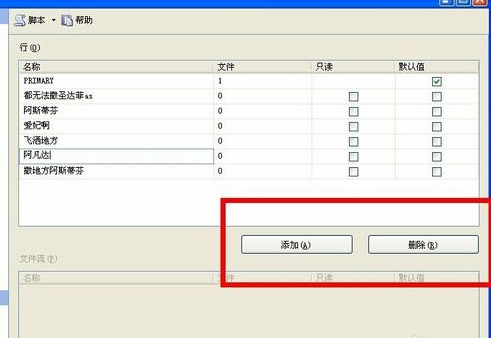
9、切换到【文件组】页,在这里可以添加或删除文件组。
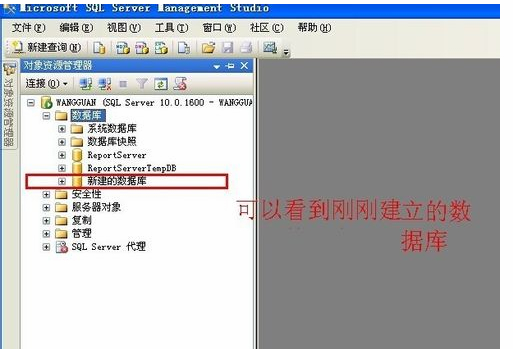
10、完成以上操作后,单击【确定】按钮关闭【新建数据库】对话框。至此“新建的数据”数据库创建成功。新建的数据库可以再【对象资源管理器】窗口看到。
常见问题
一、安装问题
安装时提示“需要重启计算机”
原因:注册表中存在未完成的文件操作记录。
解决:
① 打开注册表编辑器(regedit),定位到 HKEY_LOCAL_MACHINESYSTEMCurrentControlSetControlSessionManager;
② 删除右侧的 PendingFileRenameOperations 项,重启后重新安装 。
服务凭据无效错误
表现:安装时提示“为 SQL Server 代理服务提供的凭据无效”等。
解决:在服务配置界面选择以下账户:
SQL Server 代理:SYSTEM
其他服务(如数据库引擎、Analysis Services):NETWORK SERVICE
确保所有服务账户不设置密码 。
实例冲突导致安装失败
原因:残留旧实例或未完全卸载。
解决:通过注册表清理残留项(HKEY_LOCAL_MACHINESOFTWAREMicrosoftMicrosoft SQL Server),或使用工具 Windows Install Clean Up 彻底删除 。
二、身份验证与登录问题
无法使用 SQL Server 身份验证登录
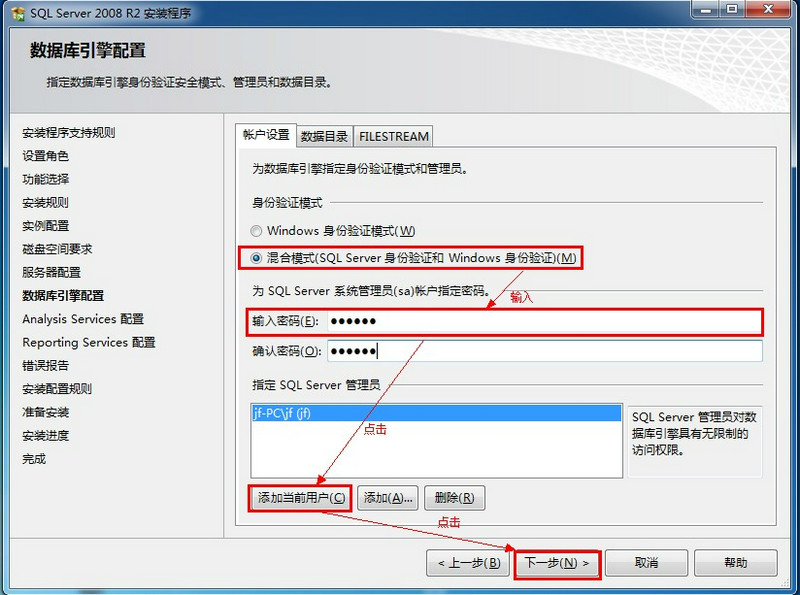
原因:安装时默认仅启用 Windows 身份验证。
解决:
① 以 Windows 身份登录后,右键服务器实例 → 属性 → 安全性 → 启用“SQL Server 和 Windows 身份验证模式”;
② 重启 SQL Server 服务 。
sa 账户被锁定或密码丢失
解决:
① 停止 SQL Server 服务,通过命令行启动单用户模式:sqlservr.exe -m;
② 使用 ALTER LOGIN sa WITH PASSWORD='新密码' 重置密码 。
权限不足导致操作失败
场景:创建数据库、执行存储过程时提示权限错误。
解决:在“安全性-登录名”中为用户分配 sysadmin 角色或数据库级别的 db_owner 权限 。
三、连接失败问题
错误 40:无法连接到 SQL Server
原因:TCP/IP 协议未启用或端口配置错误。
解决:
① 打开 SQL Server 配置管理器 → 启用 TCP/IP 协议 → 设置 IP 地址为 127.0.0.1,端口为 1433;
② 重启 SQL Server 服务 。
实例名称不匹配
表现:连接时提示“实例不存在或不可访问”。
解决:
① 确认实例名与配置管理器中的名称一致(默认实例为 MSSQLSERVER);
② 检查 SQL Server 服务是否已启动 。
四、数据库创建与管理问题
创建数据库失败
常见原因:
磁盘空间不足 → 检查存储路径剩余空间 ;
权限不足 → 授予用户 CREATE DATABASE 权限;
路径错误 → 检查 master 数据库的默认文件路径配置。
日志文件过大
解决:
① 执行 DBCC SHRINKFILE (日志文件名) 收缩日志;
② 设置“简单恢复模式”减少日志增长 。
五、服务启动失败
SQL Server 服务无法启动
排查步骤:
① 检查事件查看器中的错误日志;
② 确认端口未被占用(如 1433);
③ 重置服务账户密码(需在“服务属性-登录”中更新) 。
六、其他高频问题
数据类型转换错误
场景:varchar 转 numeric 失败。
解决:使用 TRY_CONVERT 函数或检查源数据合法性 。
内存泄漏或性能下降
优化建议:
① 定期重建索引;
② 通过 SQL Server Profiler 分析慢查询;
③ 调整最大内存限制(服务器属性 → 内存) 。
版本:官方版 v10.00 | 更新时间:2025-10-31