-
-
excel2019
- 软件大小:5.69MB
- 软件类型:国产软件
- 软件分类:办公软件
- 软件语言:简体
- 软件授权:官方软件
- 支持系统:WinAll
 excel2019官方版是微软发布的电子表格程序,具备先进的数据管理和可视化功能,助力用户高效处理和分析数据。excel2019支持表格制作、公式计算、图表绘制及数据预测等操作,并能无缝集成其他office软件,便于数据在不同应用间流通。
Excel,1分钟视频快速操作!
| 相关软件 | 版本说明 | 下载地址 |
|---|---|---|
| Excel2010 | 官方免费版 | 查看 |
|
Excel2013 |
官方正式版 |
查看 |
| Excel 2015 | 免费版 | 查看 |
| Microsoft office 2010 | 官方完整版 | 查看 |
| WPS2019 | 官方版 v11.1.0.7989 | 查看 |
Excel入门教程
| 图文教程 | 教程详情 |
|---|---|
| 颜色筛选 | 点击查看 |
| 查找替换 | 点击查看 |
| 设置打印区域 | 点击查看 |
| SUMIF函数 | 点击查看 |
版权声明
1、为了能为用户提高更好的正版软件使用体验,本站推荐您使用正版:Office 365/Office 系列版本;
2、本页面提供下载的是office助手程序,它可以协助您快速、简便的完成Office 365/Office 系列版本的购买和下载;
3、使用盗版软件有法律风险,因此推荐使用正版;
4、如您暂无购买微软office正版的计划,您也可使用国产免费的WPS办公软件(点击下载),同样能够满足您的需求。
新增功能
增强的函数提示:
在输入函数时会提示包含输入字符的函数,而不仅仅是以输入字符开头的函数。
反向选择功能:
新增了反向选择功能,允许用户快速取消错误选择的单元格区域,而无需重新开始选择。
新增函数:
增加了多个新的函数,如CONCAT,以及对现有函数的增强,如FILTER、UNIQUE、VSTACK等,提升了数据处理和分析的能力。
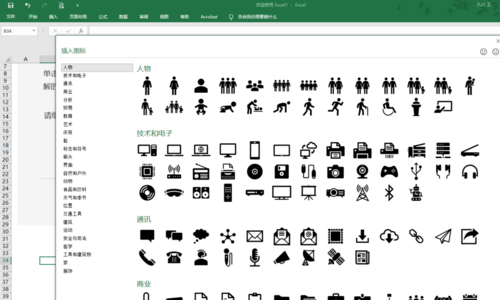
插入图标:
集成了丰富的矢量图标库,用户可以直接在Excel中插入所需的图标,无需外部搜索。
翻译功能升级:
翻译功能得到了改进,提供了更加准确和便捷的翻译服务。
数据选项卡:
选项卡新增了数据选项,方便用户设置与数据导入、数据分析相关的常用选项。
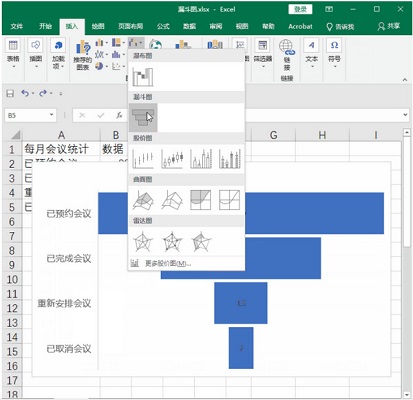
漏斗图:
内置了漏斗图类型,用户可以轻松创建漏斗图来展示数据的逐步减少或过滤过程。
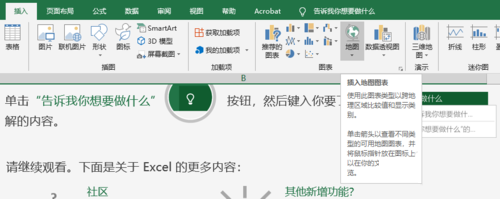
着色地图:
除了3D地图,还新增了着色地图功能,使得地理数据的可视化更加直观和多样。
常用快捷键
Ctrl+W——关闭当前程序下的页面
Alt+F4——关闭当前程序。
Ctrl+F5——恢复选定的工作簿窗口的大小。
F6——切换到被拆分(“窗口”菜单上的“拆分”命令)的工作表中的下一个窗格。
Shift+F6——切换到被拆分的工作表中的上一个窗格。
(注:此处只展示部分快捷键,可以根据自己的需要使用ctrl+F键查找即可)
使用技巧
1、新增函数
打开“公式”→“插入函数”,如:CONCAT;IFS;MAXIFS;MINIFS;SWITCH;TEXTJOIN等等
2、新增【地图图表】
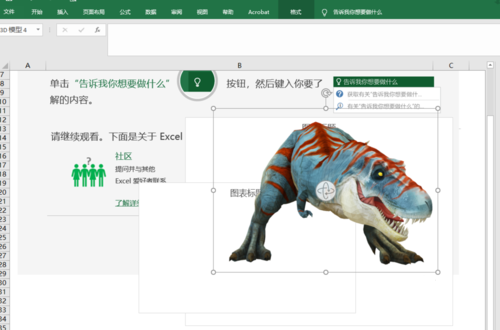
3、增强视觉效果
①可缩放的向量图形 (SVG)
②将 SVG 图标转换为形状
③插入 3D 模型,观察各个角度
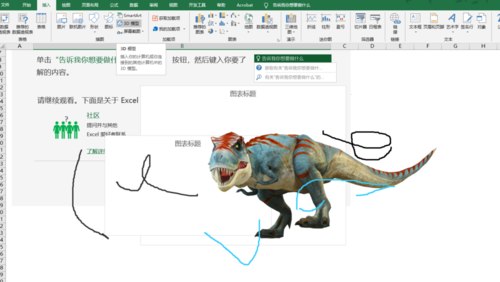
4、墨迹改进
①新的墨迹效果
②数字铅笔
③可自定义、可移植的笔组
④墨迹公式
⑤新“墨迹重播”按钮
⑥“套索选择”工具触手可及
⑦将墨迹绘图转换为形状
⑧使用 Surface 触控笔选择和更改对象
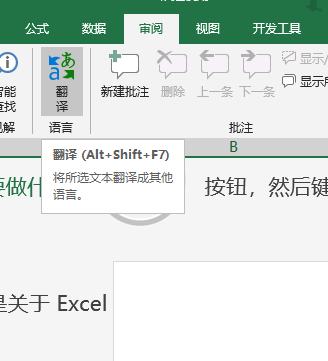
5、翻译功能
打开【审阅】选择【翻译】即可进行操作:
常见问题
Excel 2019常见问题包括以下几种
公式不更新:如果公式没有自动更新结果,可能是因为“计算选项”设置为“手动”。可以将设置更改为“自动”,或者使用快捷键F9手动重新计算工作簿。
文件过大:Excel文件体积过大会影响性能。可以删除不必要的数据和图表,将大表格拆分为多个工作簿,或者使用“压缩图片”功能减少图像文件大小。
VBA宏错误:运行宏时出现错误可能是由于代码中的语法错误或逻辑错误。可以使用“调试”工具逐步执行代码,找出问题所在,并确保所有引用的库和对象都已正确加载。
找不到开发工具选项卡:默认情况下,开发工具选项卡不会显示在功能区内。可以通过右键单击功能区的任意选项卡,自定义功能区并勾选开发工具来显示。
行号列标变成数字:如果不小心勾选了R1C1的选项,列号会变成数字。可以在选项中去掉这个勾选。
按钮变成灰色:使用高版本的Excel程序打开低版本的xls格式工作簿时,很多按钮会变成灰色不可用。可以通过另存为xlsx格式来解决。
输入公式不计算:输入公式后结果没有计算出来,可能是因为公式所在单元格的格式设置不正确。可以将格式设置为常规后再双击公式,按回车即可恢复正常。
复制公式显示同样的结果:如果公式向下复制后各个单元格中都是一样的结果,可能是因为Excel开启了手工重算。可以在“公式”选项卡下将计算选项设置为“自动”。
版本:4.3.5.10 | 更新时间:2026-07-23