-

-
SDL Trados Studio
- 软件大小:369.63MB
- 软件类型:国产软件
- 软件分类:转换翻译
- 软件语言:简体
- 软件授权:免费软件
- 支持系统:WinAll

SDL Trados Studio是一款专业的项目翻译和企业术语翻译软件,SDL Trados Studio中文版全球拥有超过200,000 名专业翻译人士使用,支持全球销售及市场营销活动。创建高质量的翻译,提高工作效率,让您的团队更快地运行。SDL Trados Studio可以更快更准确地获得更好的翻译结果。更快、更智能地完成翻译任务,提高翻译内容的一致性和质量。

软件特色
SDL Trados Studio附带大量样本文件,旨在使您快速入门(不论您是新用户还是曾经使用过 SDL Trados产品的老用户)
初始启动时载入样本
注意:即使您现在选择不执行此操作,也可以随时访问样本。
在您使用 Studio时,您可访问视频、提示和技巧,帮助您了解如何使用不同的功能。
这些提示整理有序,与您目前所处的 Studio视图密切相关,只需单击屏幕右侧“通知”选项下的“有用提示”选项卡即可访问。
所有提示均可通过“帮助"选项卡中的有用提示集合进行访问。
项目向导的新用户体验
我们增强了创建新项目向导的用户体验。正如我们现在强调的
使用项目模板,更容易创建翻译项目。你可以创建一个项目。
只有一个步骤。
如果您的项目基于先前创建的项目模板或旧项目,创建一个新项目。
项目只需要您浏览向导的一页。之后,你就可以开始翻译了。
如果您希望更深入地使用设置,您仍然可以选择调整项目设置。
向导的其余步骤。但是你将会有更少的步骤去完成并且现在选择变得更容易
理解。
我们还在不同的步骤中调整了可用性:
•您可以在单步页面上轻松添加目标语言。
•有一种处理自定义批处理任务序列的新方法。
加强质量检查程序
因为不同的语言需要不同类型的检查,所以QA检查器的相关选项。
现在在验证设置下的语言对级别上是否可用,以便您可以执行
特定于语言的质量检查。
对于多语言项目来说,这种改变可以让你更好地控制翻译的质量,
它提供了更好的可用性,并且更加灵活。
改进了将TUs导入到基于服务器的TMs。
为了提高速度和使过程更加健壮,我们改变了Trados Studio导入的方式。
TMX文件转换为基于服务器的翻译内存(TMs)。
到目前为止,Trados Studio曾将25个翻译单元分批发送给Trados GroupShare
服务器。从Trados Studio 2019开始,TMX文件被发送到服务器,然后导入
Trados GroupShare作为后台流程。这样用户就不会有停机时间了
导入完成。
改进的正则表达式处理
我们增加了对正则表达式的过滤,这样用户就可以更容易地找到表达式。
用户现在可以通过:Description、RegEx源代码、RegEx目标过滤正则表达式。
源文本和目标文本现在显示在验证报告中
现在所有的验证报告中都有更多的相关信息(QA检查器、TermVerifier、Tag Verifier)
因为它们现在显示了源和目标段。
这意味着您可以很容易地识别问题,而不需要到该部分进行诊断。

新版功能
1、按需提示和视频教程助您轻松入门
Studio 2019 设计提供了一种轻松、直观的方式,可帮助您尽可能快地充分利用您的 CAT 工具。
按需提示、技巧和教程
直接从 Studio 中轻松访问知识
按您自己的节奏轻松掌握 Studio 的强大功能
现有用户可轻松了解新功能或最佳实践
2、利用“Tell me”技术即时访问每种功能和设置
“Tell me”技术让访问设置的速度提升高达 4 倍 - 这种新功能可用来快速查找 Studio 2019 中的所有强大功能,省时省力。
快速打开最常用的功能
了解您之前未使用过的强大功能
节省导航菜单和设置的时间
3、轻松创建项目
由于在翻译行业内分发较小项目的趋势与日俱增,因此我们重新设计了项目向导,以减少点击次数,使项目创建更加容易,从而节省了时间和精力。
项目创建所需的点击次数比以前减少了多达 28%
使用现有模板创建项目只需要一个轻松的步骤
对于新的、较为复杂的或独特的项目,清晰显示了额外的步骤
4、简单的项目更新
在项目进行中不断发送新文件或更新文件可能令人懊恼,因为这需要重新配置文件,而且耗时。使用 Studio 2019 时,在项目进行中添加和更新特定的文件现在已变成一个更加快速、轻松的过程。
在项目进行中更新某个文件的速度提升高达 82%
只需一个简单的步骤即可向现有项目中快速添加新文件
在尽可能快的时间内返回到项目工作中
5、增强质量检查功能
翻译质量是所有项目中最重要的要素。Studio 2019 让质量保证 (QA) 检查变得比以前更灵活、更简单。可以使用多种新方法来为各个语言自定义 QA 设置,如标点符号、数字、词汇表和正则表达式。
优化调整语言特定的 QA 设置
QA 检查报告也得到了改进
6、改进的翻译记忆库管理
在创建了出色的翻译之后,可利用 Studio 2019 来帮助您维护更新翻译内容。前所未有的轻松方式来维护您的重要资产 - 翻译记忆库。
对翻译记忆库翻译器的掌控度更高
每页查看多达 1000 个翻译单元
导航至特定页面,或直接导航至翻译记忆库的最后一页
软件功能
1、易于学习,易于发现
无论您是学习基础知识还是掌握新功能,Studio的新用户体验都将在每一步为您提供支持。
2、按需指导
借助作为Studio 2019的一部分提供的集成提示,技巧和教程视频,您的翻译团队的新成员可以快速扩展现有翻译人员的知识。解锁新功能,建立信心并发现更省时的功能 - 无需离开工作室。
3、即时访问一切
通过Studio的新Tell Me技术,轻松完成翻译任务。输入单词或短语,并告诉我智能地建议命令,选项或设置,并直接带您到那里。 Tell Me使访问功能的速度比之前提高了四倍*。
4、高效,无压力的项目
通过更快的项目创建和简单的项目中期更新,节省时间并减少项目管理。
5、灵活的项目设置
使用现有模板时,通过更快的项目设置提高效率。借助Studio 2019强大的项目向导,您可以根据自己的需求定制项目,从而获得更高的灵活性。使用我们新的“地铁地图”查看您在此过程中的位置。
6、轻松的中期项目更新
通过Studio新的项目中期更新功能,快速响应实时项目更改。现在,在现有翻译项目中更改文件的速度要快82%*,而不会丢失到目前为止完成的任何工作。
7、保证质量
通过增加对Studio 2019中翻译质量的控制,可以减少返工并保持高标准。
8、加强质量检查
通过新的复杂和灵活的质量保证(QA)检查,提供各种语言的高质量翻译;能够自定义每种目标语言的QA设置。有效地处理特定于语言的方面,例如标点符号,数字和正则表达式,以确保所有项目语言中更准确的QA检查结果。
9、改进TM管理
现在,让您最珍贵的资产保持最新状态变得更加容易。您可以更好地控制编辑TM的方式,包括每页最多可查看1000个翻译单元的选项,使您可以更快,更轻松地将所有TM保持在最佳状态。
10、保持最新
确保您的团队始终保持最新状态 - 并且在整个Studio生命周期中提供新功能和更新,您始终可以保持相关性。
安装教程
1、下载数据包并解压,双击“SDLTradosStudio2019_29074.exe”点击“accept”
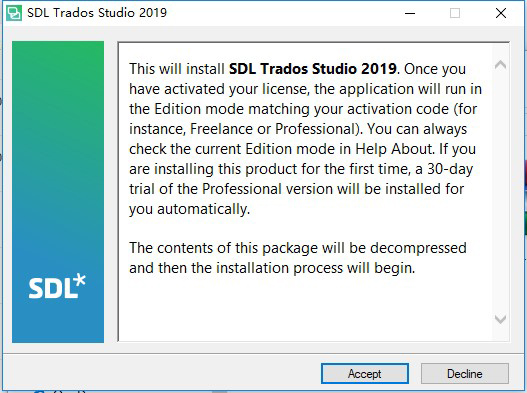
2、选择同意协议并点击next等待安装完成即可
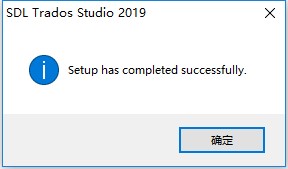
3、安装完成
系统要求
SDL Trados Studio 2019支持Microsoft Windows 7,Windows 8.1和Windows 10。
作为最低要求,我们建议使用Intel或兼容的基于CPU的计算机,其RAM为4 GB,屏幕分辨率为1024x768。
为获得最佳性能,我们建议使用64位操作系统,16 GB RAM,SSD驱动器和最新的Intel或兼容CPU。计划全面支持4K高分辨率屏幕,并将在未来版本中逐步实施。
常见问题
一、Trados无法保存译文?
超链接的问题,修改文件的超链接处理设置就大功告成。步骤如下:
1、确保将已翻译的内容保存到主翻译记忆库中。
2、点击Trados界面的文件—选项—文件类型,视所翻译的文件类型,点击 Microsoft Word 2007-2013或PDF—常规—将提取超链接由始终处理超链接修改为仅提取超链接文本或从不处理超链接。
3、之后重新创建新项目就OK了。
二、提示“This error may also occur when you convert the PDF file to DOC(X) outside SDL Trados Studio.”?
1、创建一个关于这份 PDF文件的项目。
2、Trados会在项目文件包的en-US文件夹里生成对应的word文件,将这个word文件复制出来修一修格式和不正常的断句,确认与原文件一致后就可以创建项目开始工作啦。
三、trados自动更新怎么关闭?
1、文件-选项-自动更新。去掉对勾即可。
四、怎么用翻译记忆库快速自动翻译?
1、打开软件后,依次打开:文件→选项→编辑器→自动沿用。
2、右边的对话框里,有两个勾选项没有勾选。
五、怎么快速创建Trados翻译记忆库?
1、首先打开Trados并点击翻译记忆库按钮,进入翻译记忆库主界面。
2、单击文件→新建→新建翻译记忆库。
3、为新建的翻译记忆库设置存放位置和名称,然后点击下一步。
4、为翻译记忆库自定义一些字段,这里不是必须的。点击下一步。
5、设置一些翻译记忆库的变量和断句规则,不用管,直接点击下一步。
6、至此,我们的翻译记忆库创建完毕。
六、如何改变trados中字体的大小?
1、编辑器字体大小更改:工具——选项——编辑器——字体更改。
2、记忆库字体大小更改:工具——选项——翻译记忆库视图。
七、在TRADOS中进行英译中和中译英能使用同一个术语库吗?
1、可以用同一个术语库,但记忆库只能用对应的语言。
快捷键
1、[Ctrl]+[N] 新建
2、[Ctrl]+[O] 打开
3、F3 调用相关搜索
4、Open 打开当前的句子
5、[Alt]+[Home] Open/Get 打开当前的句子,并搜索记忆库中匹配的翻译单元
6、Get Translation 获取库中匹配的翻译
PS:仅在打开翻译单元并且库中有匹配翻译的情况下,此按钮才可以使用。
7、[Alt]+[Del] Restore Source 撤销翻译单元
PS:通过此按钮可以重新分段翻译单元。
8、[Alt]+[Ins] Copy Source 复制原文到译文区域
PS:当译文和原文极其相似的时候, 此按钮非常有用。
9、[Alt]+[+](num. Keypad) Set/Close Next Open/Get 关闭当前翻译单元,并将翻译存入记忆库, 同时打开下一句,并搜索记忆库中匹配的 翻译单元
10、[Alt]+[*](num. keypad) Translate to Fuzzy 自动翻译所有100%匹配的内容,直到下一个模糊匹配为止
11、[Alt]+[End] Set/Close 关闭当前翻译单元,并将翻译存入记忆库
12、Close 关闭当前翻译单元
PS:翻译某个单元时,不太确认是否翻 译正确并计划在完成后续翻译后再确认该 单元时,此按钮非常有用。
13、[Alt]+[Up] Concordance 进行相关搜索
PS:仅在打开翻译单元并且选中要进行相关搜索的词句时,此按钮才可以使用。
14、[Alt]+[Ctrl]+[PgDn] Expand Segment 扩展翻译单元
PS:仅当后面的句子尚未形成翻译单元时, 才可以使用此命令对当前句子成分进行扩展。
15、[Alt]+[Ctrl]+[PgUp] Shrink Segment 收缩翻译单元
PS:这两个选项对于手动处理翻译单元 的分段非常有用。
16、[Alt]+[Ctrl]+[Up] Add As New Translation 此命令可为当前句段创建一个新的翻译记忆,然后与原始翻译记忆一起在记忆库中储存为多条匹配单元
PS:仅当所使用的 TM 允许多条翻译 记忆时,此命令才可以使用。
17、[Alt]+[Ctrl]+[+](num. Keypad) Set Close Next no 100% Open Get 关闭当前翻译单元,并将翻译存入记忆库,同时打开下一个非 100% 匹配的句子,并搜索记忆库中匹配的翻译单元
18、[Alt]+[Ctrl]+[Home] Open Next no 100%/Get 打开下一个非100%匹配的句子,并 搜索记忆库中匹配的翻译单元
19、[Alt]+[Right]Get Next Term 复制当前被标记出的术语(红色上划线)到目标区域
20、[Alt]+[Left] Get Previous Term 复制前一个术语到译文区域
PS:安装了MultiTerm的情况下,术语的相关按钮才可以使用。
21、[Ctrl]+[Alt]+[Right] Get Next Placeable 复制下一个可替换元素到目标区域
22、[Ctrl]+[Alt]+[Down] Get Placeable 复制当前被标记出的可替换元素到目标区域
23、[Ctrl]+[Alt]+[Left] Get Previous Placeable 复制前一个可替换元素到目标区域
更新日志
SDL Trados Studio变化
在Trados Studio用户界面中按需获取指导
到知识工作室在有用的提示
简化用户文档
改善项目创建
新的用户体验
将对源文件的更改导入到您的项目文件中
很快新文件添加到一个项目
更好的质量保证
增强质量保证检查
改善了从图斯到基于服务器的TMs的进口
改进的正则表达式处理
源和目标文本现在显示在验证报告中……6
其他改进
添加了Visio文件类型
在TM维护编辑器中
向TMs提交更改,无需进一步自动搜索
使用termbases取消
改变了一些默认的选项
监管流程中完美匹配的新选项
版本:中文版v18.0.0.1013 | 更新时间:2025-09-22