-

-
LabVIEW 2014
- 软件大小:1.43GB
- 软件类型:国产软件
- 软件分类:编程工具
- 软件语言:简体中文
- 软件授权:免费软件
- 支持系统:WinAll
 LabVIEW 2014中文版是一款可以帮助工程师完成从设计到测试等一系列步骤以及开发大中小型系统的图形化编程平台,该软件集成了现有传统软件、IP和硬件,labview2014同时也采用了最新的计算机技术,提供的工具可帮助用户更快速、更有效地解决当前的问题以及具备未来创新的能力。

软件介绍
LabVIEW 2014是目前labview软件的最新版本,新版本增加了多个VI服务器对象,增加了多个vi脚本对象,增加了labview第三方许可和激活工具包,同时针对程序框图、编辑环境、应用程序生成器、web服务、触摸面板功能、前面板等进行了改进和优化,LabVIEW 2014让用户可以更好的随时随地快速采集、分析和可视化访问所有数据,并利用数据快速做出明智的决策。
新版功能
一、新增VI服务器对象
属性
VI类的属性 帮助:文档Web URL
VI类的属性 帮助:使用Web URL
波形图类的属性 游标滚动图
混合信号图类的属性 游标滚动图
强度图类的属性 游标滚动图
方法
应用程序类的方法 获取VI:帮助信息
二、新增VI脚本对象
注:必须启用VI脚本,才能使用VI脚本对象。
VI脚本类的方法
顶层程序框图类的方法 包围选定区域2
前面板类的方法 将选定区域向后移动
前面板类的方法 将选定区域向前移动
前面板类的方法 将选定区域移至后面
前面板类的方法 将选定区域移至前面
条件隧道类的方法 替换为分支选择器
应用程序类的方法 用户交互:显示选板对象即时帮助
三、新增和改动的VI、函数和节点
labview2014中文版中新增了下列VI、函数和节点。
1、通过编程获取或设置程序生成规范的版本信息
应用程序生成器选板新增了下列VI:
获取程序生成规范版本
设置程序生成规范版本
使用上述VI通过编程的方法对有版本号的程序生成规范进行获取或设置版本信息的操作。
2、从用于Mac OS X的LabVIEW与外部应用程序通信
labview2014中文版(Mac OS X)在下列选板中包含新增VI,用于与LabVIEW之外的OS X应用程序通信:
- “库与可执行程序”选板包含Run AppleScript Code VI。该VI执行AppleScript代码,用于与LabVIEW之外的OSX应用程序进行通信。在LabVIEW 2013和前期版本中,通过Apple Event VI与LabVIEW之外的OS X应用程序通信。
labview2014中文版只能使用Run AppleScript Code VI与LabVIEW之外的OS X应用程序通信。
- 字符串选板包含标准化行结束符VI。该VI转换指定字符串的行结束为指定格式的行结束格式。如未指定行结束格式,VI将转换字符串的行结束为当前系统平台命令行支持的行结束。该VI可使字符串为不同系统平台或当前系统平台的命令行所识别。
- 路径/数组/字符串转换选板包含下列VI:
1)路径至命令行字符串转换—将路径转换为描述该路径的字符串。该VI使用当前系统平台的标准命令行路径格式对路径字符串进行格式化。发送命令至当前系统平台的命令行前,可使用该VI对路径进行格式化。
2)命令行字符串至路径转换—将指定的字符串转换为路径。输入字符串必须使用当前操作系统的标准命令行路径格式描述路径。该VI可用于格式化从当前系统平台命令行接收的路径,以便在LabVIEW中使用。
3、操作者框架VI
labview2014中文版的操作者框架选板上包含下列新增VI:
1)操作者:启动根操作者—启动一个为操作者处理任务和消息的异步运行VI。该VI返回一个待入队列的引用,可用于发送消息给新启动的操作者。
2)操作者:启动嵌套操作者—启动一个为嵌套操作者处理任务和消息的异步运行VI。该VI可用于启动嵌套操作者,它将返回返回一个待入队列的引用,可用于发送消息给新启动的操作者。
3)发送启动嵌套操作者消息—将包含一个操作者的消息发送给另一操作者。消息接收方将把搭载的操作者作为嵌套操作者启动。该VI仅适用于操作者给本身发送消息。
4、改进的VI和函数
labview2014中文版中对以下VI和函数进行了改进:
存储/数据插件VI
1)打开数据存储—该Express VI配置对话框的从ni.com/dataplugins获取更多数据插件已被替换为安装/更新数据插件按钮。单击安装/更新数据插件启动安装/更新数据插件对话框,可在NI网站(ni.com/dataplugins)搜索、安装和更新数据插件。
2)罗列数据插件—该VI包含新增的源输入端,可指定LabVIEW是否罗列本机或NI网站的数据插件。
3)注册数据插件—该VI包含新增的“按名称安装数据插件”实例。使用该实例可从ni.com/dataplugins安装数据插件至本机。
5、其他VI和函数的改动
labview2014中文版还对以下VI和函数进行了改进:
1)自类名获取类层次结构—使用继承自“通用”的指定类名返回一个降序排列的类名数组。假设类名为WhileLoop,该VI返回下列数组:[Generic, GObject, Node, Structure, Loop, WhileLoop]
1)高精度相对秒钟—返回定时器的值。该VI与“时间计数器”函数类似,但提供精度更高的时间标识。使用该VI可对代码进行高精度的实时性确认。
2)为路径且非空?—如路径为非空路径和<非法路径>以外的值时,该VI返回TRUE。否则,VI返回FALSE。
3)变体常量—用于传递空变体至程序框图。使用该VI时,LabVIEW总是放置一个空变体,该变体的值不允许编辑。
4)发送错误报告—该VI用于向操作者发送错误。错误将由操作者的错误处理VI进行处理。如错误在该处得不到处理,操作者将停止运行。
5)TDMS设置属性—该函数包含对NI_MinimumBufferSize属性的改进,允许用户在组级或文件级设置.tdms文件的最小缓冲区大小。
6)清除错误—该VI包含新增的清除指定错误代码输入端,仅清除连线至该输入端的特定错误代码。该VI还包含新增的指定错误已清除?输出端,指示清除指定错误代码所引用的错误是否已被清除。
四、程序框图的改进
labview2014对程序框图进行了以下改进。
1)将隧道替换为分支选择器
在labview2014中文版中,可将条件结构上的输入隧道转换为分支选择器。此时,右键单击隧道,从快捷菜单中选择替换为分支选择器,LabVIEW将把该隧道转换为分支选择器。改变连接至分支选择器的输入数据将改变选择器标签上可用的分支。将隧道替换为分支选择器后,labview2014中文版将把原分支选择器转换为隧道。
2)自动连线VI对象
labview2014中文版中,可使用快速放置键盘快捷方式来连接程序框图上的多个对象。首先,选中一行或多行对象,按打开快速放置对话框。快速放置对话框出现后,按。LabVIEW将自动连线选中的对象。此外,还可直接按连接程序框图上的一行或多行对象并清理选中的对象代码。
五、前面板的改进
labview2014中文版对前面板及相关功能进行了以下改进。
1)银色样式控件
labview2014中文版在银色选板下新增了“修饰”选板,可便捷地访问银色样式修饰。
编程环境的改进
六、编程环境的改进
labview2014中文版对LabVIEW编程环境进行了以下改进。
1)解决由于缺失子VI引起的错误
在labview2014中文版中,可使用错误列表窗口或即时帮助窗口来确定缺失的子VI位置。在LabVIEW的早期版本中,错误列表窗口可显示缺失了某子VI,但却不能提供该子VI的位置详情。labview2014中文版中,错误列表窗口将列出包含该缺失子VI的驱动、工具包或模块,并提供解决错误的帮助信息。此外,即时帮助窗口也将显示缺失的子VI的路径。
2)检查和更新自定义类型实例
labview2013及更早版本中,修改某自定义类型后,从该自定义类型更新自定义类型实例时,LabVIEW可能丢失或不能正确保存实例的默认值。
多数情况下,LabVIEW可在正确保留各实例默认值的同时从自定义类型更新。如某实例无法自动更新,LabVIEW将把该实例列入未解决状态,直到用户使用从自定义类型检查并更新对话框手动更新。
右键单击未解决状态的实例并选择从自定义类型检查和更新,可打开从自定义类型检查和更新对话框。从自定义类型检查和更新快捷菜单替换了LabVIEW 2013及更早版本中的从自定义类型更新快捷菜单。
七、labview2014中文版对LabVIEW应用程序生成器和程序生成规范进行了下列改进。
1)部署安装程序至Windows Embedded Standard终端
可部署生成的安装程序至运行Windows Embedded Standard操作系统的终端。在项目浏览器中,右键单击WindowsEmbedded Standard终端下的程序生成规范并选择部署或安装。
2)加载相同库版本打包项目库和共享库的改进
较早版本的LabVIEW在用户交叉链接共享库或打包项目库时会打开加载警告摘要对话框,为简化从相同版本的VI或打包项目库加载共享库,labview2014中文版4对该对话框进行了压缩。交叉链接发生于从两个不同位置的VI或打包项目库加载相同名称的共享库,且首先加载的共享库仍在内存中。在第二个位置加载共享库时,LabVIEW将链接至第一个位置加载的共享库。相同版本的共享库或打包项目库是指两者拥有相同的版本号。
3)从程序生成规范排除非独立打包项目库和共享库
labview2014中文版中在创建含相同库的多个版本输出时可减少LabVIEW复制的文件数量。此时,可指定从程序生成规范中排除非独立打包库和共享库,而让LabVIEW保留被排除文件的源位置的相对链接。否则,LabVIEW将在每个版本输出中包含这些打包项目库和共享库的副本。要排除这些库,请在程序生成规范属性对话框的附加排除项页上启用不包括非独立打包库和不包括非独立共享库。
4)设置程序生成规范中包含的打包项目库和共享库目标
labview2014中文版可指定在程序生成规范配置中包含的非独立打包项目库和共享库的目标。如需指定非独立文件的目标,请在程序生成规范的源文件设置页选择依赖关系。然后,启用为包含的所有项设置目标和为打包库和共享库设置目标,并在下拉菜单中选择目标。
5)管理源代码发布的已编译代码
在LabVIEW 2013及更早版本中,如要减少源代码发布的大小,可启用属性对话框附加排除项页上的删除已编译代码。labview2014中文版为管理已编译代码提供了以下更多选择:
- 保留已编译代码—保留所有文件的已编译代码。
- 保留各VI或库的文件设置—保留各文件保存的设置。
八、额外功能
下列附加软件合并工具包为labview2014中文版带来更多额外功能:
labview2014完整版和专业版开发系统提供除PID (FPGA) Express VI之外(该VI包含在LabVIEW 2014 FPGA模块)的全部LabVIEW PID和Fuzzy Logic工具包功能。
- LabVIEW 2014专业版开发系统含下列工具包:
- LabVIEW Database Connectivity工具包
- LabVIEW Desktop Execution Trace工具包
- LabVIEW Report Generation工具包
- LabVIEW Unit Test Framework工具包
- LabVIEW VI Analyzer工具包
此外,下列工具包进行了合并,提供了更多功能:
- LabVIEW 2014 Digital Filter Design工具包含LabVIEW Adaptive Filter工具包。
- LabVIEW 2014 Control Design and Simulation模块和LabVIEW 2014 Advanced Signal Processing工具包包含LabVIEW System Identification工具包。
- LabVIEW 2014 FPGA模块包含FPGA Compile Farm工具包(现称作FPGA Compile Farm Server)和FPGA IPBuilder。
- LabVIEW 2014 Real-Time模块包含Real-Time Trace Viewer。
九、新LabVIEW套件
为满足可视化、分析、发布及软件工程的需要,帮助用户游刃有余地创建系统,LabVIEW套件在NI最受欢迎的应用软件和附加软件之外还集合了LabVIEW专业版。下列三个LabVIEW套件将充分满足各项应用领域的需求:
- LabVIEW 2014 Automated Test Suite
- LabVIEW 2014 Embedded Control and Monitoring Suite
- LabVIEW 2014 HIL and Real-Time Test Suite
安装步骤
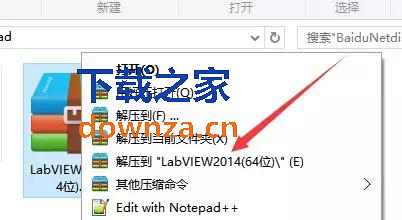
1、在下载之家下载labview2014然后右击软件压缩包,选择解压到LabVIEW2014。
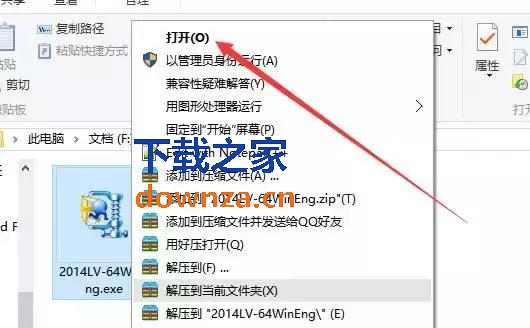
2、右键选择打开2014LV-64WinEng.exe文件。
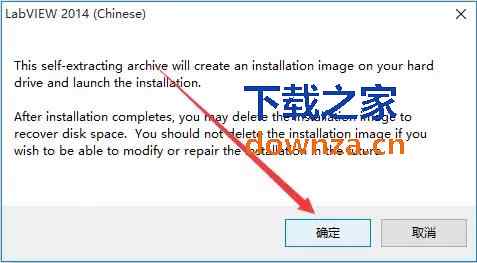
3、点击确定。
4、点击Unzip解压。

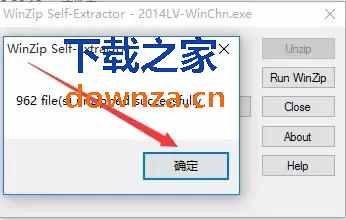
5、点击确定。
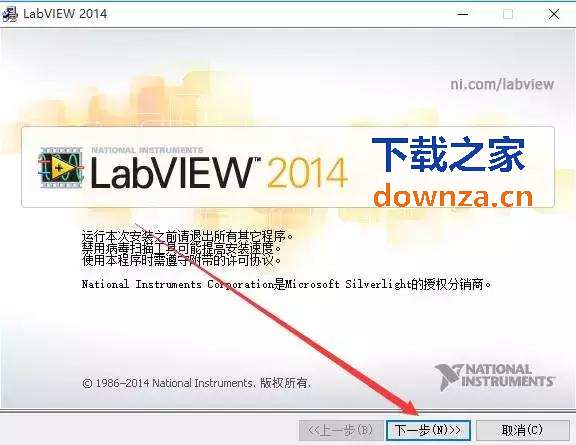
6、点击下一步。
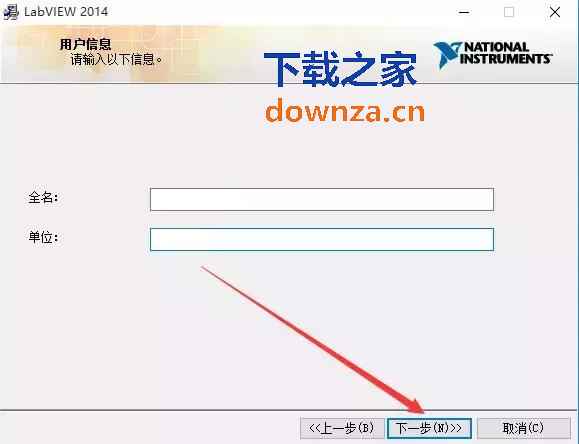
7、任意填写信息,点击下一步。
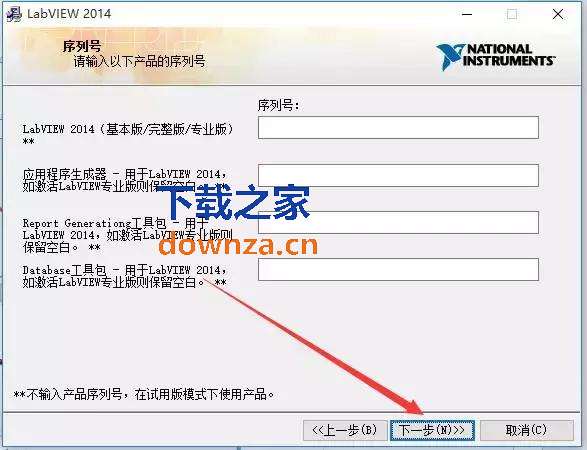
8、点击下一步。
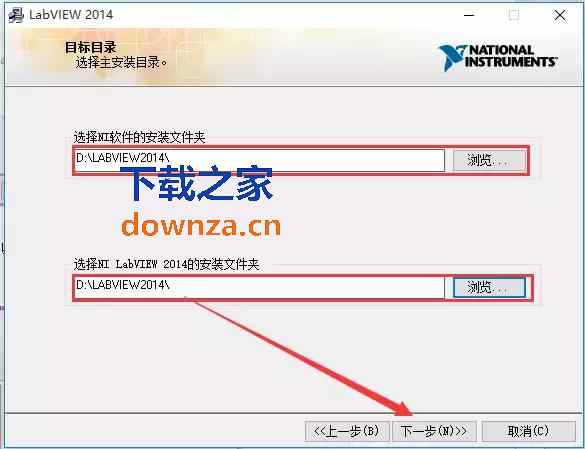
9、点击浏览更改安装路径,建议安装到除C盘以外的磁盘,可在D盘或者其他盘创建一个LabVIEW2014文件夹。然后点击下一步。
10、点击下一步。

11、点击下一步。
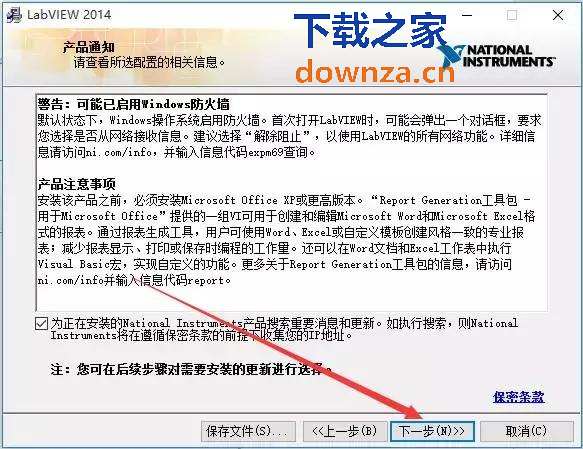
12、点击下一步。
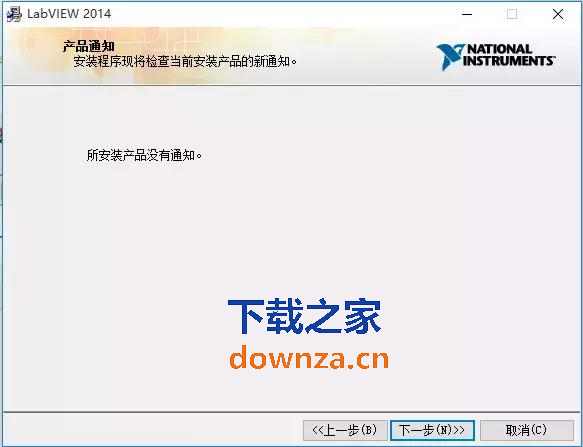
13、选择我接受上述2条许可协议,然后点击下一步。
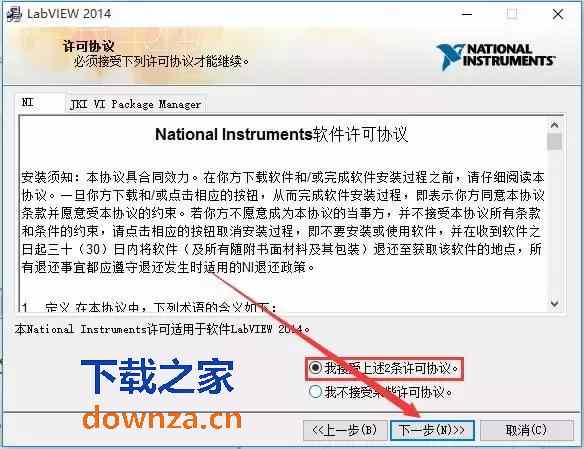
14、选择我接受上述2条许可协议,点击下一步。
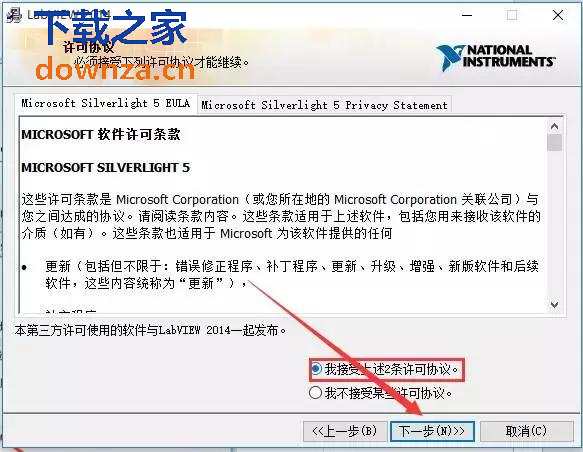
15、点击下一步。
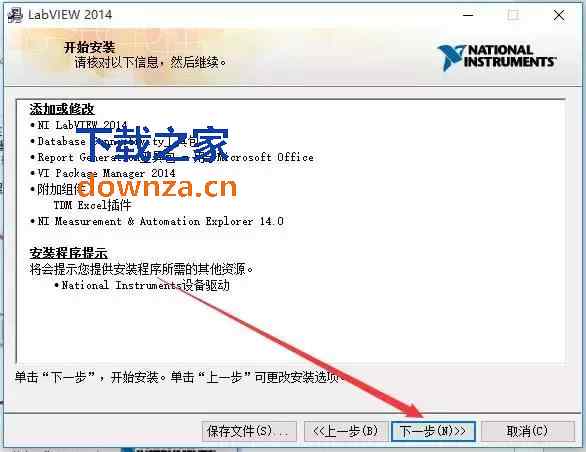
16、软件安装中(大概需要10分钟左右)。
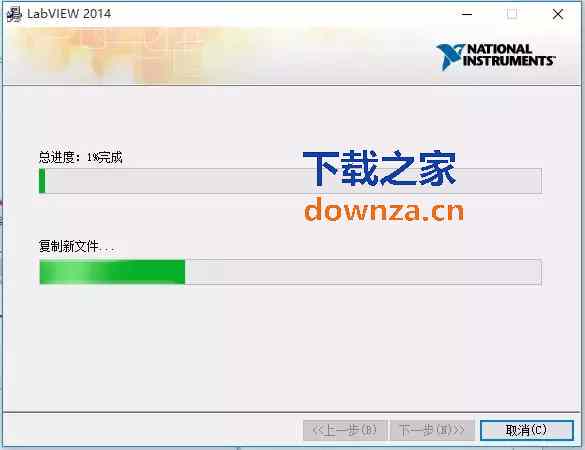
17、点击不需要支持。

18、点击下一步。
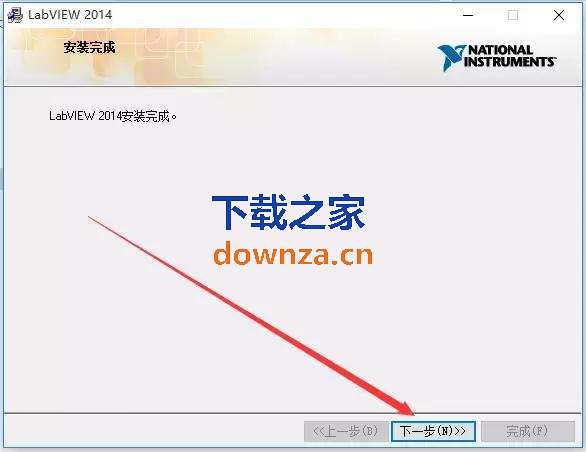
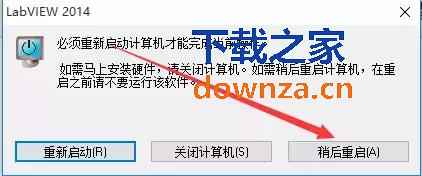
19、点击稍后重启。
常见问题
1、labview怎么初始化can?
使控件值重新初始化为默认值。该方法的作用类似于控件快捷菜单的数据操作»重新初始化为默认值选项。
2、labview怎么调用子vi?
在窗口的右上角,也就是最小化、最大化、关闭下面有一个小方格,右键,选择“显示连线板”,即可定义你的接线端。定义好后,你再在其它VI中选择VI,那样就可以连线了
3、labview怎么暂停继续?
1.条件暂停法
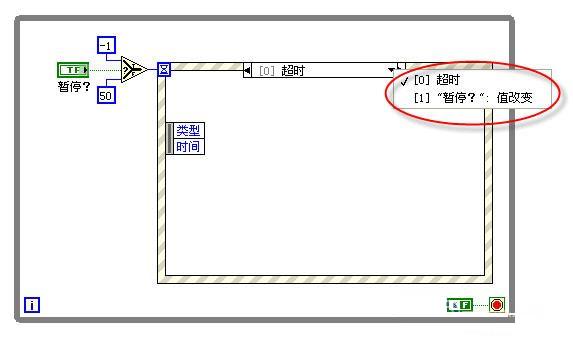
2.事件暂停法
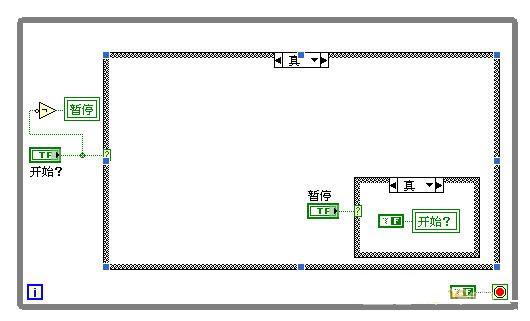
3.通知暂停法
4、labview怎么创建子vi?
vi就是labview的子函数模块,创建一个有输入有输出的子函数,即可保存为vi,供别的vi调用
5、labview列表框怎么用?
假定列表框有4项,分别叫做【Aa、Bb、Cc、Dd】。在LabVIEW框图里的【列表框】控件上单击右键,在弹出的菜单里选择【创建->属性节点】,创建两个属性:【行数】和【项名】, 按图示的VI框图,在行名称字符串输入里面里输入【Ee】,点击【添加行】,就会给列表框增加一行Ee
版本:中文版 | 更新时间:2019-06-25