-

-
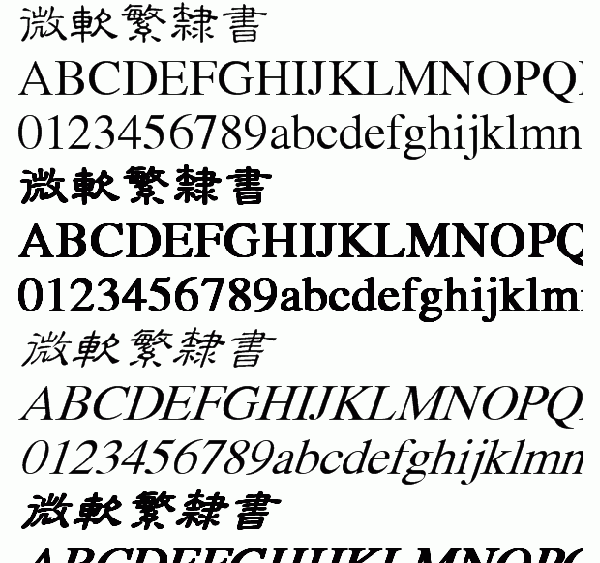
微软繁隶书字体
- 软件大小:3.00MB
- 软件类型:国产软件
- 软件分类:中文字库
- 软件语言:简体中文
- 软件授权:免费软件
- 支持系统:WinAll
 微软繁隶书体最新版是一款适用于艺术设计方面的字形漂亮的古典字体,微软繁隶书体字形古朴圆润,整体字形充满时代感,线条比划粗细分明,微软繁隶书体最新版常用于充满古典意味的节日贺卡、传统的刊物、海报等。
安装方法
一、windows xp安装方法
方法一:解压你下载的字体,打开“我的电脑”——“C盘”——“WINDOWS”——“Fonts”,将TTF或TTC文件复制粘贴到Fonts文件夹里面就可以使用了。
方法二:1、将下载的字体压缩包解压,选择在C盘、D盘或者E盘(小编新建在D盘)里面新建一个文件夹取名为“字体”,单击“开始”——“设置”——“控制面板”——“字体”,双击“字体”(你也可以直接打开“我的电脑”——“C盘”——“WINDOWS”——“Fonts”),就会会打开系统字体文件夹。再单击“文件”——“安装新字体”。
2、然后在弹出的窗口中选择你刚刚新建的“字体”文件夹所在的盘,双击文件夹,文件夹里面的字体就会显示在字体列表中,选中要安装的字体点击确定,字体就安装好了。
二、windows 7安装方法
方法一:Windows 7 已经支持双击直接安装字体,你只需要在需要安装的字体上双击,在打开的字体文件界面上点击最上方的“安装”按钮,就可以将该字体安装到系统中。
此方法比较适用于安装单个字体文件,好处就是可以直接预览到字体的样式。
方法二:这个方法适用于不想把字体安装到系统盘的朋友们,也是园子推荐的安装方法,其安装结果只是在系统盘字体文件夹里面创建了一个快捷方式,基本上不占用空间。
1.直接按 Win + R 打开运行对话框,输入 fonts 回车,即可打开字体文件夹。
2.点击左侧的“字体设置”,打开字体设置窗口,在“安装设置”选项中勾选“允许使用快捷方式安装字体(高级)”选项,点击“确定”按钮。
3.打开你存放字体的文件夹,全选要安装的字体,鼠标右键单击会看到如下的窗口:
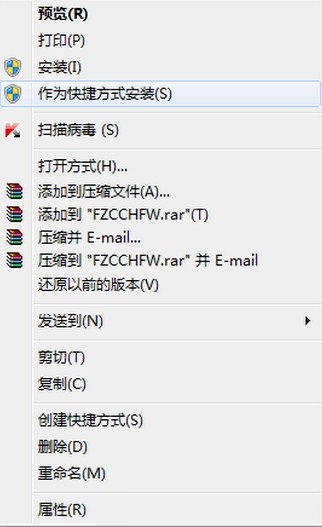
选择“作为快捷方式安装”,即可将字体以快捷方式安装到系统盘,如果你选择的是“安装”,将会把字体复制到系统盘。 使用此方法适合批量安装字体,对于搞设计的朋友园子强烈建议不要将字体直接安装在系统盘。
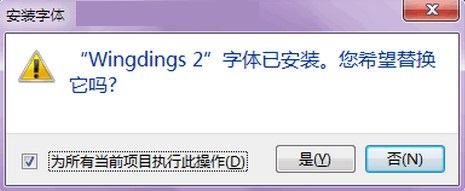
在操作中会发现 Windows 7 在安装字体时比 XP 系统方便了很多,比如在安装字体时遇到已经安装或者字体损坏的情况时,会弹出如下图窗口提示:
版本:最新版 v1.1 | 更新时间:2019-10-14