-

-
会声会影
- 软件大小:4.80GB
- 软件类型:国产软件
- 软件分类:视频处理
- 软件语言:简体
- 软件授权:免费软件
- 支持系统:WinAll
 会声会影2020是一款功能强大的视频与电影编辑软件,它拥有出色的色彩校正和视频氛围调整工具。这款软件对颜色、平度HSL调谐、色调曲线以及波形范围等细微变化有着敏锐的感知,能够轻松实现颜色的精确移动和校正。此外,会声会影2020还提供了丰富的功能,包括调色、视频遮罩、变形和无缝转场效果、遮罩创建器、新智能影片工具以及3D标题编辑器等,满足了用户多样化的编辑需求。
会声会影,1分钟视频深入了解!
| 相关软件 | 版本说明 | 下载地址 |
|---|---|---|
|
会声会影x8 |
v25.0.0.376 |
查看 |
|
会声会影x8注册机 x8 |
中文版 | 查看 |
|
Adobe Premiere Pro CC |
v8.1.0.79 中文版 |
查看 |
|
剪映专业版 |
官方版 v7.8.0 |
查看 |
软件特色
趣味性强:利用数百种独特的创意效果,包括新增脸部效果,GIF创建器,让您视频中的每个人都光彩照人。
添加样式:使用数百种创意拖放效果和滤镜增个性和艺术格调。
方便共享:支持所有主流格式,提供您所需的全部功能,以便通过自己喜欢的方式轻松转换媒体并与观众分享作品。
全角度表达自我:同时捕获摄像头视频和记录屏幕,然后添加画中画和叠加效果-呈现最佳透视!
省时模板:使用新的即时项目模板,几分钟即可重新创建热门视频风格,省时又省力。
个性化:使用有趣的AR贴纸增添个性和情绪—从搞怪耳朵到“活出华丽人生”太阳镜-畅享乐趣!
享受增强性能:采用最新的视频加速技术进行了优化,使界面渲染速度显著提升,工作流更智能、更流畅。
语音转文字:专为轻松创建字幕而设计的全新工具,将视频中的语音自动转换为文本,从而节省手动创建字幕的时间。
提升编辑水平:使用新增的纹理、渐变和源自行业领袖的独家优质效果,实现出色且充满创意的转换效果。

软件功能
令人惊叹的视频编辑
享受增强的覆盖质量,在多轨时间轴上精确编辑HD,4K或360视频。
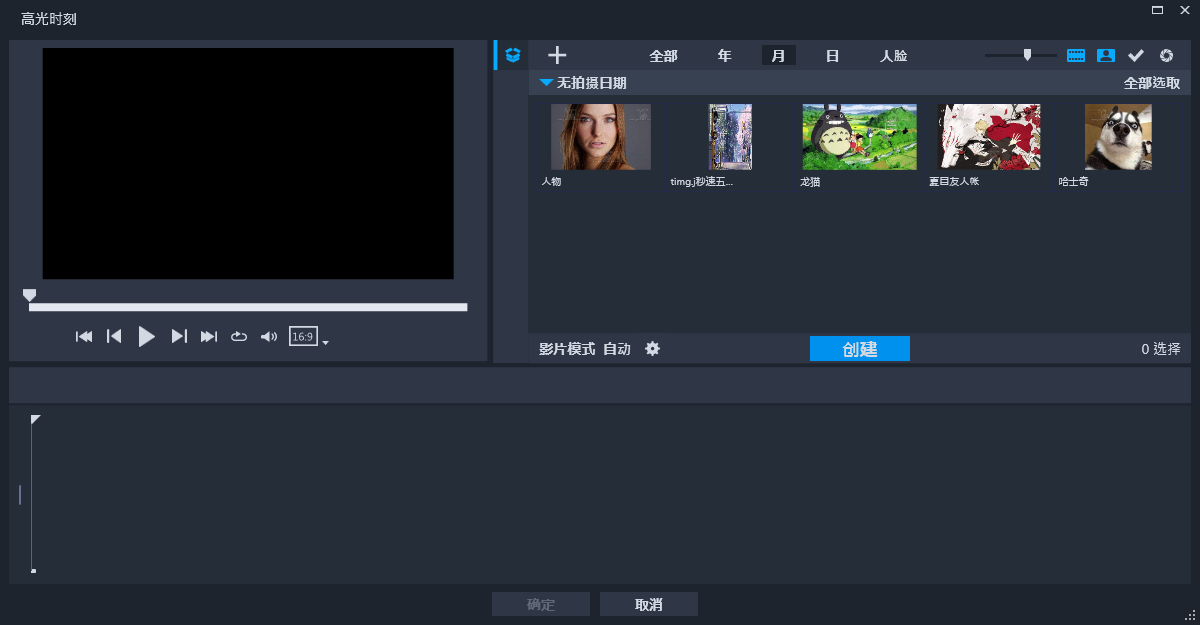
构建每个人心中的动画梦
通过数百种拖放效果,动画标题和过渡,获得正确的外观。创建画中画效果,叠加效果和更多视频效果和滤镜!
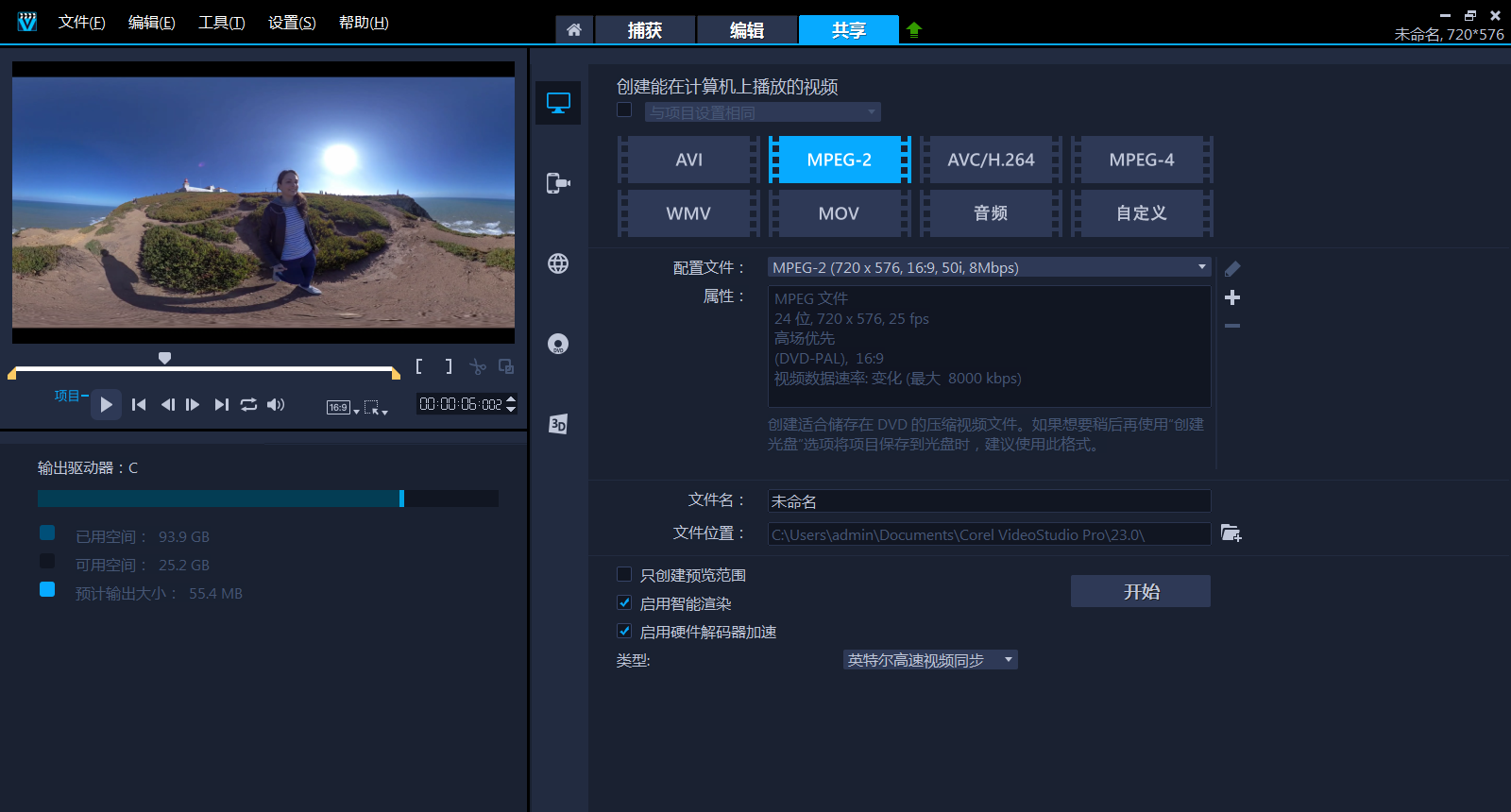
发挥色彩创意
使用多彩屏幕效果调整叠加对象与背景混合的方式。使用视频遮罩,设置透明色,轻松换出背景并添加有趣的效果。
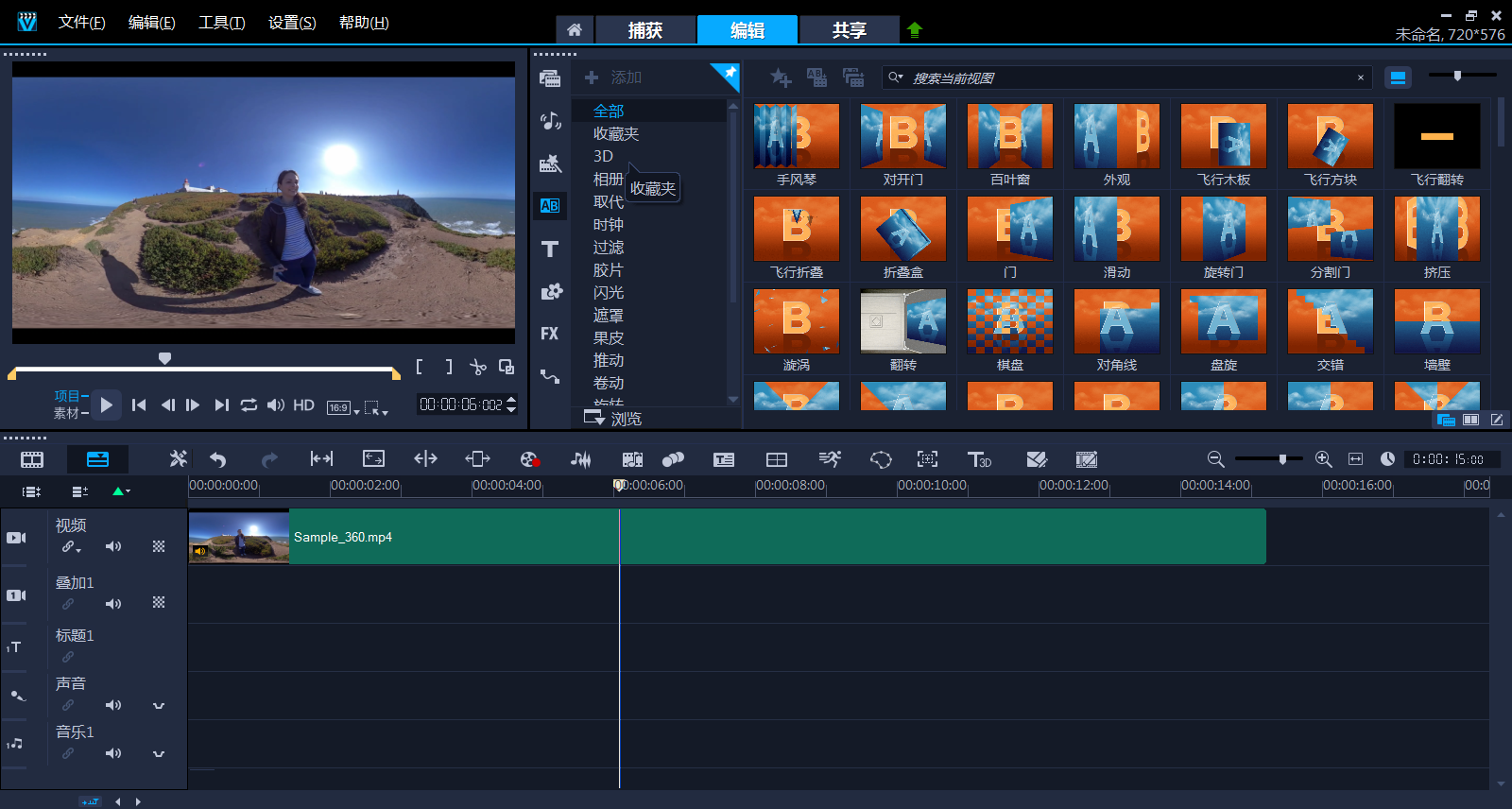
屏幕录像和精确动态跟踪
使用精确的运动跟踪工具跟踪对象并在视频中添加移动文本,图形或模糊面,徽标或车牌。
软件优势
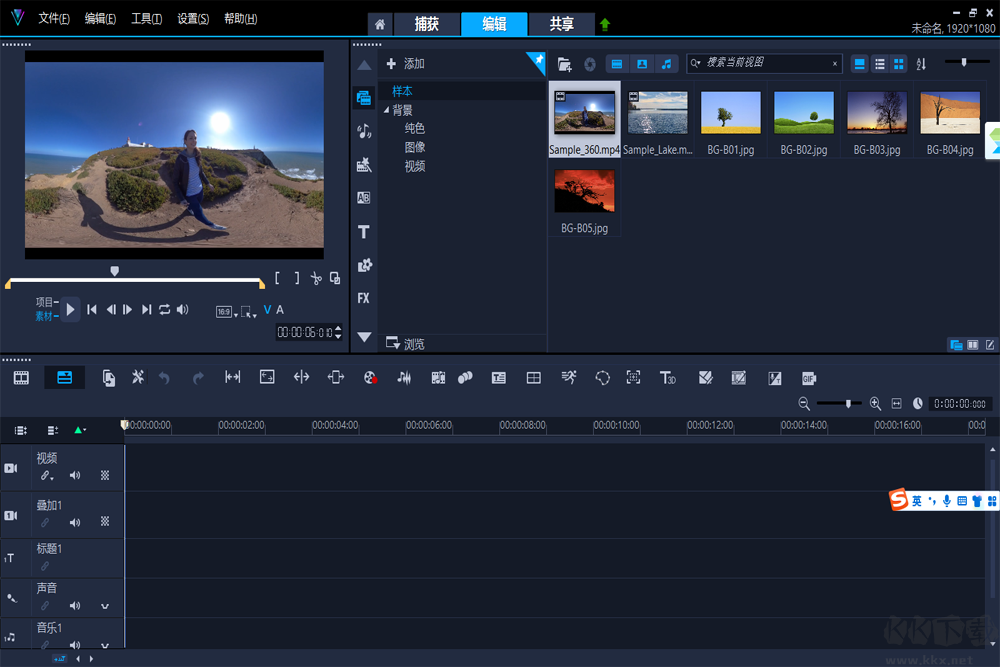
1、支持时间线编辑和情节提要编辑模式
2、支持编辑视频多格式导入导出
3、支持视频DVD和AVCHD刻录
4、导出到所有常见的视频格式和设备
使用技巧
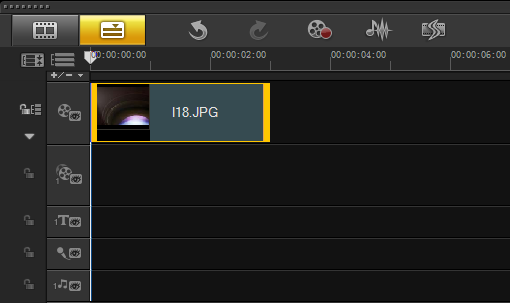
1、进入会声会影编辑器,在视频轨中插入一张素材图像。
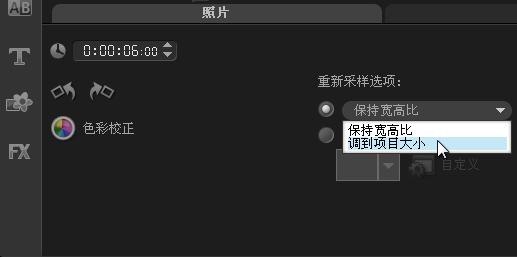
2、展开“选项”面板,在“照片”选项卡中设置“区间”参数为6秒,在“重新采样选项”下拉列表中选择“调到项目大小”选项。
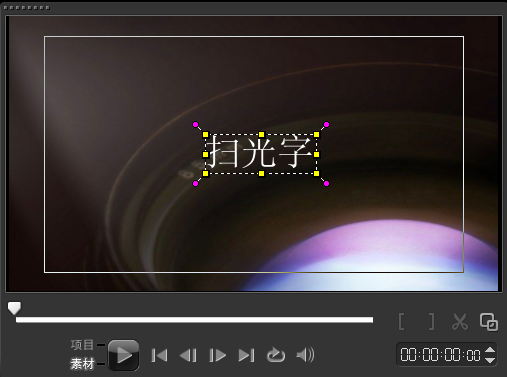
3、单击“标题”按钮,然后在预览窗口中双击鼠标,进入输入模式,输入内容“扫光字”。
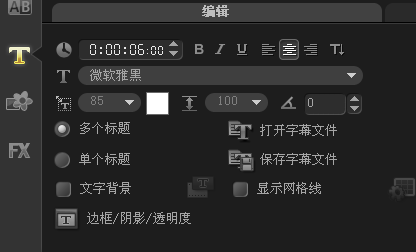
4、展开“选项”面板,在“编辑”选项卡中设置“区间”参数为6秒,“字体”为“微软雅黑”,“字体大小”参数为85。
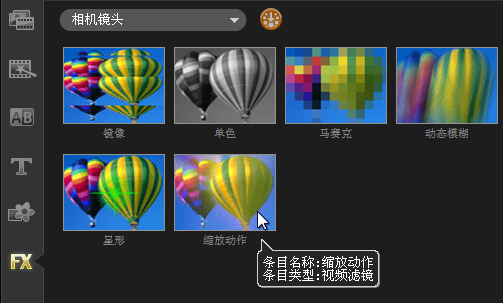
5、单击“滤镜”按钮,进入“滤镜”素材库,在“相机镜头”中选中“缩放动作”滤镜,并将其拖到标题轨的素材中。
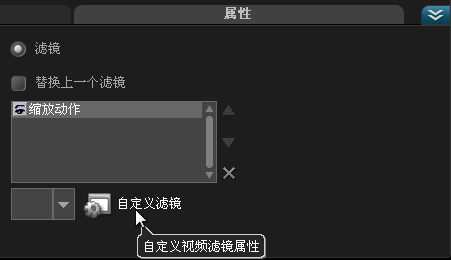
6、展开“选项”面板,切换至“属性”选项卡,单击“滤镜”单选按钮,然后单击“自定义滤镜”按钮。
7、选中第一个关键帧,设置“速度”参数为1。
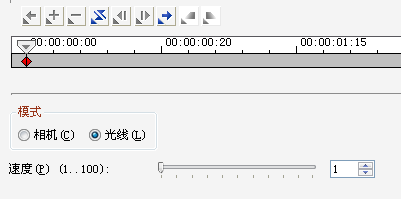
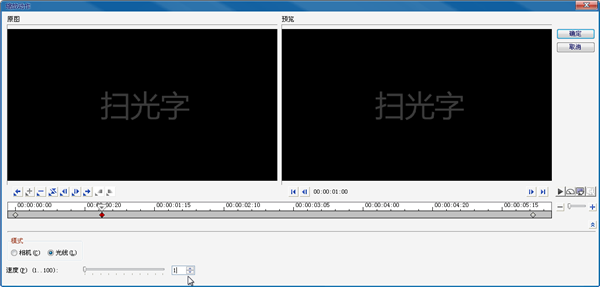
8、将飞梭栏拖动到1秒的位置,创建一个新的关键帧,设置“速度”参数为1。
常见问题
问:会声会影2020已停止工作-故障模块:igdumdim64.dll如何解决?
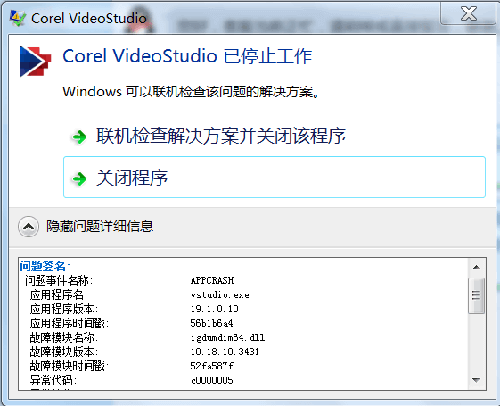
答:1、首先右击我的电脑;
2、选择【硬件】,然后点击【设备管理器】;
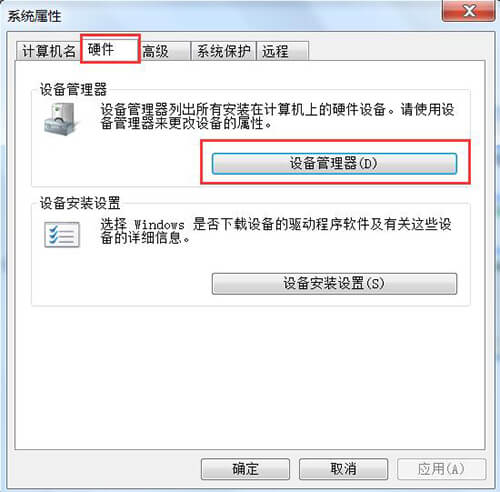
3、双击【Microsoft Usbccid Smartcard Reader(WUDF)】;

4、点击【驱动程序】选项卡,选择【更新驱动程序】;
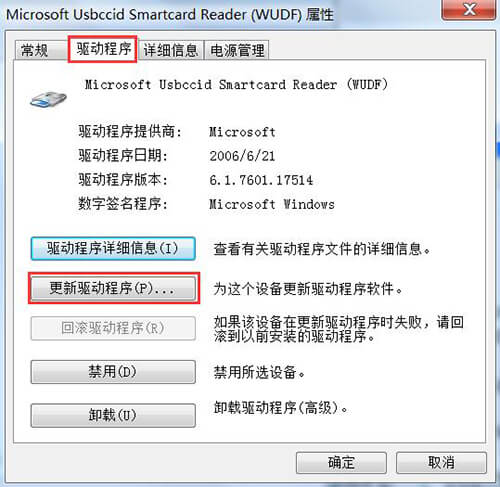
5、点击自动更新,之后等待搜索安装即可。
FAQ
一台电脑上可以安装两种或多种不同版本的会声会影吗?
最近一些网上朋友问我一台电脑上可以安装两种或多种不同版本的会声会影吗?我的答案是:当然可以。但是想在同一台电脑上安装两个版本的会声会影中文版对电脑系统环境的要求是有限制的。
测试结果如下:
一、XP系统32位
1、安装的都是32位
没有任何问题,可以同时安装会声会影视频剪辑软件X7和X8两个版本;
2、X7安装32位,X8安装64位
X7可以顺利安装,再安装会声会影X8的时候出问题了,当X8安装完成,点击打开的时候发现打不开,连X7也打不开了,没办法只有把会声会影x7和会声会影x8一起卸载并重新安装,所以小编建议您在使用XP系统安装俩版本的时候一定要注意查看电脑系统位数。
Windows xp 查看电脑位数方法:
1)打开我的电脑路径:C:WINDOWS
2)这个文件夹里面有个system的文件夹
3)这个可以证明你的系统是几位的! 如果是32位的就是system32, 64位就是system64!
二、win7 64位
1、都是32位
顺利安装,可正常使用;
2、X7-32位,X8-64位
毫无压力,测试成功,可正常使用。
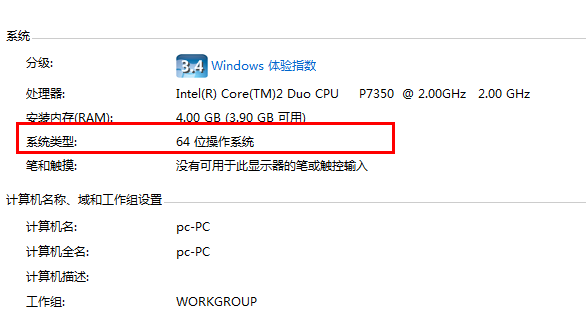
win7判断电脑位数的方法:
Win7可以直接右键点击计算机,然后点击属性,在属性中可以看到系统版本为32还是64位,如下图所示:
以上就是电脑中是否可以同时安装两个或者多个会声会影版本的回答,最后小编给大家总结一下:
1、首先这些版本的安装是不冲突的;
2、但是版本本身有系统要求,必须符合版本本身的系统要求,比如会声会影x10不支持XP系统,所以如果你是XP系统那就肯定不能安装x10;
3、安装前看好自己的电脑位数,下载相同位数的会声会影,32位电脑不能安装64位的会声会影软件;
4、会声会影本身的内存比较大,若果你安装3个或者3个以上版本,电脑配置不是特别高的话会非常卡
如果你考虑到以上几个因素,在电脑上安装两个或多个版本的会声会影是没有问题的。
安装步骤
1、双击击运行会声会影X7安装文件,等待安装。
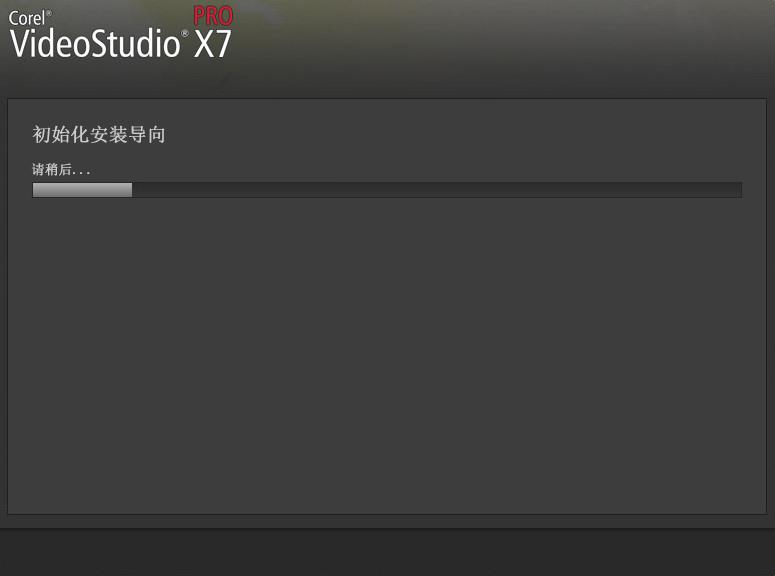
2、开始初始化安装导向。
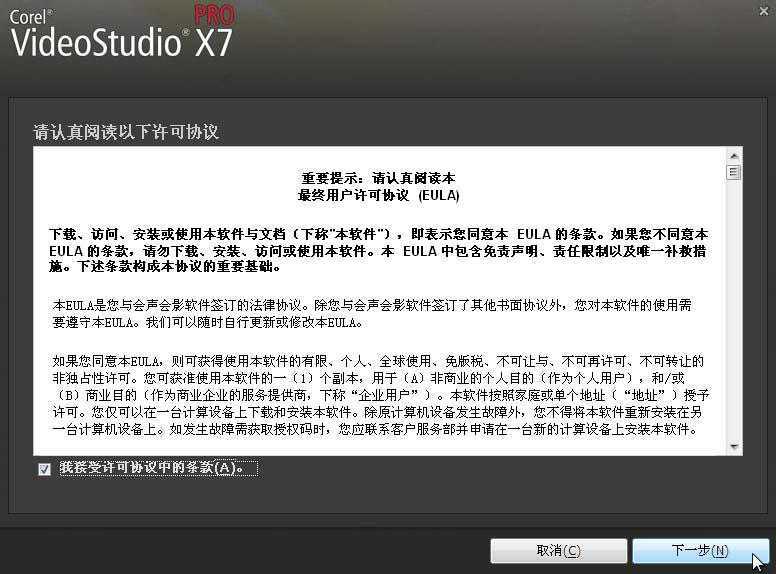
3、同意相关协议,点击“下一步”。
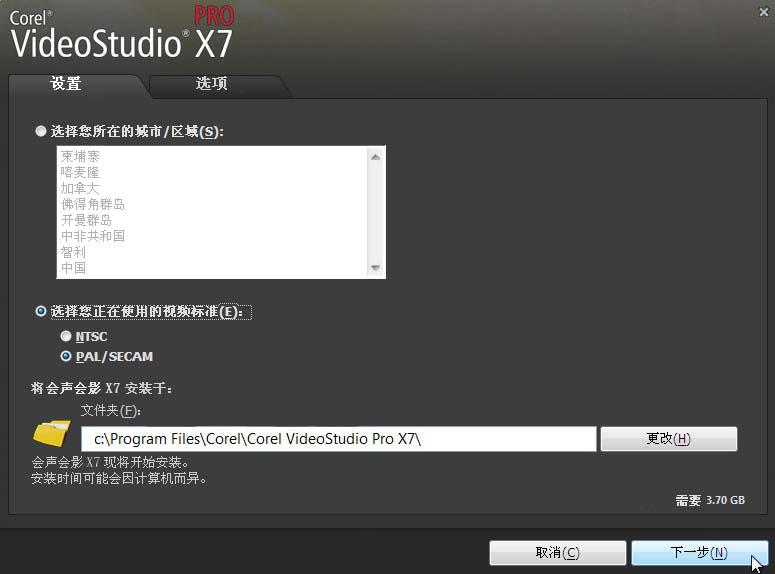
4、选择保存路径,按需勾选相应的操作,点击“下一步”。
注意事项:如果您的电脑系统盘是 C盘 请不要随意改变。如果系统盘是其他盘,则改成对应的系统盘,否则会导致安装失败或者无法使用!
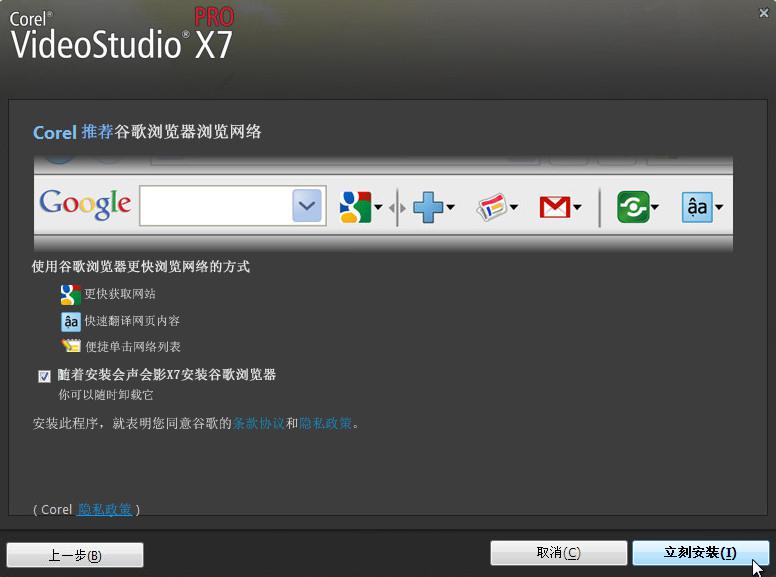
5、选择是否安装谷歌浏览器,如果您不需要谷歌浏览器,则可以把勾号去掉,然后选择“立刻安装”。
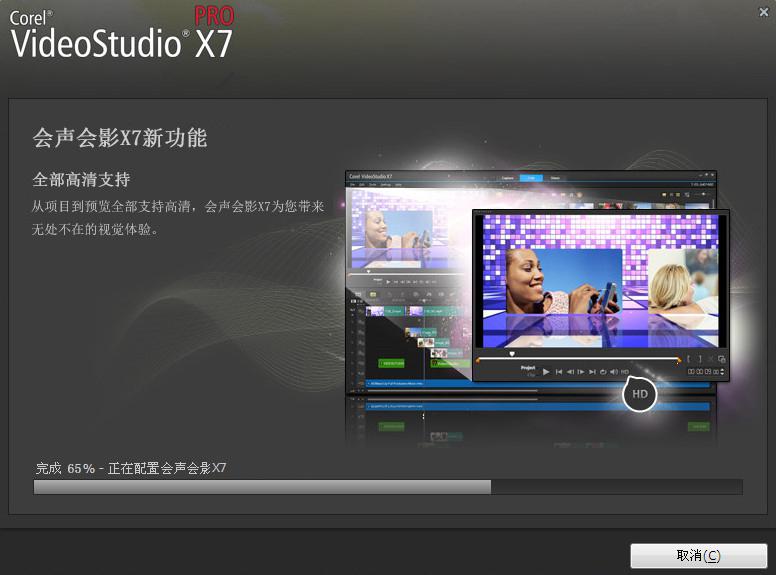
6、此时进入程序安装状态。
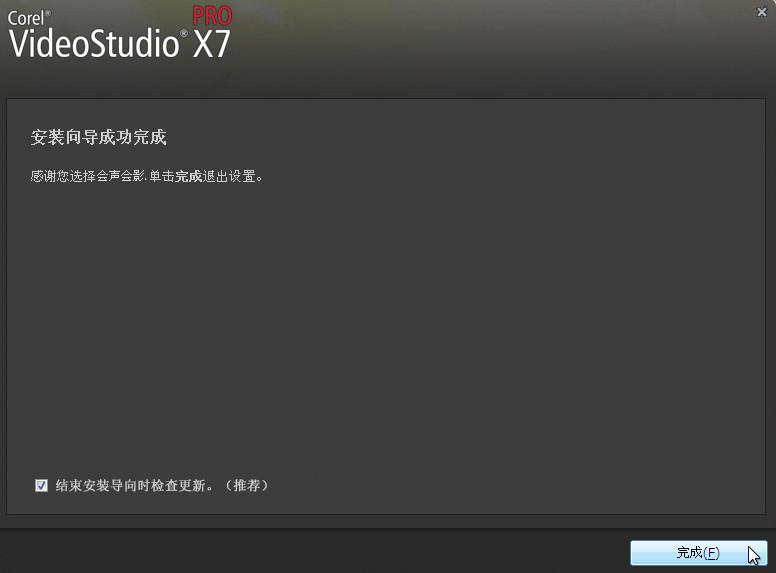
7、点击“完成”退出安装向导,安装完成。
使用技巧
第一步,剪辑视频首先需要熟悉软件内工具栏中各个按钮的作用。会声会影这款视频编辑软件最大的优点就在于非常人性化,非常简单、易懂,也就是大家熟知的“傻瓜式操作”,每一个按钮的含义都非常清楚。首先将视频导入到视频轨上(覆叠轨上的操作也一样),待会要对它进行剪切。

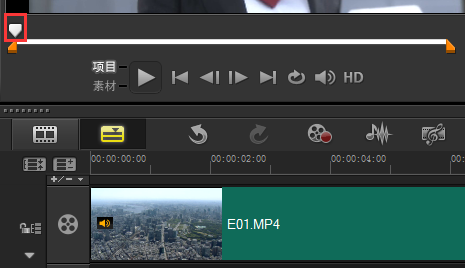
第二步,开始用会声会影剪辑视频。按照软件提示导入需要剪辑的视频后,我们就可以把这段视频看做是一块华丽的布料,经过仔细的剪切、加工,一定会展现出其绚丽的风采。看到视频轨视频缩略图之上的三角形滑动按钮了吗,拖动它,就可以拖动视频到你想要剪切的位置;
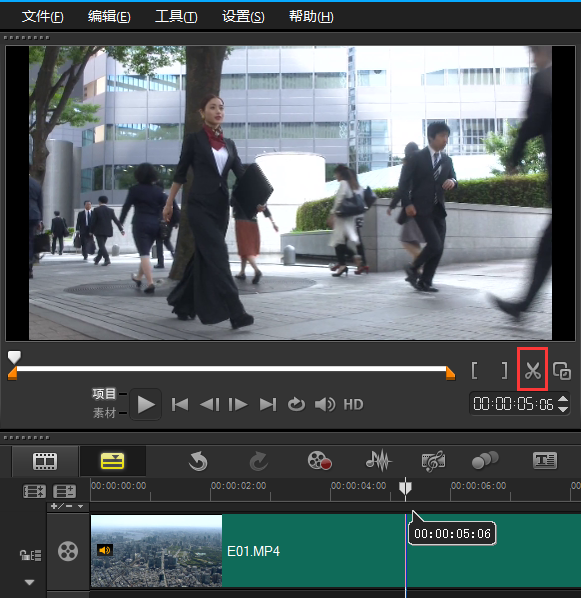
第三步,选好你要剪切的位置了,看到视频上方那把剪刀了吗?如下图。点击小简单,视频就被分割开;
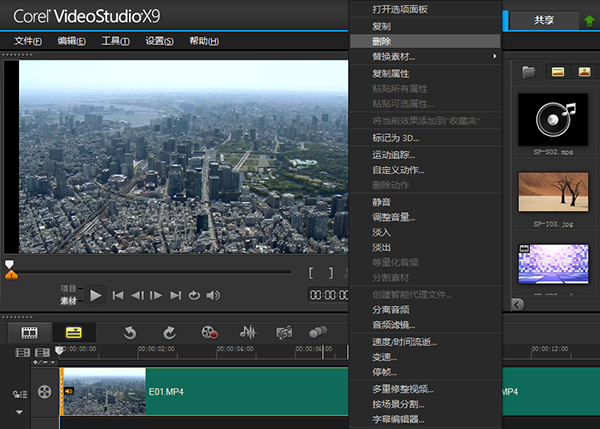
第四步,我们需要的地方已经剪出来了,那么其余的“边角余料”没用了怎么办?简单,跟电脑操作系统一样,右键,删除,就大功告成了。
怎么样是不是非常简单呢~
版本:v25.0.0.376 | 更新时间:2026-01-04