-

-
Windows蓝屏代码查询工具
- 软件大小:711.00KB
- 软件类型:国产软件
- 软件分类:系统其它
- 软件语言:简体中文
- 软件授权:免费软件
- 支持系统:WinAll
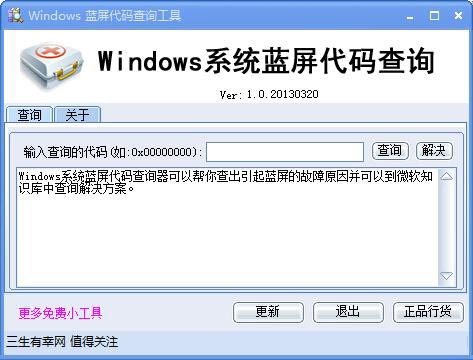
 Windows蓝屏代码查询工具官方版是一款很实用的电脑蓝屏代码查询工具。Windows蓝屏代码查询工具官方版包含蓝屏代码数达385个,Windows蓝屏代码查询工具官方版能让用户根据Windows电脑蓝屏代码查找电脑出现蓝屏的原因,软件包含最全的蓝屏代码,软件能够从微软知识库中获得问题的解决方案。
常见问题
Windows蓝屏代码查询工具官方版的常见问题如下:
电脑蓝屏如何解决?
1.重启
有时它只是一个程序或驱动程序出错,它们将在重新启动后恢复。
2.新硬件
首先,您应该检查是否插入了新硬件。这个问题被许多人忽视,经常导致许多无法解释的失败。
如果您确定没有问题,请拔下它,尝试另一个插槽并安装最新的驱动程序。
另请检查Microsoft网站上的硬件兼容性列表,以查看硬件是否与操作系统兼容。
如果您的硬件不在表中,那么您可以从硬件制造商的网站获取查询或致电他们。
3.新的驱动程序和新服务
如果您刚刚为某个硬件安装了新驱动程序,或者安装了一个软件,并且在系统服务中添加了相应的项目(例如:防病毒软件,CPU散热软件,防火墙软件等),则会出现在重启或使用蓝屏故障,在安全模式下卸载或禁用。
4.检查病毒
冲击波和冲击波等病毒有时会导致Windows蓝屏冻结,因此杀死病毒至关重要。
同时,一些木马间谍软件也会触发蓝屏,因此*使用相关工具进行扫描。
5.检查BIOS和硬件兼容性
对于较新的计算机,经常会出现蓝屏问题。您应检查并将BIOS升级到最新版本,并关闭与内存相关的项目,例如缓存和映射。
此外,您应该根据Microsoft网站上的硬件兼容性列表检查您的硬件。
另外,如果主板BIOS不能支持大容量硬盘,也会造成蓝屏,需要升级。
6.检查系统日志
在“开始运行”中输入“EventVwr.msc”,返回后按“输入事件查看器”,并检查“系统日志”和“应用程序日志”中标记为“错误”的项目。
7.查询停止代码
在蓝色屏幕中记下密集的E文本并使用此工具进行查询。在正常情况下,您可以找到相应的解决方案案例。
8.最后一次配置正确
通常,更新硬件驱动程序或添加硬件并安装其驱动程序后会出现蓝屏。此时,您可以使用系统提供的“上次正确配置”启动计算机。
使用方法
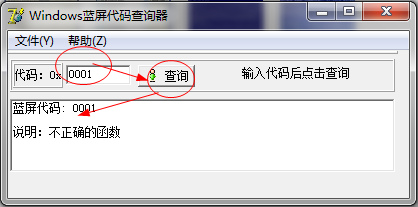
1、直接的输入你需要查询的蓝屏代码;
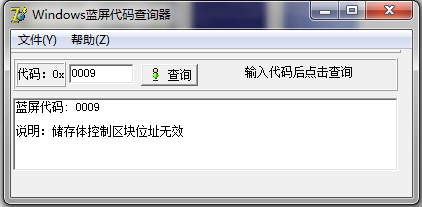
2、如输入‘0009’就可以获得是储存体控制区块位址无效的结果;
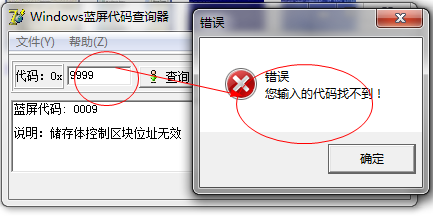
3、超出蓝屏代码是查不出来的!
版本:官方版 v1.0 | 更新时间:2020-05-30