-

-
CoolEdit
- 软件大小:15.34MB
- 软件类型:国产软件
- 软件分类:音频处理
- 软件语言:简体
- 软件授权:免费软件
- 支持系统:|WinXP|Win7|WinAll|
 CoolEdit官方版是一款专业的音频处理软件。CoolEdit最新版提供有多种特效为你的作品增色,包括放大、降低噪音、压缩、扩展、回声、失真、延迟等。CoolEdit官方版支持可选的插件;崩溃恢复;支持多文件,自动静音检测和删除,自动节拍查找,录制等,同时具有极其丰富的音频处理效果,完美支持Dx插件。
基本简介
CoolEdit是美国 Adobe Systems 公司开发的一款功能强大、效果出色的多轨录音和音频处理软件。CoolEdit官方版可以用声音来“绘”制:音调、歌曲的一部分、声音、弦乐、颤音、噪音或是调整静音。而且CoolEdit官方版还提供有多种特效为你的作品增色:放大、降低噪音、压缩、扩展、回声、失真、延迟等。你可以同时处理多个文件,轻松地在几个文件中进行剪切、粘贴、合并、重叠声音操作。使用它可以生成的声音有:噪音、低音、静音、电话信号等。

功能介绍
1、提供有多种特效为你的作品增色:放大、降低噪音、压缩、扩展、回声、失真、延迟等
2、同时处理多个文件,轻松地在几个文件中进行剪切、粘贴、合并、重叠声音操作
3、CoolEdit官方版包含有CD播放器
4、支持可选的插件;崩溃恢复;支持多文件;自动静音检测和删除;自动节拍查找;录制等
5、具有极其丰富的音频处理效果,完美支持 Dx插件
使用方法
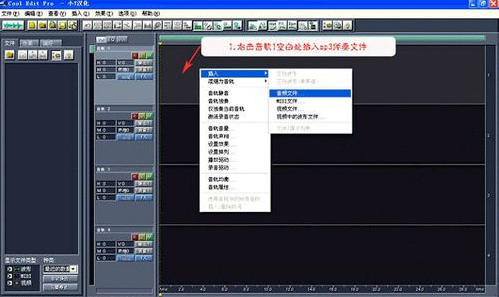
1、打开CE进入多音轨界面右击音轨1空白处,插入你所要录制歌曲的mp3/wma伴奏文件
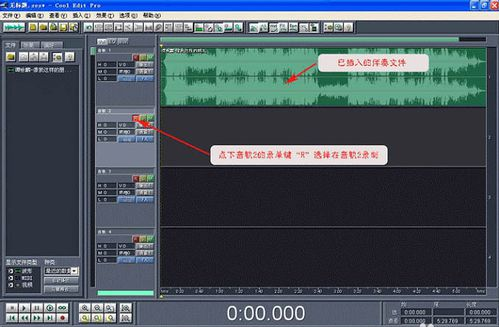
2、选择将你的人声录在音轨 2 ,按下 “R” 按钮。
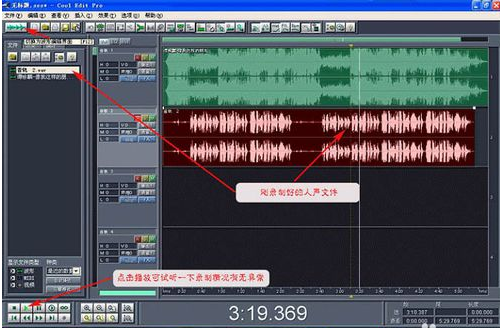
3、按下左下方的红色录音键,跟随伴奏音乐开始演唱和录制。
4、录音完毕后,可点左下方播音键进行试听,看有无严重的出错,是否要重新录制
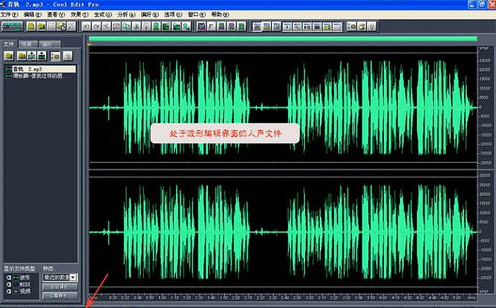
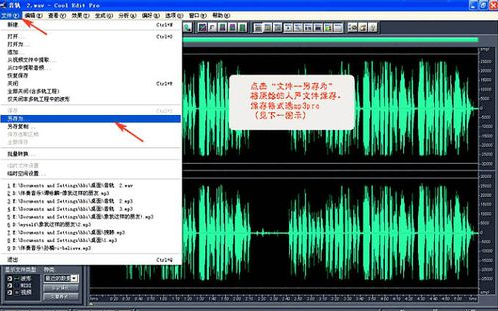
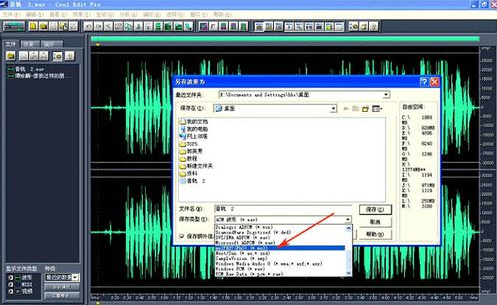
5、双击音轨 2 进入波形編辑界面,将你录制的原始人声文件保存为 mp3pro 格式,以前的介绍中是让大家存为 wav 格式,其实 wma/mp3 也是绝对可以的,并且可以节省大量空间。
常见问题
用Cool Edit Pro可以降声调吗,还是要下什么插件啊?
单轨下,效果-变速器-预置里选lower pitch,变换中选择你要升几调还是降几调,高精度,变调(保持速度)。
干声老是比伴奏慢,怎么办?
一、有可能你在右键单击音轨的时候使音轨进行了移动,可以在“编辑”菜单中看看有没有音轨移动的字样
二、你的系统资源不够而导致出现伴奏与音轨无法对齐的情况,解决办法可以试试清除temp文件夹中的文件及“增加虚拟内存”
三、如果是128兆的内存,那么就加一个内存条吧
四、win2000对cool的兼容性不好,换成98或xp试试
五、升级声卡驱动
六、在cool的多轨模式下选择选项-设置-多轨-录音同步时校正
七、开了太多的窗口也会造成不同步,比如开网页看歌词
安装步骤
1、双击打开下载的.exe文件,对许可证协议选择我接受后点击继续,在开始安装之前,建议先关闭其他所有应用程序

2、点击next

3、设置软件的安装位置,建议安装在D盘,此处不建议安装在C盘,如果C盘文件过多的话,会影响计算机的运行速度,设置好之后点击next

4、继续点击next

5、安装完成,点击exit结束即可

功能介绍
1、提供有多种特效为你的作品增色:放大、降低噪音、压缩、扩展、回声、失真、延迟等
2、同时处理多个文件,轻松地在几个文件中进行剪切、粘贴、合并、重叠声音操作
3、软件包含有CD播放器
4、支持可选的插件;崩溃恢复;支持多文件;自动静音检测和删除;自动节拍查找;录制等
5、具有极其丰富的音频处理效果,完美支持 Dx插件
FAQ
问:用Cool Edit Pro可以降声调吗,还是要下什么插件啊?
答:单轨下,效果-变速器-预置里选lower pitch,变换中选择你要升几调还是降几调,高精度,变调(保持速度)。
问:干声老是比伴奏慢,怎么办?
答:一、有可能你在右键单击音轨的时候使音轨进行了移动,可以在“编辑”菜单中看看有没有音轨移动的字样
二、你的系统资源不够而导致出现伴奏与音轨无法对齐的情况,解决办法可以试试清除temp文件夹中的文件及“增加虚拟内存”
三、如果是128兆的内存,那么就加一个内存条吧
四、win2000对cool的兼容性不好,换成98或xp试试
五、升级声卡驱动
六、在cool的多轨模式下选择选项-设置-多轨-录音同步时校正
七、开了太多的窗口也会造成不同步,比如开网页看歌词
安装步骤
1、双击打开下载的.exe文件,对许可证协议选择我接受后点击继续,在开始安装之前,建议先关闭其他所有应用程序
2、点击next
3、设置软件的安装位置,建议安装在D盘,此处不建议安装在C盘,如果C盘文件过多的话,会影响计算机的运行速度,设置好之后点击next
4、继续点击next
5、安装完成,点击exit结束即可
使用技巧
1、打开CE进入多音轨界面右击音轨1空白处,插入你所要录制歌曲的mp3/wma伴奏文件
2、选择将你的人声录在音轨 2 ,按下 “R” 按钮。
3、按下左下方的红色录音键,跟随伴奏音乐开始演唱和录制。

4、录音完毕后,可点左下方播音键进行试听,看有无严重的出错,是否要重新录制
5、双击音轨 2 进入波形編辑界面,将你录制的原始人声文件保存为 mp3pro 格式,以前的介绍中是让大家存为 wav 格式,其实 wma/mp3 也是绝对可以的,并且可以节省大量空间。
版本:官方版 v2.1.3097.0 | 更新时间:2021-10-22