-

-
微商水印相机
- 软件大小:206.24MB
- 软件语言:简体中文
- 软件授权:免费软件
- 支持系统:WinAll
- 软件厂商:北京助梦工场科技有限公司




 微商水印相机电脑版是一款为微商定制的图片加水印软件,微商水印相机电脑版可以让用户随意修改水印内容,包括头像、微信、QQ、微博、电话、地址等联系方式,微商水印相机电脑版支持批量加水印功能,软件拥有画笔、马赛克、箭头、圈点等功能模块,软件是微商必备的一款图片处理软件,它支持文章制作功能。
软件功能
微商水印相机电脑版支持批量添加水印,可以选择多张图片同时加水印,最多一次加50张。
系统水印模板,可以随意修改水印内容,包括头像、微信、QQ、微博、电话、地址等联系方式;
上传自定义水印图标,上传图标作为水印;
缩放、移动位置、旋转、修改透明度、字体颜色等;
马赛克,给图片添加马赛克;
画笔,在图片上涂鸦;
单张、批量控制,可以自己控制针对所有图片操作还是单张操作;
保存到独立相册,批量处理的图片会被保存到微商水印的独立相册;
软件特色
批量水印100张,支持团队素材下发,一键转发朋友圈!画笔、马赛克、箭头、全屏水印,文章制作功能!
1.支持N多在线水印模板!
2.支持从相册上传logo作为水印!
3.一次处理100张,保证图片清晰度!
4.支持文字水印,修改字体、颜色、透明度!
5.单张模式和批量模式,随意摆放不同图片上的水印位置;
6.支持画笔、马赛克、箭头、圈点等功能。
7.支持文章制作功能;
8.支持用户自主推广!
使用方法
step1.把您的微信头像或者店铺logo作为水印头像,其他的联系方式可以选填,也可以填文字。
step2.发布水印过的商品图片到微博、微信朋友圈、instagram、网站论坛等地方,用户看到图上水印联系方式,感兴趣就会加您咨询了。
更新日志
1.团队素材支持分组可见;
2.批量设置团队级别和管理员;
3.团队素材可以分享网页到微信;
4.团队素材显示转发次数;
5.团队群聊,被踢出后不能再次加入,除非被邀请;
6.可以微信提醒转发素材。
安装步骤
特别说明:当前应用官方尚未出品对应的电脑版,可通过安卓模拟器运行官方正版应用apk的形式满足电脑端使用需求,以下是安装步骤:
1、首先在本站下载安装包的压缩文件,文件中包含一个安卓模拟器exe安装程序与一个当前应用的官方APK文件,先将压缩文件解压。
2、先点击安卓模拟器exe程序安装模拟器,双击“雷电模拟器.exe”文件,进入安装界面,用户可以点击“安装”选择系统默认的安装地址进行安装,也可以点击“自定义安装”自主选择安装路径,这里推荐自定义安装。
3、等待雷电模拟器安装完成,然后点击“立即启动”打开模拟器。
4、进入模拟器主界面,点击右上角图标选择“本地APK安装”按钮。
5、在弹出的窗口中,点击解压后的当前应用的APK文件,然后点击打开。
6、之后软件就会进入安装中,需要稍等片刻,软件安装完成后,就会出现在我的软件列表中,点击图标就可以双击打开使用了。
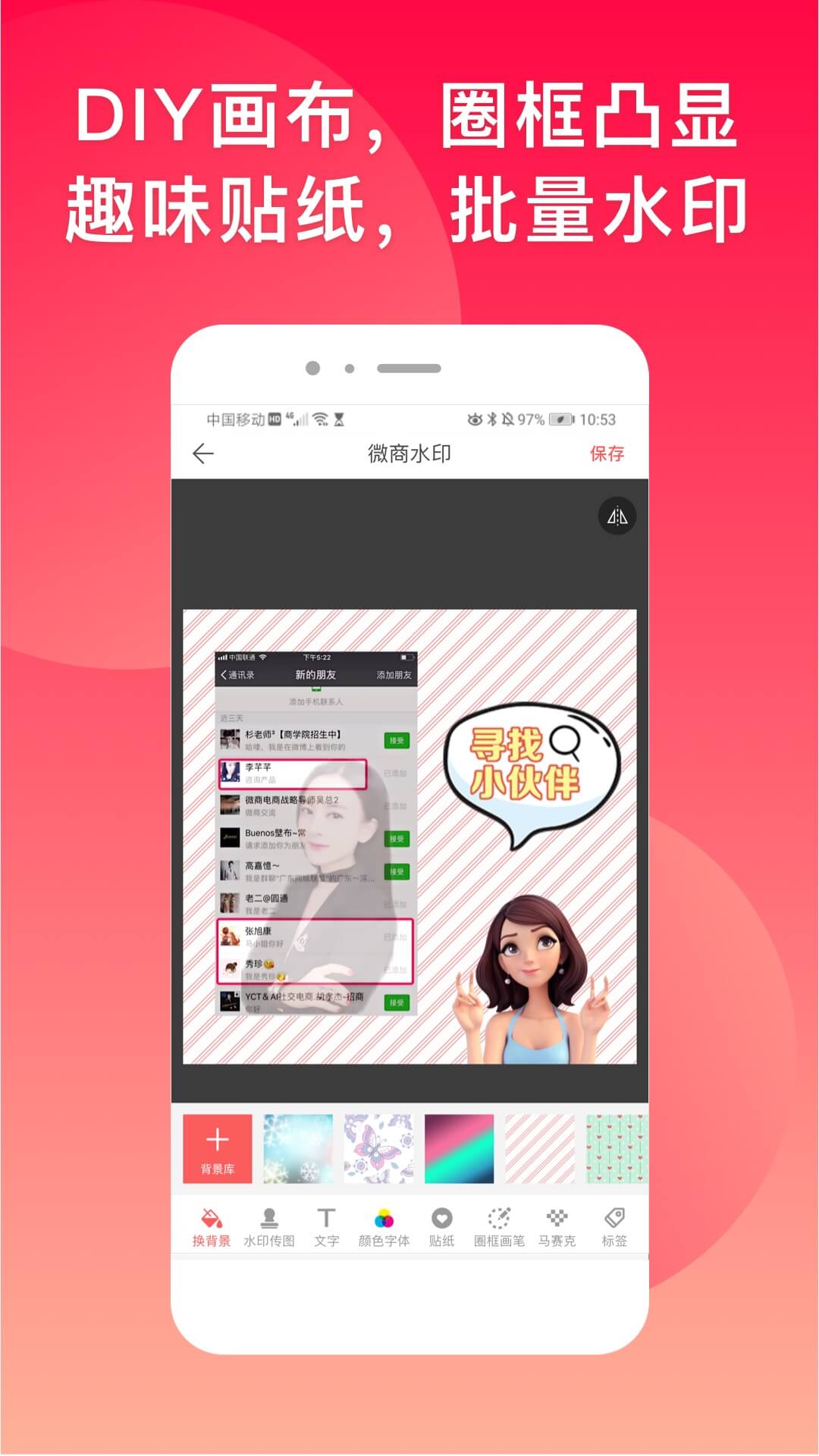
软件特色
【一站式作图】
批量水印、马赛克、画笔、圈框、标签、文字、透明度和颜色字体修改、贴纸、图片剪裁、留黑留白。
【海报拼图】
高逼格作图必备,各种形状拼图,海报模板,支持长图拼接、模板拼图、自由拼图,可以修改背景。海报支持融合海报、画中画海报、讲师海报等。
【素材下发、一键转发】
素材下发在团队里使用,需要由团队的负责人上传图片或视频到团队,然后团队成员才能转发。
【好货推荐】
优秀产品被推荐到好货频道,得到更多曝光!招代理必选高精准渠道!
功能介绍
批量水印100张,做截图,团队素材下发,一键转发到朋友圈!
画笔、马赛克、箭头、全屏水印,文章制作功能!
1.支持N多在线水印模板!
2.支持从相册上传logo作为水印!
3.一次处理100张,保证图片清晰度!
4.支持文字水印,更换字体、颜色、透明度!
5.单张模式和批量模式,随意摆放不同图片上的水印位置;
6.支持画笔、马赛克、箭头、圈点等功能。
7.支持文章制作功能;
8.支持用户自主推广!
FAQ
如何更改图片保存格式?
进入【个人中心】-【设置】-【图片保存格式】,有“PNG”和“JPG”两种格式可供选择。

安装步骤
您有以下三种方式可以安装“微商水印相机”APP:
第一种:进入下载之家主页,搜索“微商水印相机”或“微商水印相机安卓版”等关键字,在打开的页面中点击左边栏下载安装包并上传至手机或者扫描二维码进行安装。(部分用户需要开启“未知来源设置”来允许系统安装未知来源的安装包,否则无法安装);

第二种:进入手机的应用商店查找并安装“微商水印相机”客户端(不同手机的应用商店名称不同,如小米手机应用商店名称为“小米商店”iOS用户可进入App Store进行下载);

第三种:通过PC端的手机助手进行安装。

无论您采取哪种方式安装,当桌面出现“微商水印相机”图标时,才表示应用程序已被成功安装。

使用技巧
微商水印相机一次最多可以批量作图100张,那么到底是怎么用的呢,下面就和小编一起来看一下吧!
1、打开微商水印相机手机客户端,登录后开始使用;

2、以“批量水印”处理为例,首先点击“批量处理”,接着选择需要批量处理的图片;

3、在批量处理页面下方,可以对图片进行添加水印、文字、马赛克等多种操作;

4、选择一种水印样式;

5、处理完成后点击右上角的“保存”就好啦!这样一批图片就轻松处理好了!

版本:5.5.45 | 更新时间:2025-12-03