-
-
CorelDRAW2021
- 软件大小:486.20MB
- 软件类型:国产软件
- 软件分类:图像其它
- 软件语言:简体
- 软件授权:免费软件
- 支持系统:WinAll
 Coreldraw2021官方版是一款专业的cdr矢量图形设计软件,CorelDraw2021官方版可以帮助用户更快速轻松地制作出优美设计、图像、照片和网站,CorelDraw2021官方版可以让用户更加轻松地进行矢量插图、页面布局、图片编辑和设计等图像处理操作,软件拥有全新的Symmetry绘图模式、独特的效果及新的线选项。
相关推荐
| 相关软件 | 版本说明 | 下载地址 |
|---|---|---|
| SketchBook2021 | 最新版 | 查看 |
| CorelDraw2019 | 中文版 | 查看 |
| Adobe XD2021最新版 | 官方版 | 查看 |
| Matlab2021 | 最新版 | 查看 |
| SAI2021 | 官方最新版 | 查看 |
软件介绍
CorelDraw2021官方版是一款非常强大的矢量图制作设计工具,通过此软件能够帮助我们对相关图形进行快速设计和制作,可以更加得心应手的进行各种创作,轻松地进行矢量插图、页面布局、图片编辑和设计等图像处理操作,软件简单又实用。
软件特色
1、页面布局
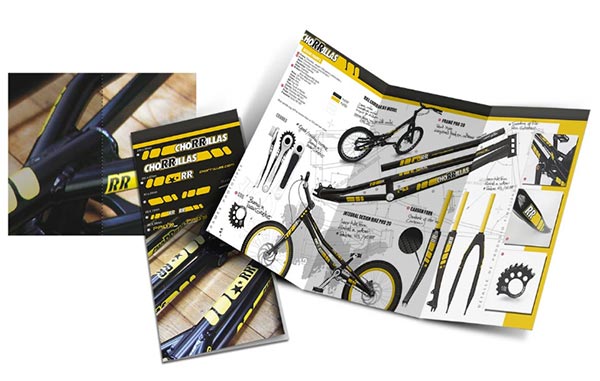
找到为小册子、多页文档等创建布局所有您需要的工具。为文本或图形预留位置,或使用“占位符文本”工具来模拟页面并查看文本的显示效果。
2、照片编辑
使用 PHOTO-PAINT 中基于图层的强大照片编辑工具,润饰并增强您的照片效果。调整颜色和色调、移除瑕疵和透视矫正等工具。使用 AfterShot Pro HDR 将您的原始图像创作为精美的高动态范围 (HDR) 图像。
3、版式
使用一整套完整的版式工具,排列精美字体布局。为文本添加图块阴影和轮廓效果、使文本适合路径以及使文本环绕对象。体验连字、装饰、小型大写字母、花体变体等诸多高级 OpenType 版式功能。
4、颜色、填充和透明度
使用颜色样本或基于颜色和谐生成的颜色,轻松应用颜色填充和轮廓。更改对象的透明度,并使用图案、渐变、网状填充等样式填充对象。
5、样式与样式集
对象样式泊坞窗让您可以轻而易举地管理样式与样式集,在多个对象中应用一致的格式、生成迭代版本并快速、一致地格式化所有文档。

6、网页图形工具
使用一应俱全的网页图形工具,创作极具吸引力的网页内容。有了发布至WordPress的功能,您可以直接将各种图像格式上传到 WordPress 站点。
7、专业的打印输出
coreldraw 2019帮您轻松准备好需要打印的文档。有了强大的色彩管理引擎,您可以控制不同媒体之间的颜色一致性,并在打印之前确保颜色的准确性。
8、文件兼容性
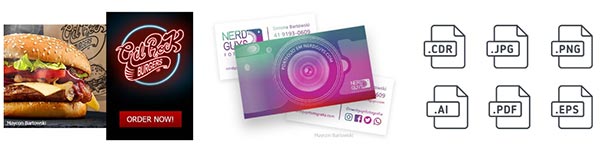
coreldraw 2019兼容100多种图形、出版和图片文件格式,轻松使用各种项目资源。支持多种文件格式,包括 AI、PSD、PDF、JPG、PNG、SVG、DWG、DXF、EPS 和 TIFF 等。
软件功能
一、更高精确度和控制水平
1、增强功能!对象泊坞窗
管理重建的设计元素、图层和页面。全新对象泊坞窗为您提供对文档结构的直接控制和对其组件的快速访问。
2、增强功能!像素工作流
确保所有网页图形的像素完美。将像素网格对齐到页面边缘,这样您导出的任何图形都具有清晰的边缘,并且新的“对齐到像素网格”按钮可以轻松地完善形状。
二、更自由地探索和发挥创造力
1、新增功能!无损效果
无需修改源图像或源对象,就能在矢量图和位图上应用、修改并尝试位图效果。属性泊坞窗中的全新效果选项卡是进行无损编辑的核心。
2、新增功能!模板
在欢迎屏幕中点击“获取更多”,可以免费下载不断更新的“从模板新建”工作流和大量全新的模板。
三、更多用户请求的增强功能
1、增强功能!PDF/X 标准
coreldraw2019提供更丰富的兼容 ISO 的 PDF/X 导出选项。全新支持 PDF/X-4,确保您可以轻松输出与最广泛的设备兼容的文件。
2、增强功能!用户界面
巧妙使用一个更易于导航的界面。更高效地查找和替换项目元素,享受精简的打印合并以及重组选项对话框体验。
3、增强功能!性能和稳定性
使用coreldraw2019高效工作。享受与文本处理、启动时间、文档加载时间、图形呈现等相关的性能改进。
快捷键介绍
CorelDraw2021快捷键详细注解:
1 执行显示比例动作然后返回前一个工具【F2】
2 打开「检视管理员泊坞窗口」【Ctrl】+【F2】。
3 按下并拖动这个工具便可平移绘图【H】。
4 缩小绘图的显示比例【F3】。
5 显示绘图中的全部物件【F4】。
6 仅放大显示选取物件的比例【Shift】+【F2】。
7 显示整个可打印页面【Shift】+【F4】。
8 将绘图向上平移【Alt】+【↑】
09 将绘图向下平移【Alt】+【↓】
10 将绘图向右平移【Alt】+【←】
11 将绘图向左平移【Alt】+【→】
12 打开「滤镜泊坞窗口」【Alt】+【F3】
13 打开设定CorelDRAW选项的对话框【Ctrl】+【J】
14 打开「图形与文字样式泊坞窗口」【Ctrl】+【F5】
15 到上一页【PageUp】
16 到下一页【PageDown】
17 将字体大小缩减为前一个点数【Ctrl】+数字键盘【2】
18 将字体大小缩减为「字体大小列表」中的前一个设定【Ctrl】+数字键盘【4】
19 将字体大小增加为「字体大小列表」中的下一个设定【Ctrl】+数字键盘【6】
20 将字体大小增加为下一个点数【Ctrl】+数字键盘【8】
21 变更文字对齐方式为不对齐【Ctrl】+【N】
22 变更文字对齐方式为强迫上一行完全对齐【Ctrl】+【H】
23 新增/删除文字物件的首字放大(切换式)【Ctrl】+【Shift】+【D】
24 变更文字对齐方式为完全对齐【Ctrl】+【J】
25 变更文字对齐方式为向右对齐【Ctrl】+【R】
26 变更文字对齐方式为向左对齐【Ctrl】+【L】
27 变更文字对齐方式为置中对齐【Ctrl】+【E】
28 变更选取文字的大小写【Shift】+【F3】
29 显示非打印字符【Ctrl】+【Shift】+【C】
更新日志
1.修复了已知Bug,软件运行更稳定。
2.更多精彩等你来发现!
版本:官方版 v2021 | 更新时间:2024-06-25