-

-
会声会影x7
- 软件大小:4.80GB
- 软件类型:国产软件
- 软件分类:视频处理
- 软件语言:简体中文
- 软件授权:官方软件
- 支持系统:|WinAll|
 会声会影x7破解版是一个功能强大的视频编辑软件,会声会影x7破解版可以抓取转换MV、DV、V8、TV和实时记录抓取画面文件,并提供超过100 多种的编制功能与效果,支持各类编码,包括音频和视频编码,甚至可直接制作成DVD和VCD光盘,是最简单好用的DV、HDV影片剪辑软件。
| 相关软件 | 版本说明 | 下载地址 |
|---|---|---|
| 视频剪切合并器 | v10.1 | 查看 |
| 万能格式转换器 | 官方最新版v1.2.5.5 | 查看 |
| 会声会影x8 | 官方版 | 查看 |
| 数码大师 | v32.9 | 查看 |
FAQ
一台电脑上可以安装两种或多种不同版本的会声会影吗?
最近一些网上朋友问我一台电脑上可以安装两种或多种不同版本的会声会影吗?我的答案是:当然可以。但是想在同一台电脑上安装两个版本的会声会影中文版对电脑系统环境的要求是有限制的。
测试结果如下:
一、XP系统32位
1、安装的都是32位
没有任何问题,可以同时安装会声会影视频剪辑软件X7和X8两个版本;
2、X7安装32位,X8安装64位
X7可以顺利安装,再安装会声会影X8的时候出问题了,当X8安装完成,点击打开的时候发现打不开,连X7也打不开了,没办法只有把会声会影x7和会声会影x8一起卸载并重新安装,所以小编建议您在使用XP系统安装俩版本的时候一定要注意查看电脑系统位数。
Windows xp 查看电脑位数方法:
1)打开我的电脑路径:C:WINDOWS
2)这个文件夹里面有个system的文件夹
3)这个可以证明你的系统是几位的! 如果是32位的就是system32, 64位就是system64!
二、win7 64位
1、都是32位
顺利安装,可正常使用;
2、X7-32位,X8-64位
毫无压力,测试成功,可正常使用。
win7判断电脑位数的方法:
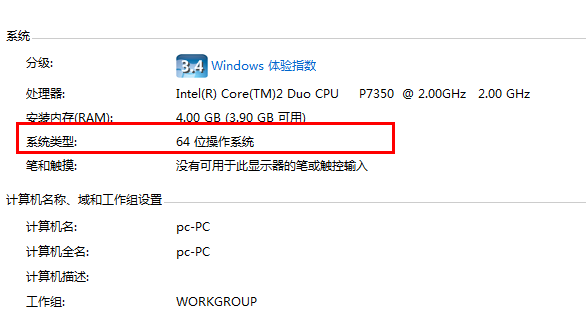
Win7可以直接右键点击计算机,然后点击属性,在属性中可以看到系统版本为32还是64位,如下图所示:
以上就是电脑中是否可以同时安装两个或者多个会声会影版本的回答,最后小编给大家总结一下:
1、首先这些版本的安装是不冲突的;
2、但是版本本身有系统要求,必须符合版本本身的系统要求,比如会声会影x10不支持XP系统,所以如果你是XP系统那就肯定不能安装x10;
3、安装前看好自己的电脑位数,下载相同位数的会声会影,32位电脑不能安装64位的会声会影软件;
4、会声会影本身的内存比较大,若果你安装3个或者3个以上版本,电脑配置不是特别高的话会非常卡
如果你考虑到以上几个因素,在电脑上安装两个或多个版本的会声会影是没有问题的。
安装步骤
1、双击击运行会声会影X7安装文件,等待安装。
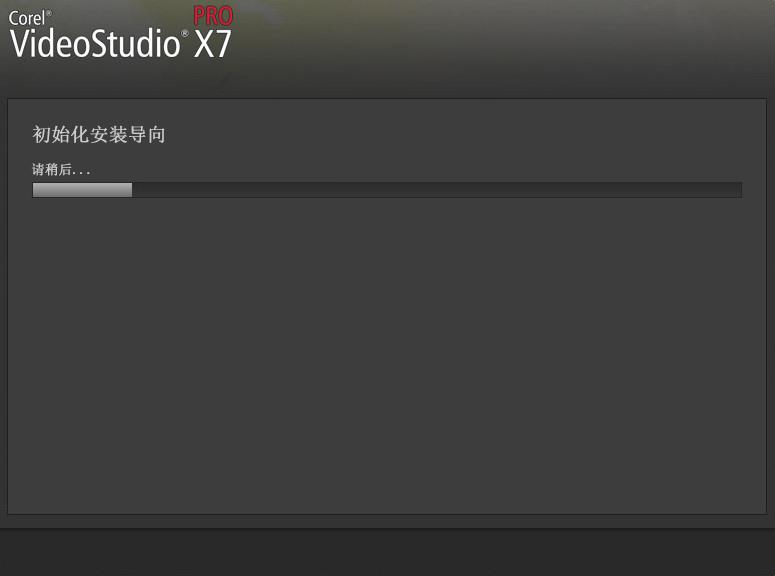
2、开始初始化安装导向。
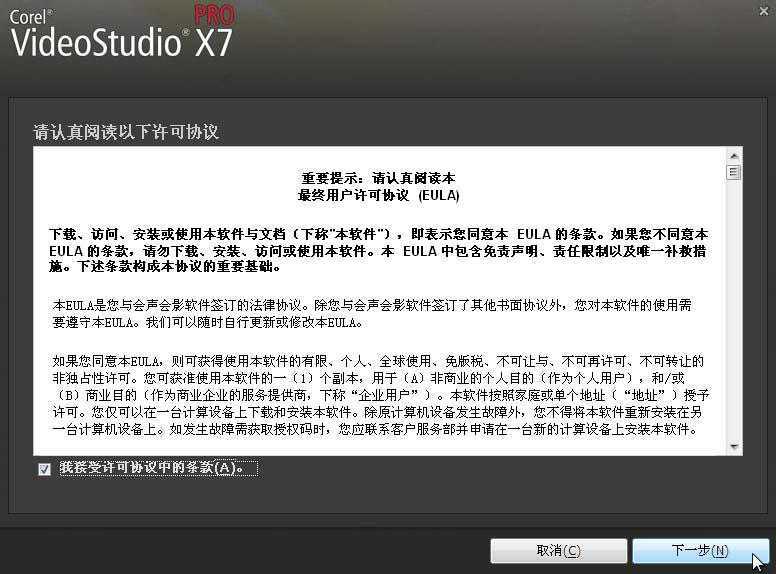
3、同意相关协议,点击“下一步”。
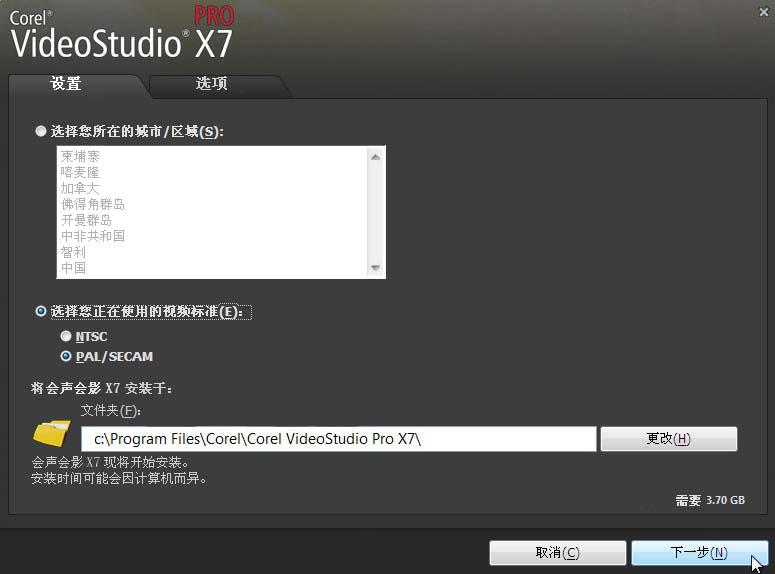
4、选择保存路径,按需勾选相应的操作,点击“下一步”。
注意事项:如果您的电脑系统盘是 C盘 请不要随意改变。如果系统盘是其他盘,则改成对应的系统盘,否则会导致安装失败或者无法使用!
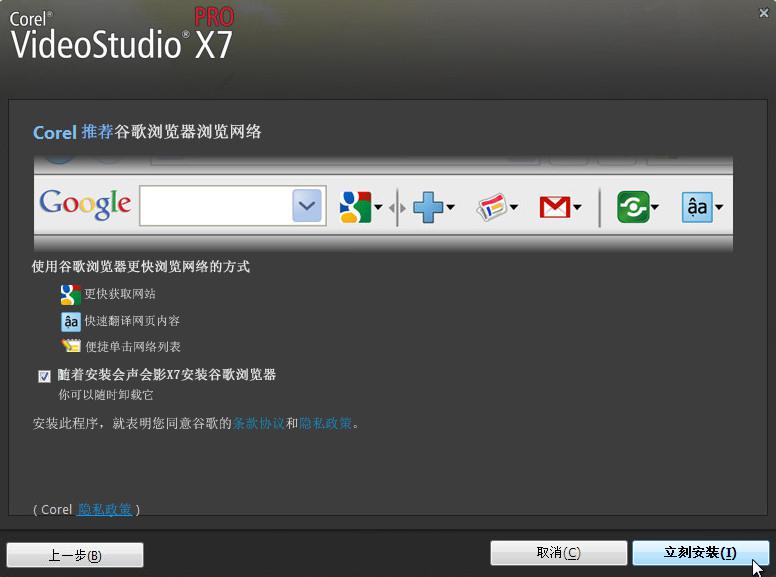
5、选择是否安装谷歌浏览器,如果您不需要谷歌浏览器,则可以把勾号去掉,然后选择“立刻安装”。
6、此时进入程序安装状态。
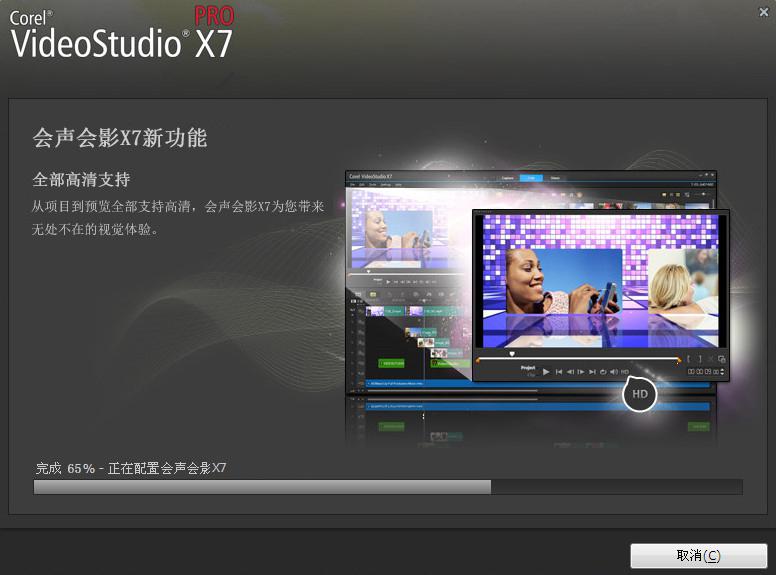
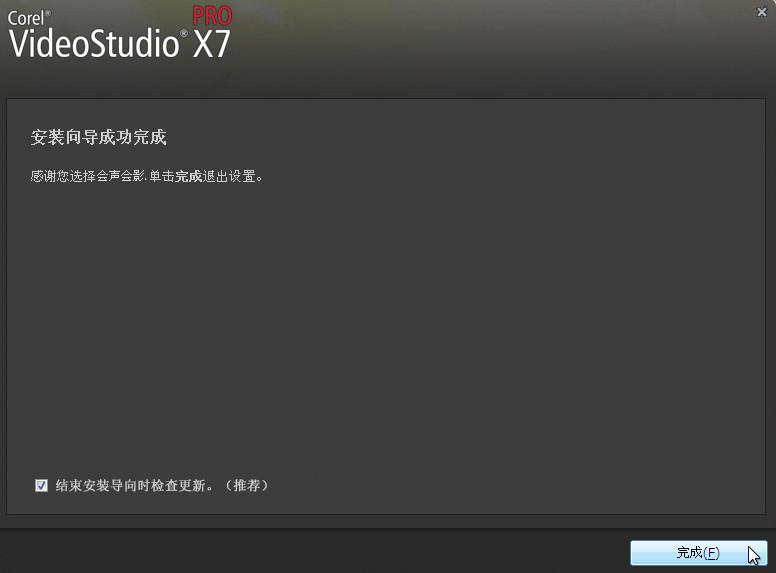
7、点击“完成”退出安装向导,安装完成。
使用技巧
第一步,剪辑视频首先需要熟悉软件内工具栏中各个按钮的作用。会声会影这款视频编辑软件最大的优点就在于非常人性化,非常简单、易懂,也就是大家熟知的“傻瓜式操作”,每一个按钮的含义都非常清楚。首先将视频导入到视频轨上(覆叠轨上的操作也一样),待会要对它进行剪切。

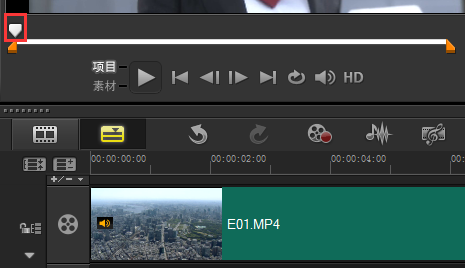
第二步,开始用会声会影剪辑视频。按照软件提示导入需要剪辑的视频后,我们就可以把这段视频看做是一块华丽的布料,经过仔细的剪切、加工,一定会展现出其绚丽的风采。看到视频轨视频缩略图之上的三角形滑动按钮了吗,拖动它,就可以拖动视频到你想要剪切的位置;
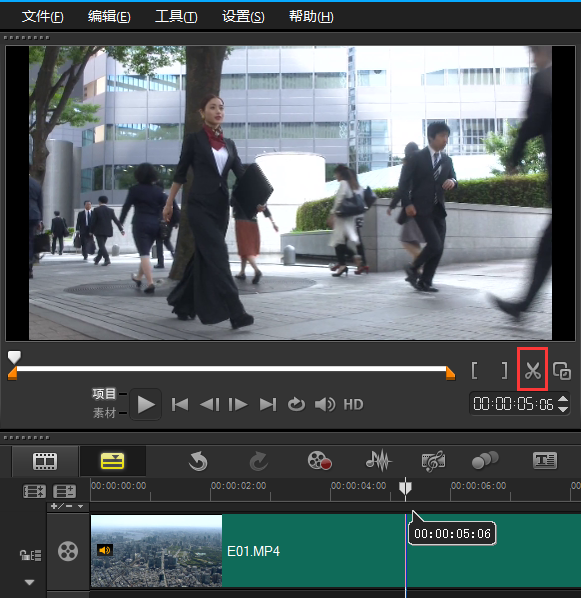
第三步,选好你要剪切的位置了,看到视频上方那把剪刀了吗?如下图。点击小简单,视频就被分割开;
第四步,我们需要的地方已经剪出来了,那么其余的“边角余料”没用了怎么办?简单,跟电脑操作系统一样,右键,删除,就大功告成了。
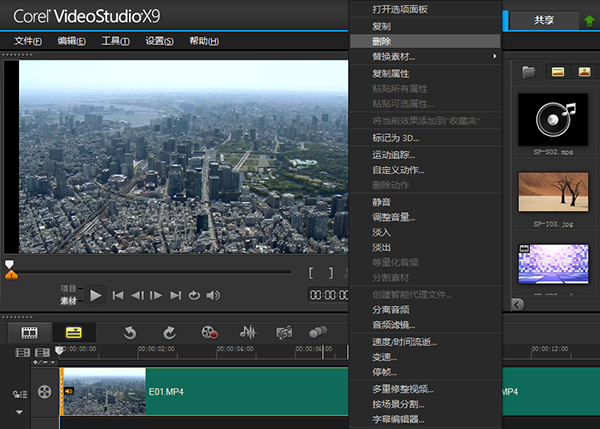
怎么样是不是非常简单呢~
版本:v25.0.0.376 | 更新时间:2017-11-10