-

-
分区助手
- 软件大小:39.69MB
- 软件类型:国产软件
- 软件分类:系统其它
- 软件语言:简体
- 软件授权:免费软件
- 支持系统:|WinAll|
 磁盘分区助手是一款免费的磁盘分区管理软件,它允许用户无损地调整分区大小、移动分区位置、复制分区、合并分区、切割分区、恢复分区、迁移操作系统等。无论是个人用户还是服务器用户,分区助手都能提供全面、稳定的服务。分区助手还具有虚拟操作功能,允许用户在实际写入磁盘前预览分区变化,从而最大程度减少误操作的风险。
相关软件
| 相关软件 | 版本说明 | 下载地址 |
|---|---|---|
| 硬盘分区魔术师 | 官方版 | 查看 |
| 磁盘加锁专家 | 可彻底隐藏电脑硬盘分区 | 查看 |
| U大师一键启动工具 | UEFI版 | 查看 |
| 一键Ghost | v11.2.2015.1915 | 查看 |
| 酷之家系统备份工具 | 系统文件备份软件 | 查看 |
软件介绍
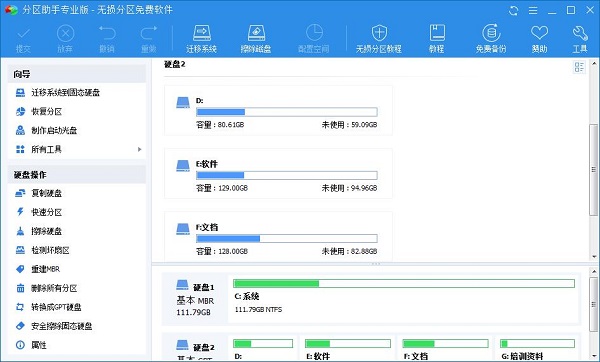
傲梅分区助手官方版是一款免费且专业的磁盘分区工具,为用户提供简单、易用的分区管理操作。作为传统分区软件-分区魔法师(Partition Magic, 简称PQ)的替代者,在操作系统兼容性方面,此分区工具打破了以前的软件分区魔术师的兼容差的缺点,其专业版完美兼容现有的全部Windows操作系统,包括Windows7/XP/2000/winpe,以及Windows 10/8/8.1和Windows Server 2012/2016/2019系统上。
软件特色
无损数据操作:傲梅分区助手支持无损数据扩大分区、缩小分区,用户可以在不丢失原有数据的情况下调整分区大小。
快速分区:软件提供快速分区功能,使得用户可以快速高效地进行分区操作。
合并与拆分分区:用户可以通过软件合并两个或多个分区,或者将一个分区拆分成多个独立的分区。
迁移系统:傲梅分区助手支持将系统从传统硬盘迁移到固态硬盘(SSD),提高系统运行速度。
分区恢复与对齐:软件提供分区恢复功能,帮助用户恢复误删除或损坏的分区,同时支持4KB对齐,优化磁盘性能。
功能介绍
【调整分区大小】
支持无损数据扩大分区、缩小分区,划分分区的容量给另一分区,合并、拆分分区等。
【磁盘分区工具】
支持快速分区,创建、删除、格式化分区,分区恢复,4KB对齐,数据擦除等。
【克隆与系统迁移】
支持硬盘克隆,分区克隆和轻松迁移您的系统到固态硬盘等。
【安装Win 8到U盘】
希望将Windows 8/8.1/10安装到移动硬盘或U盘吗?分区助手能帮您实现。
FAQ
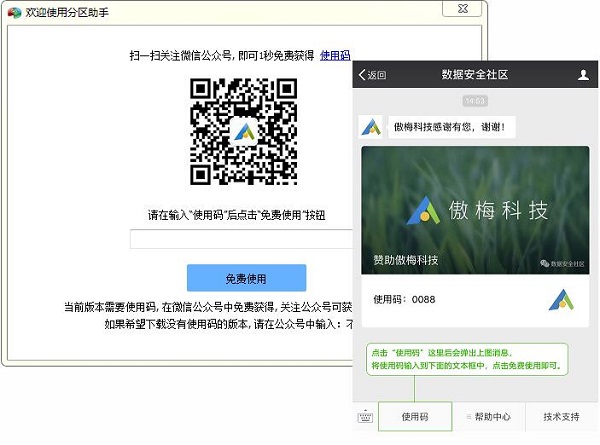
分区助手8.2版本如何获取免费使用的“使用码”?
当软件安装成功后,初次启动时会提示需要输入“使用码”以便获得免费使用的权限,使用微信扫一扫弹窗中二维码关注其官方微信公众号,点击菜单界面的【使用码】获取,重新回到登录界面,输入你获得的使用码即可。
迁移系统成功并正确修改了启动顺序,但不能启动系统
从原系统进入电脑,为迁移盘重建一下MBR;如果还是不能启动,那么重新迁移一次。
Information code 2 / 24(分配盘符失败)
重启电脑再试一下用分区助手分配盘符;如果仍然提示错误信息,那么重启电脑后使用Windows磁盘管理器的分配盘符功能对此分区分配盘符;若上述两种方法都不能分配盘符,请备份该分区数据,然后删除它再重建分区,之后还原数据。
使用技巧
分区助手调整分区大小:
此处演示时使用教程不是最新版本,但整体思路大致相同,特此说明!
1、打开软件,您将看到下面的主界面,同时也可以看到C分区是15.01GB,F分区是20.89GB,如图所示。
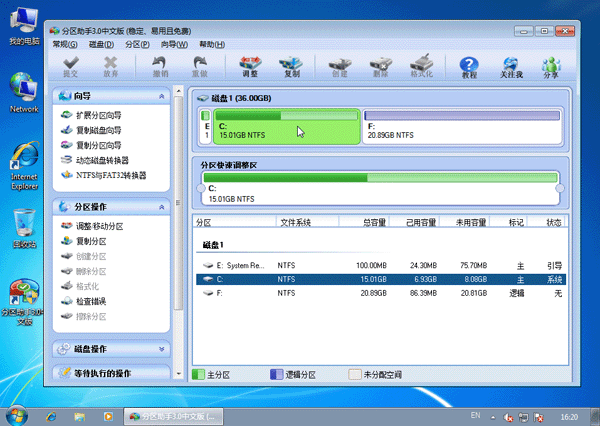
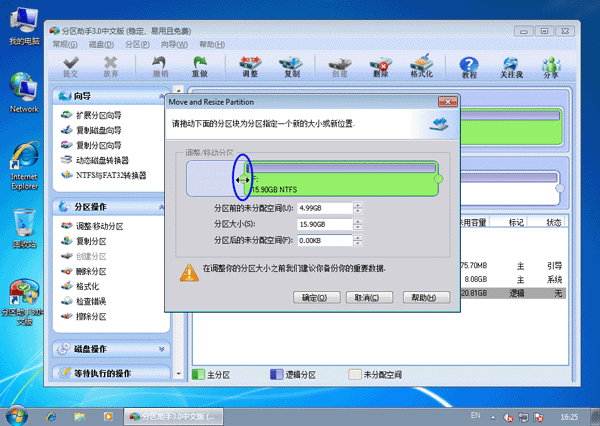
2、现在来缩小(即压缩)F盘到15.90GB,在F盘上右击在弹出的菜单中选择“调整/移动分区”选项,然后您将看到如图所示的窗口,向右拖动左边的手柄以缩小F盘15.90GB。
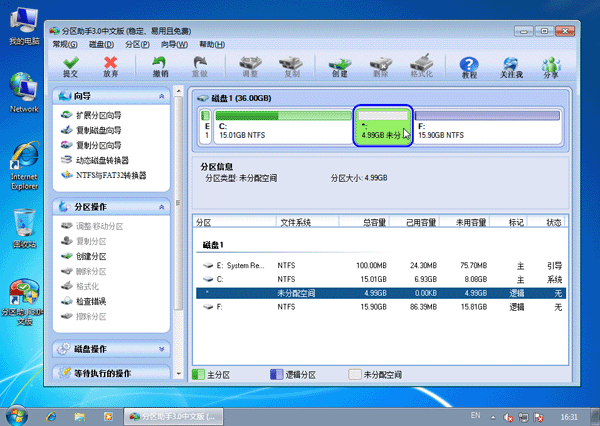
3、在点击上图的确定之后将返回到主界面,同时您将看到C盘后面多出一块大小为4.99GB的未分配空间,如图。
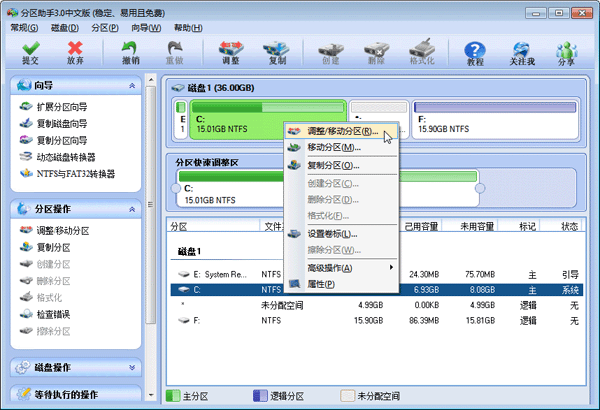
4、右击C盘在弹出的菜单中选择“调整/移动分区”选项如下图所示。
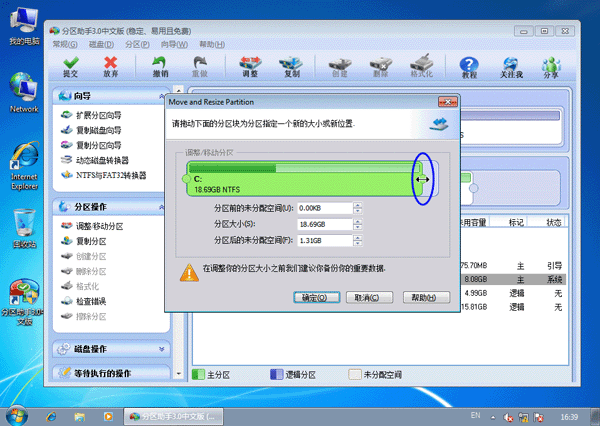
5、然后将出现一个弹出的窗口,向右拖动右边的手柄直到C盘被调整到20GB,如下图所示所示。
6、点击确定后,返回到主界面。这时C盘的大小为20GB,同时F盘的大小调整为15.90GB了。在主界面的左侧的“等待执行的操作”中您可以看到有两个需要执行的操作:一是调整并移动(F:)分区,二是调整(C:)分区的大小。如下图所示。
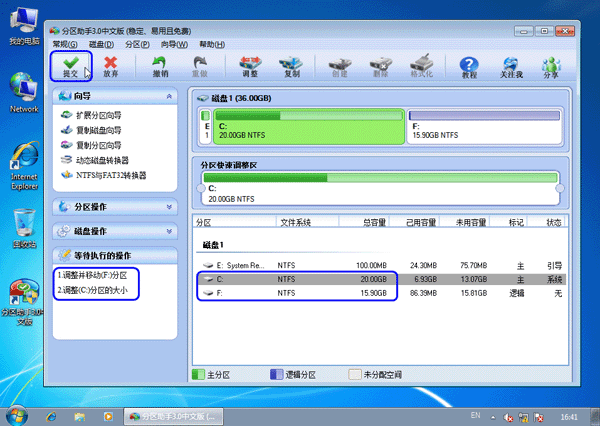
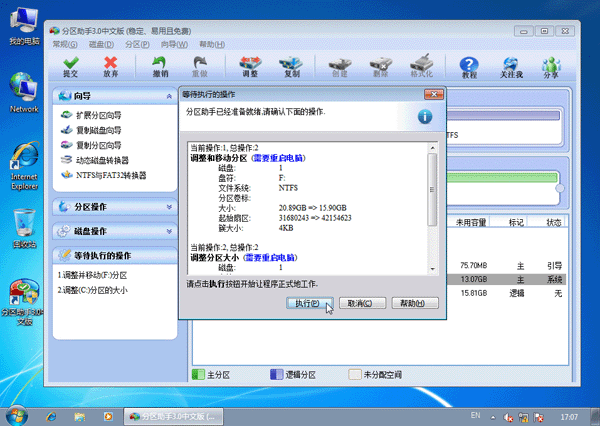
7、在上图的工具栏上有一个“提交”按钮,请点击它,然后,您将看到下面图的对话框。将点击“执行”按钮来应用这两个操作到真实的磁盘上。
8、在点击执行后,分区助手可能会提示您重启电脑在重启模式(PreOS Mode)下执行这些操作,这时点击“是”以在重启模式下执行,但重启模式是英文的界面,下图是分区助手在重启模式下的执行状态:
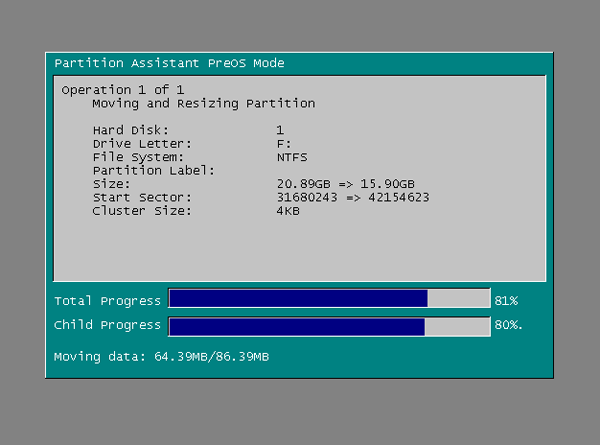
在重启下执行完成后,C盘的大小已经被调整到20GB了。并不是所有操作都需要在重启模式下执行,只有个别操作需要。
版本:中文专业版 v10.10.0 | 更新时间:2026-03-18