-

-
Java
- 软件大小:65.99MB
- 软件类型:国产软件
- 软件分类:网络编程
- 软件语言:简体
- 软件授权:免费软件
- 支持系统:WinAll
 Java官方版是一款便捷实用的程序工具。Java最新版内含超多的资源,不管是图文还是视频的资源都是特别丰富的,可以自由的选择。Java还拥有高性能的图形技术,是可以进行升级和改进的,整体都有更多的优化,为大家提供了更多位数系统的支持,这样也可以让更多的用户进行使用。
软件介绍
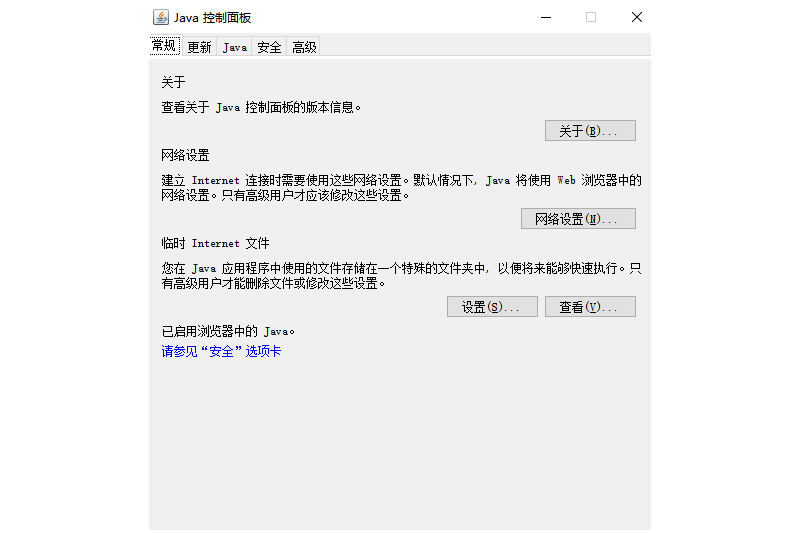
Java官方版是一款非常实用的程序工具,是程序员用来开发应用程序的必备工具,也是电子商务解决方案和企业内部网应用程序的实用工具,同时Java开发工具还可以用来玩游戏、欣赏三维图片等等。
软件特色
1、Lambda表达式,一种新的语言特性,能够使功能作为方法参数或将代码作为数据。
2、显著增加和修改了Java语言特性,增添了标准库,包括默认方法,新的java.util.stream包及 Date-Time API。
3、Compact Profiles包含 Java SE平台预定义子集,使应用程序员无需部署在整个平台,可运行在小型设备上。
4、安全性包括更新可Java加密体系架构;限制doPrivileged;SSL/TLS Server Name Indication (SNI) Extension以及增强密钥库。

功能介绍
测试:
可以直接的运行,不管是测试还是传输应用程序都可以执行。
文件:
一些核心文件都有,具备非常全面的文件支持库,还包括了虚拟机。
编写:
可以进行软件的编写,而且基本上可以再任何其他的平台中运行去操作。
服务:
可以去创建更多的程序或者服务,帮助大家在各种不同的领域中进行使用。
更新日志
安全基线与漏洞修复
将安全基线提升至 1.8.0_471-b09,并包含 2025-10 CPU 中所有安全漏洞修补
更新 XML Security for Java 至 Santuario 3.0.5,新增 4 种 SHA-3 型 ECDSA 签名算法:ECDSA_SHA3_224/256/384/512
协议增强与过滤器
JNDI 为 LDAP/RMI 分别引入细粒度对象工厂过滤器属性
jdk.jndi.ldap.object.factoriesFilter / jdk.jndi.rmi.object.factoriesFilter,可精确控制允许反序列化的工厂类,默认仅放行 Sun 内部实现,降低 JNDI 注入风险
XPath 若启用 FEATURE_SECURE_PROCESSING,将拒绝含外部 DTD 引用的原始 XML 文档,可通过 ACCESS_EXTERNAL_DTD 属性显式放行
容器与运行时改进
HotSpot 附加机制改为基于 /proc/pid/root 的命名空间感知,Linux 容器内也可正常使用 jcmd/jstack 等诊断命令
当 JVM 运行于容器时,VM.info 及崩溃日志会额外打印 rss 与 cache 用量,方便排查内存受限导致的 OOM Kill
调试/日志增强
新增 -Djava.security.debug=properties+timestamp,为每条安全调试输出加上时间戳;-Djava.security.debug=help 可列出所有可调试组件
TLS 调试参数 -Djavax.net.debug=ssl 输出范围扩大,默认不再遗漏握手层日志,排障更高效
Bug 修复与体验细节
修复 XWayland 下 NumPad 无效、多显示器热插拔检测失败等 AWT 问题;修正 Linux RPM 安装器改用 systemd 管理 jexec 服务;Windows 命令行禁用 best-fit 映射,避免不可映射字符被错误转换等共计 20+ 项缺陷
软件特色
1.Lambda表达式,一种新的语言特性,能够使功能作为方法参数或将代码作为数据。
2.显著增加和修改了Java语言特性,增添了标准库,包括默认方法,新的java.util.stream包及 Date-Time API。
3.Compact Profiles包含 Java SE平台预定义子集,使应用程序员无需部署在整个平台,可运行在小型设备上。
4.安全性包括更新可Java加密体系架构;限制doPrivileged;SSL/TLS Server Name Indication (SNI) Extension以及增强密钥库。
FAQ
测试jdk是否安装成功?
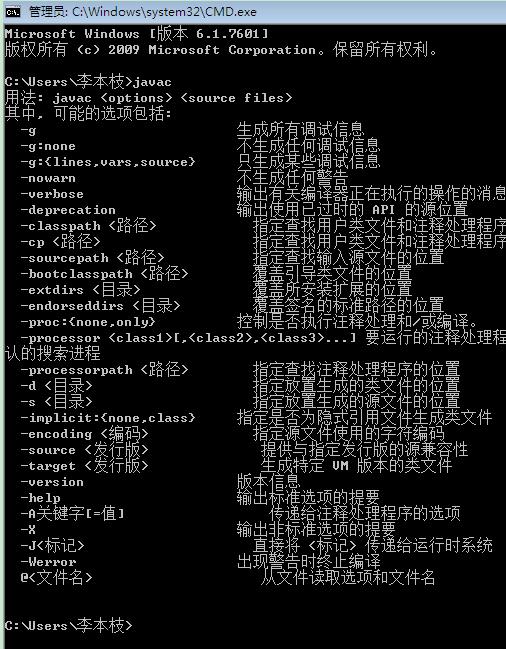
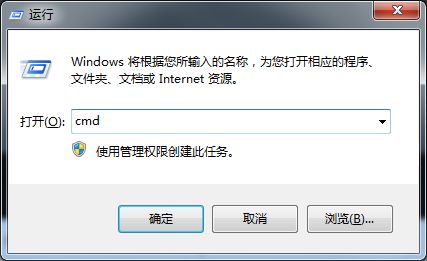
1、win+R组合键,输入cmd 打开命令行窗口
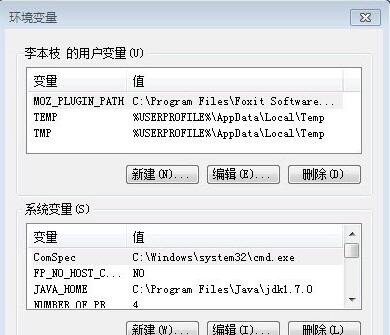
2、输入javac,正确就显示如图
环境变量如何配置?
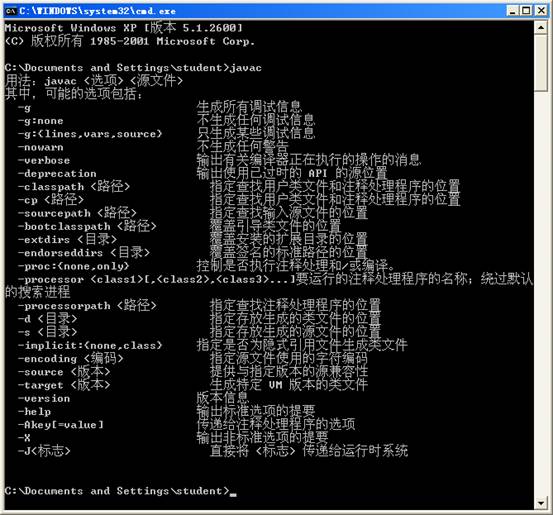
1.右键选择 计算机→属性→高级系统设置→高级→环境变量
2.系统变量→新建
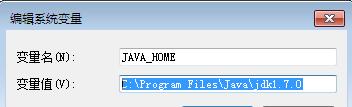
变量名:JAVA_HOME
变量值:(变量值填写你的jdk的安装目录,例如本人是 E:Javajdk1.7.0)
3.在系统变量中找到 Path 变量,选择编辑
在变量值最后输入 %JAVA_HOME%bin;%JAVA_HOME%jrebin;
(注意如果原来Path的变量值末尾没有;号,就先输入;号再输入上面的代码)
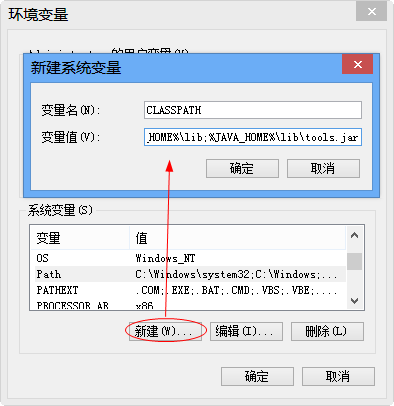
4.系统变量→新建
变量名:CLASSPATH
变量值:.%JAVA_HOME%lib;%JAVA_HOME%libtools.jar(注意最前面有一点)
到这系统变量就配置完毕了。
安装步骤
一、在本站下载Java SE Development Kit,双击安装。
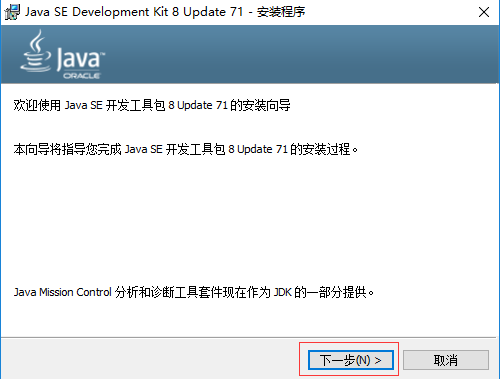
二、点击浏览选择软件安装位置,或直接点击下一步。
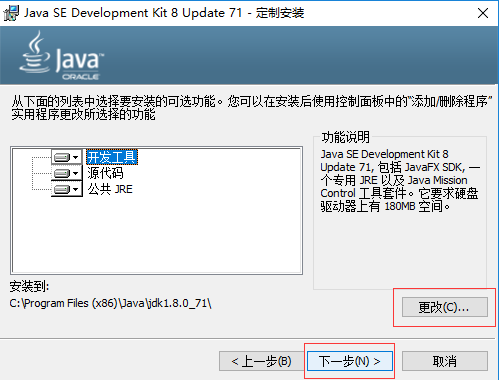
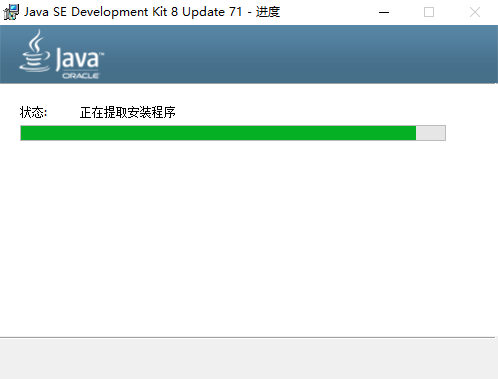
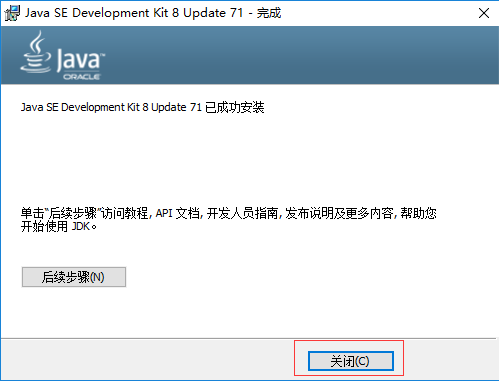
三、耐心等待一会,点击关闭即可。
使用技巧
首先以下为置JAVA_HOME,CLASSPATH,PATH的目的:
1、设置JAVA_HOME:
一、为了方便引用,比如,你JDK安装在C:Program FilesJavajdk1.7.0目录里,则设置JAVA_HOME为该目录路径, 那么以后你要使用这个路径的时候, 只需输入%JAVA_HOME%即可, 避免每次引用都输入很长的路径串;
二、归一原则, 当你JDK路径被迫改变的时候, 你仅需更改JAVA_HOME的变量值即可, 否则,你就要更改任何用绝对路径引用JDK目录的文档, 要是万一你没有改全, 某个程序找不到JDK, 后果是可想而知的----系统崩溃!
三、第三方软件会引用约定好的JAVA_HOME变量, 不然, 你将不能正常使用该软件, 以后用JAVA久了就会知道, 要是某个软件不能正常使用, 不妨想想是不是这个问题.
2、设置PATH:
道理很简单, 你想在任何时候都使用%JAVA_HOME%binjava 等来执行java命令吗, 当然不会, 于是, 你可以选择把 %JAVA_HOME%bin添加到PATH路径下, 这样, 我们在任何路径下就可以仅用java来执行命令了.(当你在命令提示符窗口输入你个代码时,操作系统会在当前目录和PATH变量目录里查找相应的应用程序, 并且执行.
具体操作如下:
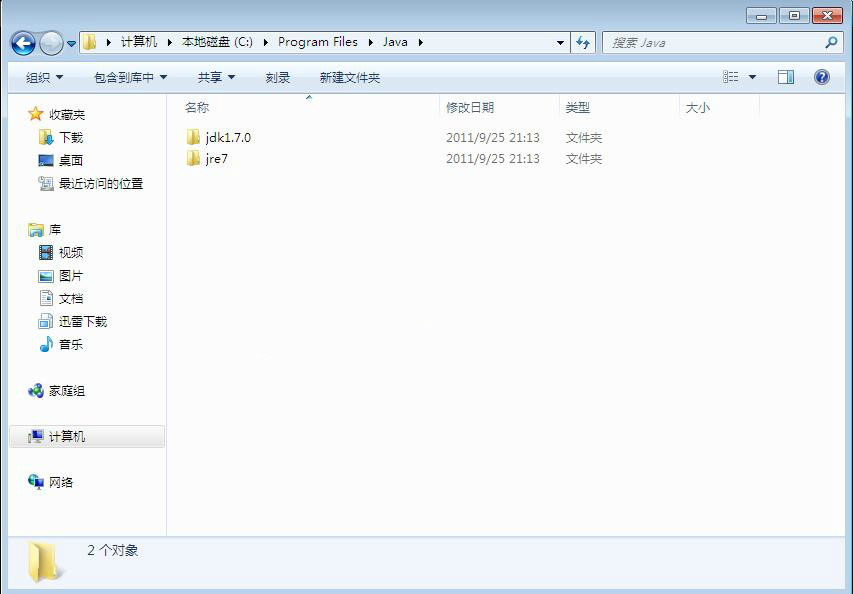
第一步:下载JDK7.0并安装,全部点NEXT,软件默认安装在C:Program FilesJava
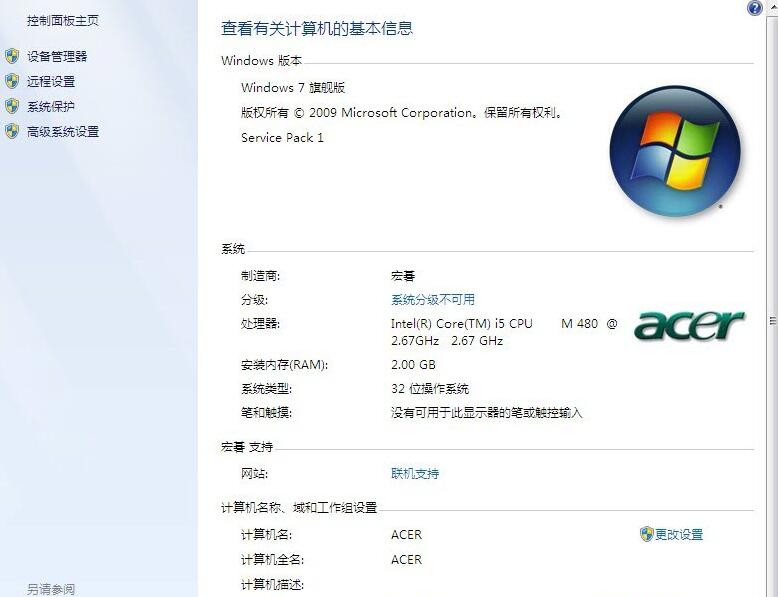
第二步:右键计算机属性,出现如下
第三步:左键点击高级系统设置,如图出现系统变量界面
第四步:选择系统变量,不是用户变量。找到对应的变量名Path,选择编辑
变量值如下:
%SystemRoot%system32;%SystemRoot%;%SystemRoot%System32Wbem;%SYSTEMROOT%System32WindowsPowerShellv1.0;c:Program FilesMicrosoft SQL Server100ToolsBinn;c:Program FilesMicrosoft SQL Server100DTSBinn
我们选择上面的一个文件夹的目录JAVA开发环境,而不是下面的是JAVA运行环境,所以,此时的目录就应该为C:Program FilesJavajdk1.7.0bin
我们只需要在原先的变量值前面C:Program FilesJavajdk1.7.0bin末尾加一个分号
原先变量值如下:
%SystemRoot%system32;%SystemRoot%;%SystemRoot%System32Wbem;%SYSTEMROOT%System32WindowsPowerShellv1.0;c:Program FilesMicrosoft SQL Server100ToolsBinn;c:Program FilesMicrosoft SQL Server100DTSBinn
配置后:
C:ProgramFilesJavajdk1.7.0bin;%SystemRoot%system32;%SystemRoot%;%SystemRoot%System32Wbem;%SYSTEMROOT%System32WindowsPowerShellv1.0;c:Program FilesMicrosoft SQL Server100ToolsBinn;c:Program FilesMicrosoft SQL Server100DTSBinn 即可!
版本:官方版 v8.0.4910.10 | 更新时间:2026-06-12