-

-
AutoCAD2012
- 软件大小:73.02MB
- 软件类型:国外软件
- 软件分类:cad软件
- 软件语言:简体
- 软件授权:免费软件
- 支持系统:|WinAll|
 AutoCAD2012免费版由autodesk公司研发,它为建筑师和设计师提供了强大的功能帮助,并且整合了autodesk领先的设计和可视化软件。AutoCAD2012免费版主要用于绘制建筑工程图纸,有平面图,施工图等,CAD2012为工种设计人员提供强有力的两维和三维设计与绘图功能。因为软件性能优秀,当前AutoCAD已经广泛应用于机械、电子、服装、建筑等设计领域。
AutoCAD,1分钟视频快速了解!
相关推荐
| 相关软件 | 版本说明 | 下载地址 |
|---|---|---|
|
AutoCAD 2018 |
中文版 |
查看 |
|
AutoCAD 2014 |
中文版(32位+64位) |
查看 |
|
AutoCAD 2007 |
中文版 |
查看 |
|
AutoCAD 2006 |
简体中文版 |
查看 |
软件特色
1,增加近似命令提示输入功能,可以快速方便的找到自己想要的命令。
2,增加倒圆角和直角的预览效果功能。
3,电子传递功能,可以把图档里所有的信息和设置一起复制,并且不用担心文字不能被识别。
4,cad2012增加了沿路径阵列功能。
5,增加UCS坐标系图标任意拖拽移动功能。
6,还有其他很多功能,大侠们自己去摸索看看,会有不一样的惊喜。
安装教程
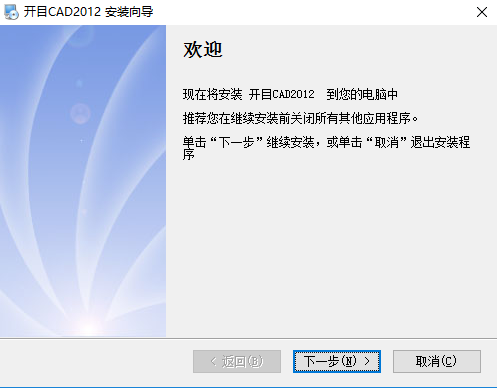
一、在本站下载AutoCAD 2012,双击安装。
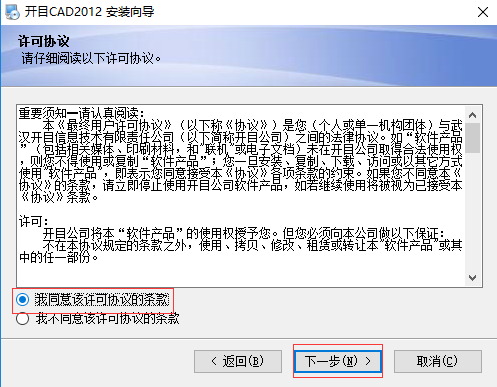
二、单击同意条款后,点击下一步。
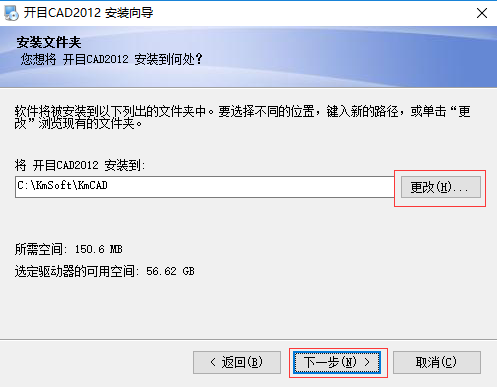
三、点击【更改】,选择软件的安装路径;或者直接点击【下一步】,软件会安装在默认的位置。
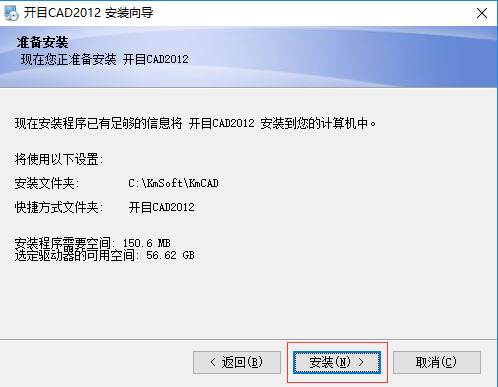
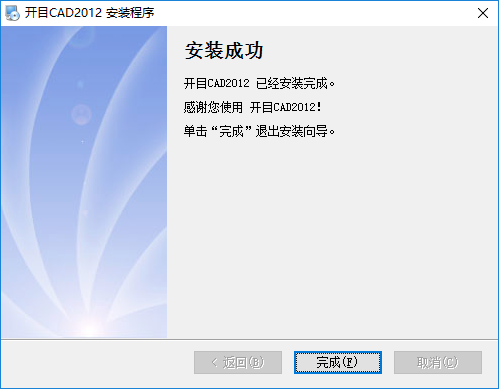
四、点击【安装】,耐心等待一下,点击完成就好了。
FAQ
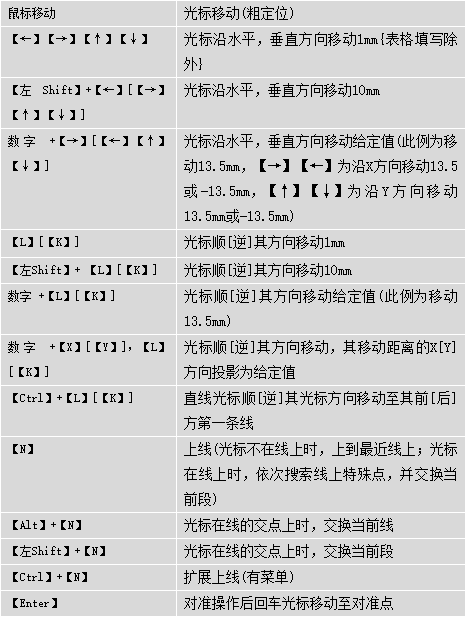
AutoCAD 2012快捷键
说明:【Alt】、【Ctrl】、【左(右)Shift】与其它键组合使用时指按住这些键不放的同时按其它键,以下用“_”表示,★表示CAD 2012修改过的用法。{ }内的部分为条件,[ ]内为可选项,( )内为注释。
一般移动
使用方法
减少组中元素的方法
若部分组中元素不是所要的元素,单击图8.1“减少目标”图标,选择出组方式与入组方式一样。
清空组中元素
当有元素入组后,要清空组中元素,有以下三种方法:
1. 单击主菜单中的“重选”选项。
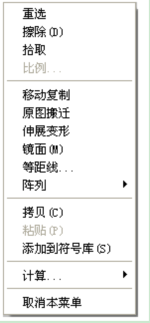
2. 单击鼠标右键,出现图8.6的右键菜单,单击“重选”选项。
3. 按【ESC】键。
擦除组中元素
当有很多元素需要擦除时,用“选择方式”中某种方式选中需擦除的元素,然后再做擦除操作,操作方法如下:
单击鼠标右键,然后单击右键菜单中的“擦除”选项或单击主菜单中的“擦除”选项;
Ø 拾取组中元素
当要擦除所有非组中元素时(例如从装配图中拆画一个零件图时),用“选择方式”中某种方式选中需拆画的零件,然后再做拾取操作,操作方法如下:
单击鼠标右键菜单中的“拾取”选项或单击主菜单中的 “拾取”选项;
Ø 组中元素的编辑
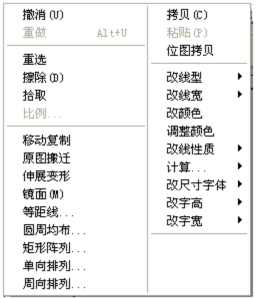
如需对元素作移动、镜面、比例、缩放等操作,可用图形编辑来实现,选中元素之后,单击鼠标右键,可弹出图8.6所示的菜单;或直接使用<编辑>选项卡中的控件完成。
版本:免费中文版 | 更新时间:2024-12-10