-

-
coreldraw 9
- 软件大小:468.19MB
- 软件类型:国外软件
- 软件分类:图像处理
- 软件语言:简体
- 软件授权:官方软件
- 支持系统:|WinXP|Win7|WinAll|Win10|Win8|
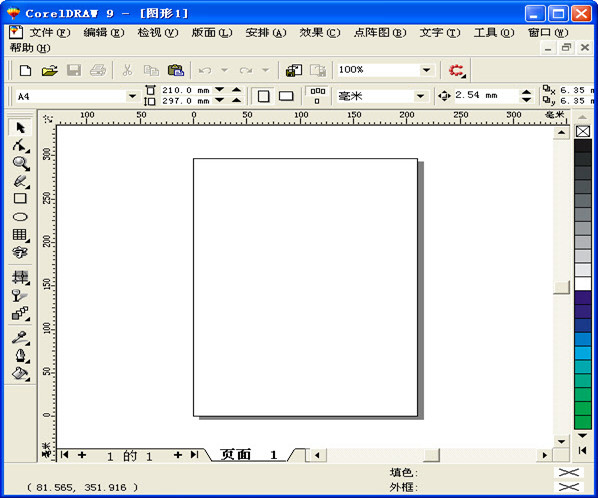
 Coreldraw9简体中文版是一款专业的图形设计软件,具有强大的矢量绘图和排版功能。CorelDRAW 9简体中文版支持多种文件格式,包括AI、EPS、PDF等,方便与其他软件进行交互。CorelDRAW 9简体中文版还提供了丰富的绘图工具和编辑功能,能够满足用户在平面设计和排版方面的各种需求。
coreldraw9,1分钟视频深入了解!
相关推荐
| 相关软件 | 版本说明 | 下载地址 |
|---|---|---|
| photoshop cc 2019 | ps图片处理工具 | 查看 |
|
CorelDRAW X8矢量绘图软件 |
v18.0.0.448 |
查看 |
| Adobe Illustrator CS5 | ai设计工具 | 查看 |
| coreldraw x6(专业设计) | CDR X6版 | 查看 |
|
CAD迷你画图 |
免费版 | 查看 |
| Adobe InDesign CS6 | 专业排版设计软件 | 查看 |
配置要求
处理器:基本要求是CPU在1.70以上,推荐使用Intel Pentium4或AMD Athlon64以上系列处理器,或是更高级的处理器如英特尔Core i7/i9或AMD Ryzen 7/9。
内存:基本要求是512M内存,推荐16G或32G内存。
显卡:基本要求是64M以上,推荐使用独立设计显卡,品牌如NVIDIA或AMD,内存大小4GB以上。
硬盘:至少有500GB的硬盘,推荐支持SATA SSD的1T及以上的硬盘或NVMe固态硬盘。
操作系统:Windows XP、Vista和7,推荐使用Windows 10 64位操作系统。
软件特色
1.矢量绘图
采用矢量绘图技术,可以创建高质量的图形和图像,并保持清晰的边缘和细节。
2.支持多种文件格式
支持多种文件格式,如AI、EPS、PDF等,方便与其他软件进行交互和共享。
3.排版功能强大
提供了丰富的排版工具,包括文本编辑、段落格式化、页面设置等功能,可以满足用户在排版方面的各种需求。
4.高效性能
具有高效的性能,可以快速处理大型文件和复杂的设计任务。
5.用户界面直观
的用户界面简洁直观,方便用户快速上手并提高工作效率。
功能介绍
1.编辑功能
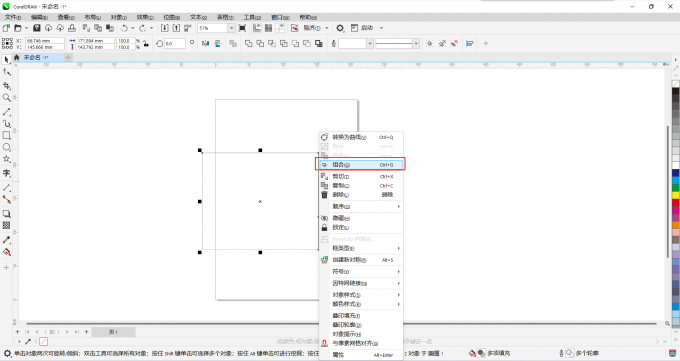
提供了多种编辑功能,如复制、粘贴、剪切、合并等,方便用户对图形进行各种修改和调整。
2.绘图工具
提供了丰富的绘图工具,包括线条、形状、椭圆、多边形等,方便用户进行各种图形设计。
3.文字处理
提供了强大的文字处理功能,包括字体选择、字体编辑、段落格式化等,方便用户进行排版和文本设计。
4.色彩管理
支持色彩管理功能,可以帮助用户精确控制颜色和色调,提高设计质量。
5.输出选项
支持多种输出选项,如打印、导出为PDF、导出为图像等,方便用户将设计作品输出为各种格式。
FAQ
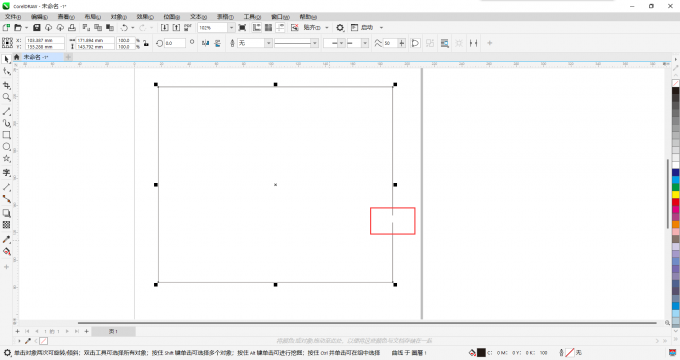
coreldraw9怎么转换成pdf?
方法一:
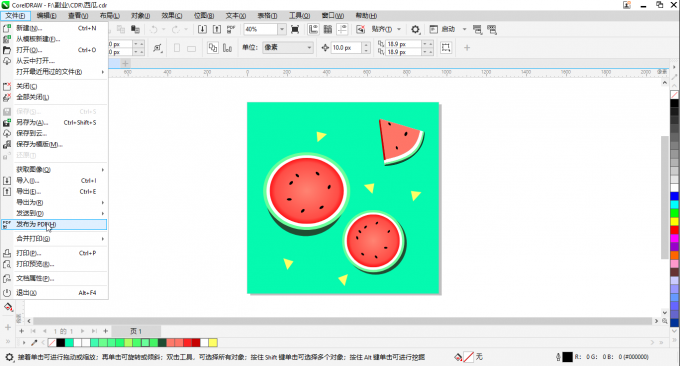
1、使用CorelDRAW打开cdr文件后,点击文件菜单,再点击发布为PDF选项。
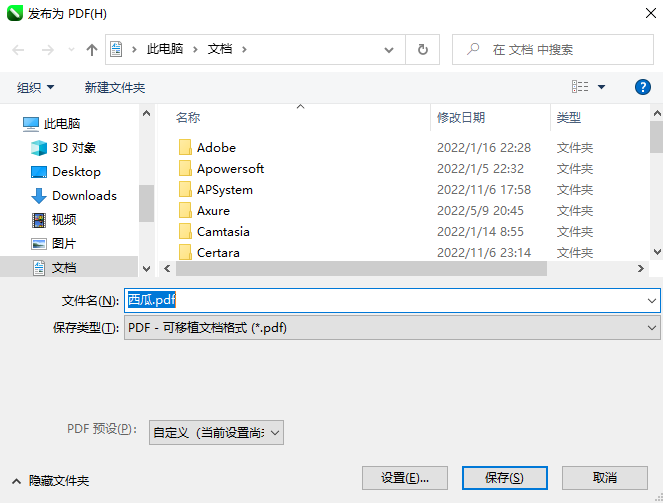
2、操作后会弹出发布为PDF弹窗,弹窗中已经设置好了保存类型为PDF,我们只需要输入文件名,选择保存位置,同时设置好其他选项,点击保存,文件即可转换为pdf格式。
方法二:
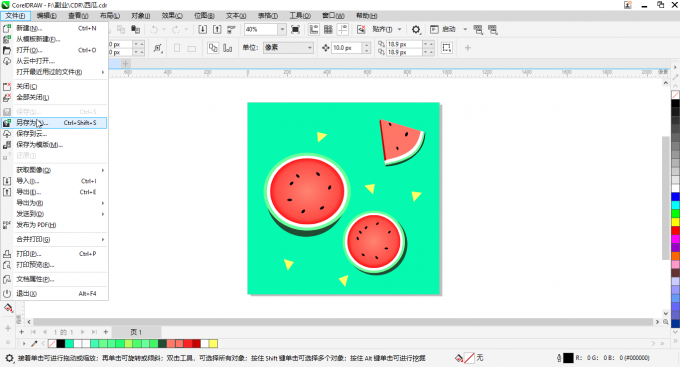
1、点击文件菜单下的另存为选项,会弹出保存绘图对话框中。
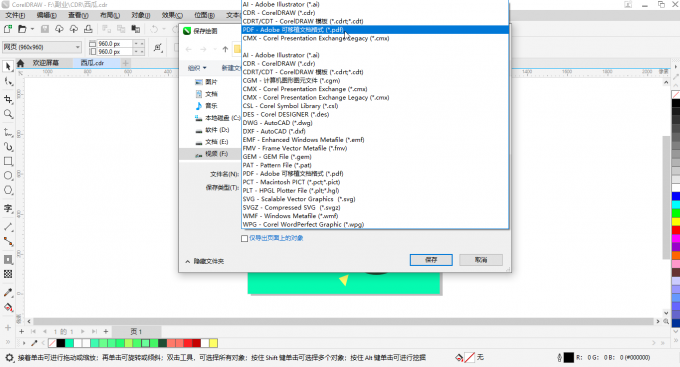
2、在对话框中点击保存类型后的下拉框,然后在下拉列表中找到PDF这一类型,选择PDF类型并进行其他设置,然后点击OK。
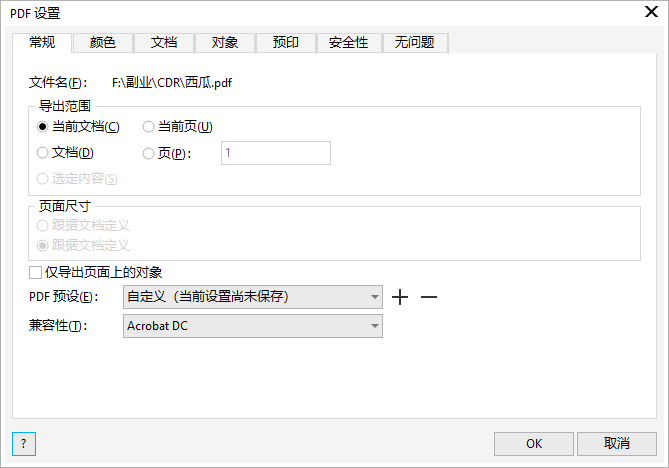
3、接着会弹出PDF设置对话框,我们可以对常规选项、颜色选项、文档选项、预印选项和安全性选项进行设置,同时软件还会检测导出是否存在问题。设置后点击OK可以将cdr文件转换为pdf文件。
方法三:
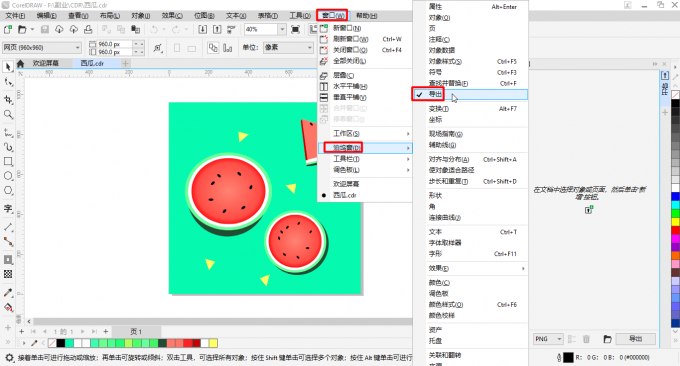
1、点击窗口菜单下的泊坞窗子菜单,然后点击导出选项,右侧会显示导出泊坞窗。
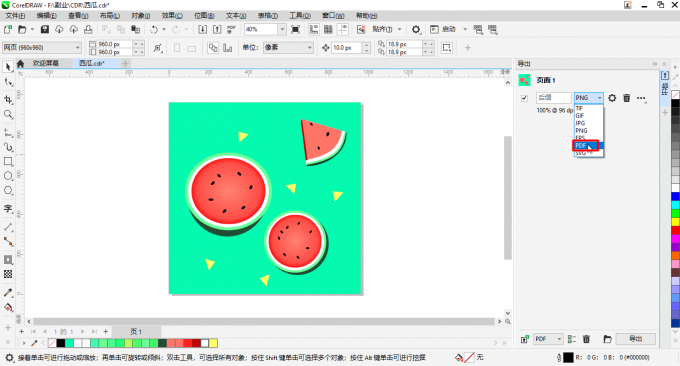
2、点击泊坞窗中的新增按钮,将页面添加进来。然后设置导出文件的格式为PDF,然后点击泊坞窗右下角的导出按钮,可以将cdr文件转换为pdf格式。
coreldraw9怎么给文字描边?
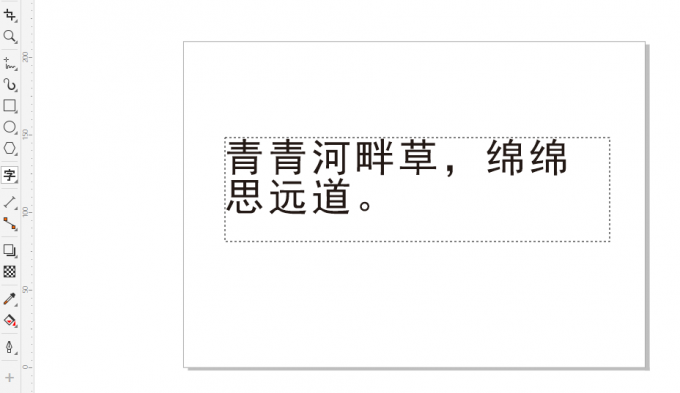
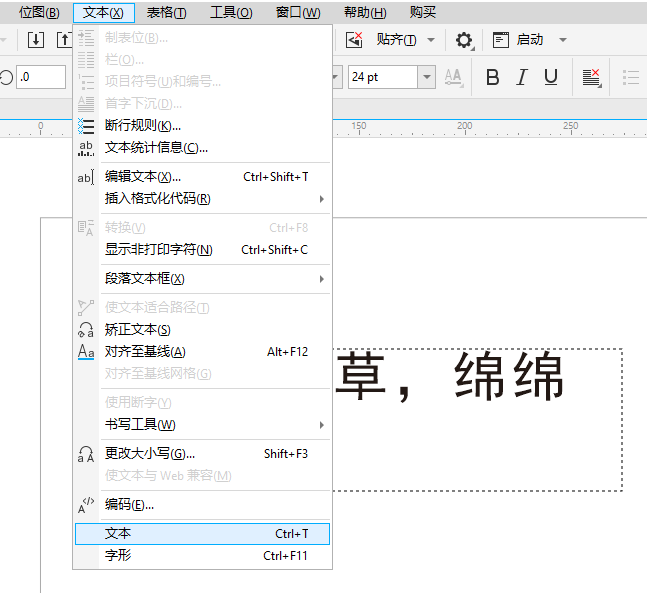
1.首先,在左侧栏中切换文本编辑工具,然后,在画布上画出文本框并输入文字。
2.接着,打开文本菜单,选择其中的“文本”选项。该操作用于打开文本窗口,即cdr文本属性的设置面板。
3.在cdr文本窗口中切换字符面板(A图标),并找到其轮廓宽度功能。其默认设置为无,同时右侧轮廓演示也为无。
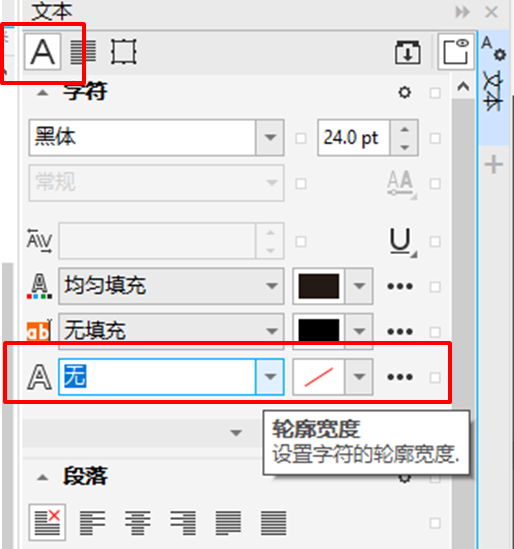
4.如果要给文字描边,选点击轮廓色,在其弹出的色板中选择应用的描边色。

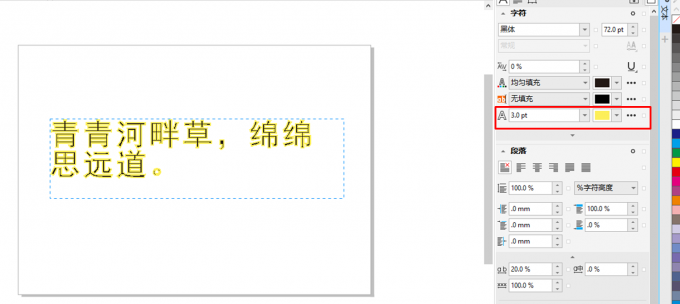
5.然后,再进行轮廓宽度的设置,其宽度以pt为单位,设置的同时可在左侧画布中预览效果。如果觉得宽度过大或过小,可再次调整并在画布上预览,这样就完成了cdr文字描边的操作。
安装步骤
1、双击打开下载的.exe文件,进入安装向导界面。
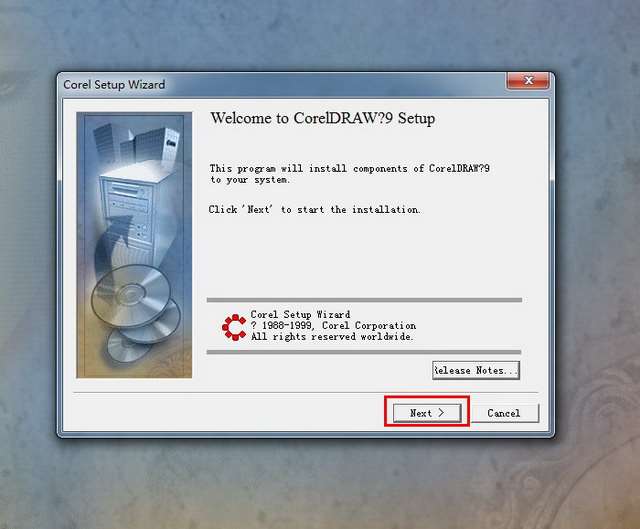
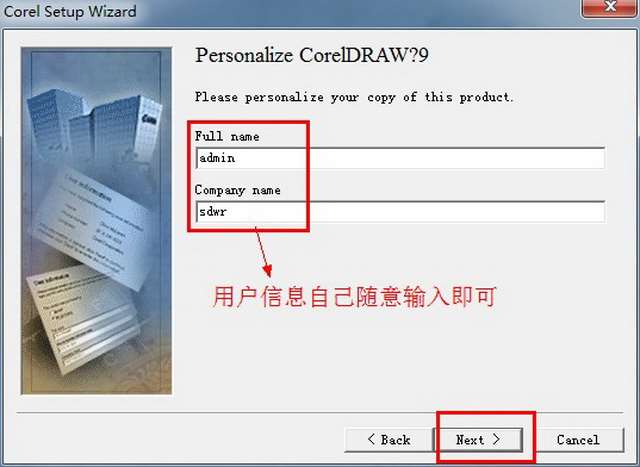
2、用户信息的输入。
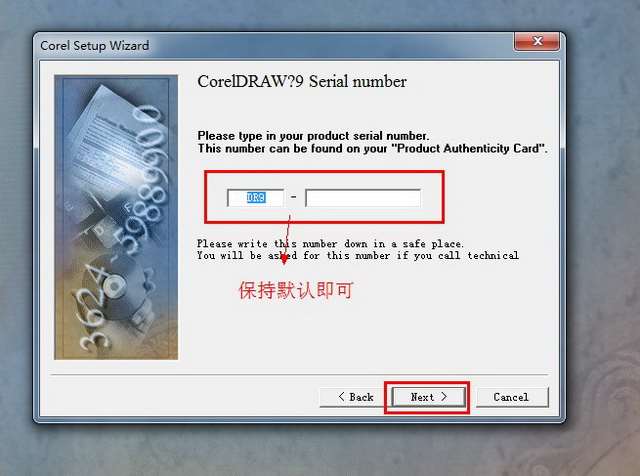
3、序列号输入界面。
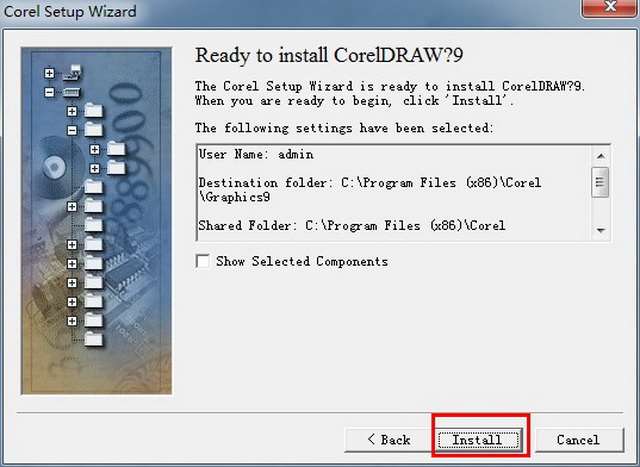
4、安装路径的设置,开始安装,安装完成即可。
使用技巧
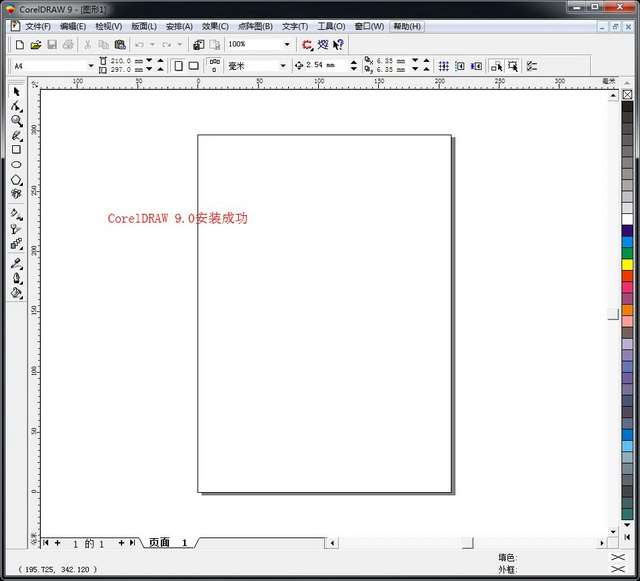
1、双击打开安装好的软件。
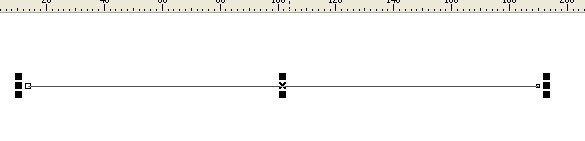
2、画一条直线(其它图形也行)。
3、用交互式变形工具。
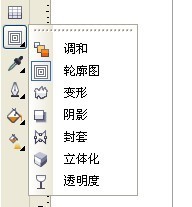
4、拉链变形,平滑变形(参数因需要而定)

版本:简体中文版 | 更新时间:2025-12-05