闪电图片格式转换器怎么批量调整图片大小
时间:2021-10-16来源:下载之家作者:down
在图片较多的情况下,怎么批量调整图片大小呢?下面小编就为大家带来具体操作方法,想知道的话就来看看吧。
闪电图片格式转换器怎么批量调整图片大小?闪电图片格式转换器批量调整图片大小方法教程

首先打开闪电图片格式转换器,选择左侧的更改尺寸。
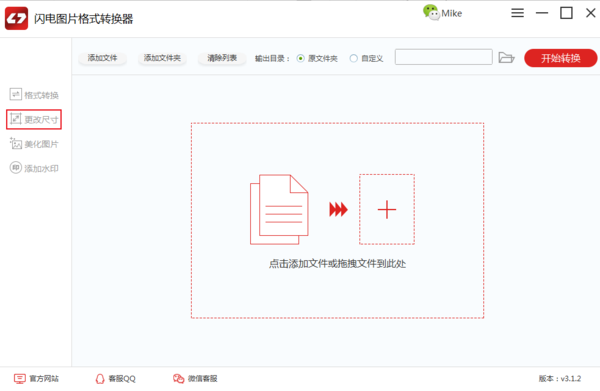
点击左上方的添加文件,将需要更改尺寸的图片添加到软件中。
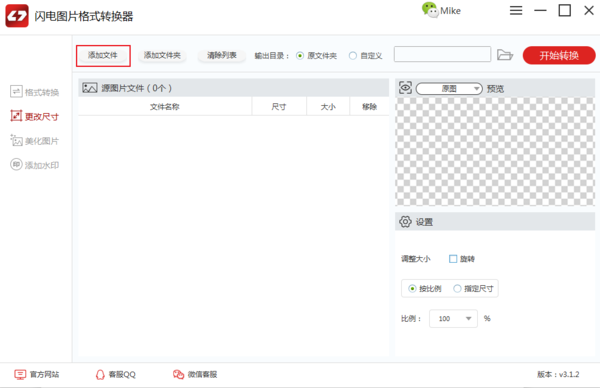
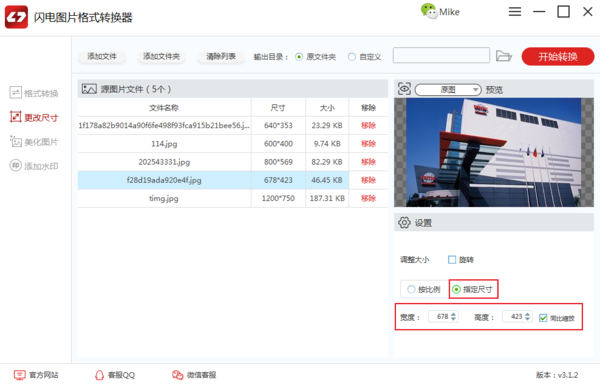
在右下的设置中选择指定尺寸,填写图片的高度和宽度,勾选同比缩放。
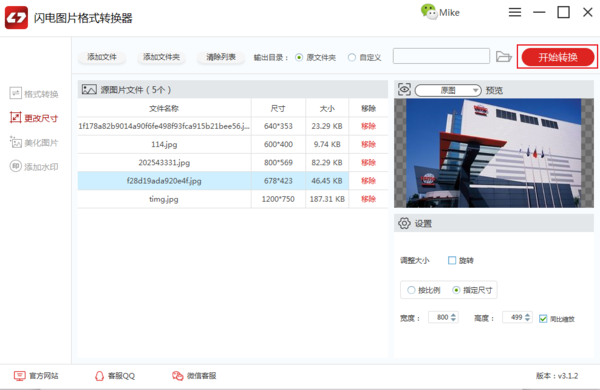
完成图片的尺寸设置后,点击右上方的开始转换即可。
以上就是关于闪电图片格式转换器批量调整图片大小方法教程,希望对大家有所帮助。
热门推荐
-
苹果HEIC图片转换器
版本:官方版 v1.3.0.4大小:1.15MB
苹果HEIC图片转换器绿色版是一款小巧实用的专业化图像转换工具,苹果HEIC图片转换器绿色版功能强大,支持把IOS设备中的HEIC图片转换成其他格式的软件,使用这款HEIC图片转换器可批量将HEIC转换为JPG、PNG、BMP三种常用格式便于在Windows中浏览。
查看
-
金舟苹果HEIC图片转换器
版本:官方版 3.6.5.0大小:44.50MB
金舟苹果HEIC图片转换器官方版是一款苹果iOS图片格式转换器软件,可以批量把苹果HEIC图片转换成常用的图片格式,如HEIC转JPG,HEIC转JPEG,HEIC转PNG,HEIC转BMP,HEIC图片转PDF,整个转换过程都是在本地完成的,本地操作金舟苹果HEIC图片转换器软件转换HEIC图片文件更安全!
查看
-
嗨格式Heic图片转换器
版本:官方版 v1.3.8116.77大小:17.02MB
嗨格式Heic图片转换器官方版是一款十分受欢迎的图片格式转换工具。嗨格式Heic图片转换器官方版界面美观大方,功能强劲实用,可以将HEIC格式为JPG,也可批量将heic/heif格式转换为jpg等格式后方便打开查看。
查看
-
淘淘图片格式转换之星
版本:官方版 v5.0.0.509大小:7.18MB
淘淘图片格式转换之星官方版是使用范围比较广泛的格式转换工具,淘淘图片格式转换之星官方版可以帮助使用者轻松便捷的进行多种图片格式转换。淘淘图片格式转换之星最新版支持市面上几乎所有图片格式,如BMP、ICO、J2K、JNG、JP2、JPEG、JXR等常见的图片格式间的转换,淘淘图片格式转换之星电脑版支持批量转换,还拥有照片瘦身,更改尺寸等功能。
查看
-
转易侠HEIC转换器
版本:官方版 v2.0.0.3大小:1,000.00KB
转易侠HEIC转换器官方版是一款十分出色的软件,转易侠HEIC转换器官方版界面美观大方,功能强劲实用,能够批量转换HEIC到JPG/PNG格式,支持多种图片格式,使用起来简单便捷,大家看看就会操作了。
查看



