华硕电脑管家MyASUS是一款由华硕官方推出的一站式系统管理与服务软件,预装在多数华硕电脑设备上,也可通过微软应用商店手动下载。华硕电脑管家MyASUS软件可用于查看设备状态、系统诊断、驱动与 BIOS 更新等操作,能够帮助用户快速排查硬件、软件常见故障并给出修复建议。

华硕电脑管家MyASUS怎么更新使用?华硕电脑管家MyASUS下载更新与功能使用教程
1、安装华硕管家 MyASUS
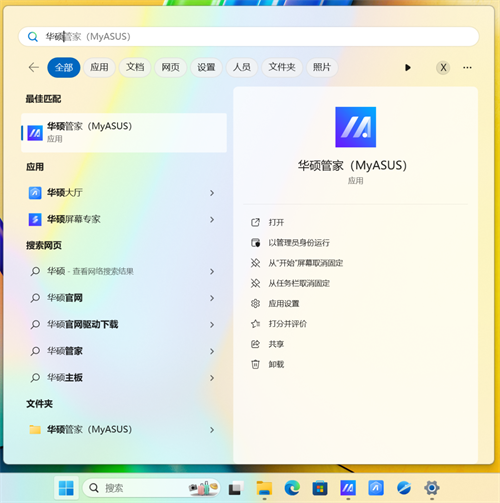
从2018年起,华硕预装Windows系统的电脑都会自带MyASUS,你直接在Windows搜索框搜“华硕管家”或“MyASUS”,也能从开始菜单里找到它。
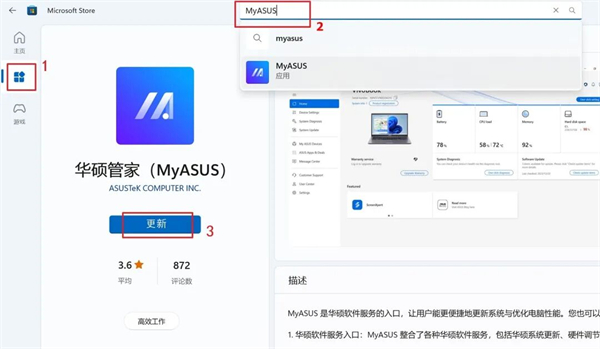
若重装系统后找不到华硕管家,你可以直接打开Microsoft Store,在搜索栏输入“MyASUS”或“华硕管家(MyASUS)”,找到官方应用页面后点击“获取”“安装”或“更新”按钮即可完成操作。如果电脑里已经提前装好了MyASUS,打开软件后通常会自动弹出更新提示,跟着指引完成升级就行。
二、首页功能:设备状态和常用入口
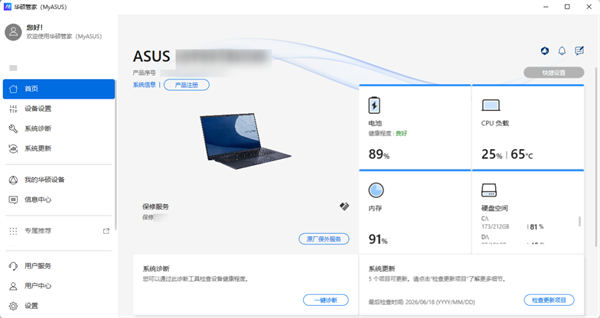
打开华硕管家首页,就能直接看到机型信息、序列号、电池电量,以及CPU、内存、硬盘的实时使用状态。此外,软件首页还集成了产品注册、保修查询、系统诊断、驱动更新等常用功能入口,用户在日常维护电脑时可以快速查看状态、完成操作。
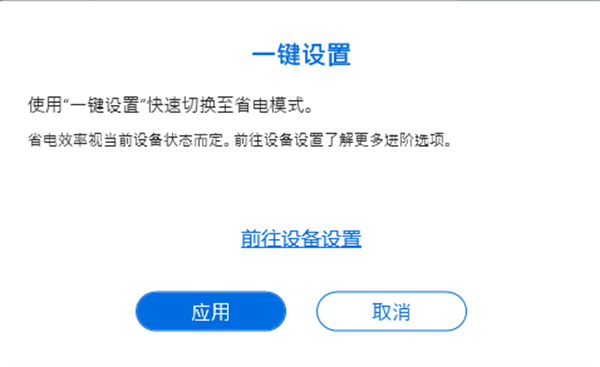
部分华硕机型的华硕管家会提供专属“一键设置”功能,不用逐层翻系统设置,就能快速切换省电模式,或是直接调整风扇档位、AI通话降噪、相机画质优化、键盘背光效果、WiFi智能连接、MUX Switch显卡切换、屏幕刷新率等硬件参数,具体支持范围会根据机型不同而变化。
三、系统诊断:快速检查硬件和系统状态
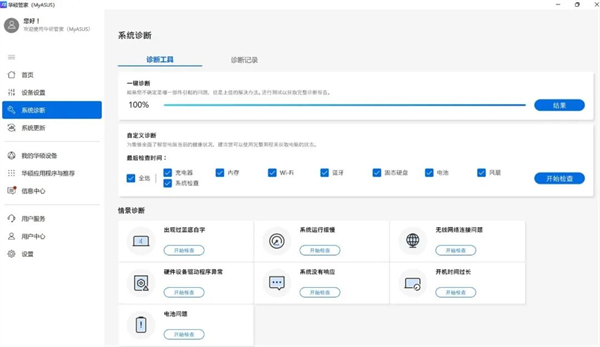
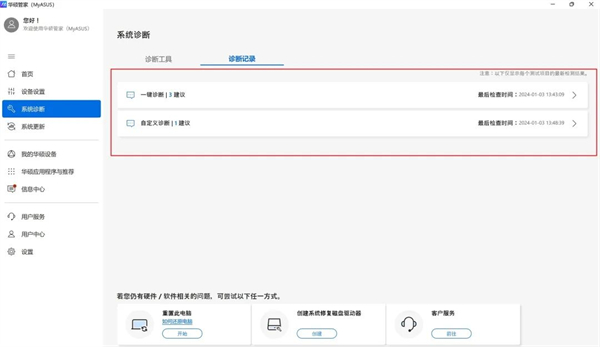
在华硕管家的“系统诊断”板块里,你可以点“一键诊断”快速扫完整机运行状态,也可选择“自定义诊断”,按需单独勾选充电器、内存、Wi-Fi、蓝牙、固态硬盘、电池、风扇等硬件项目做针对性检测。等检查结束,直接打开“诊断记录”就能看到完整结果和对应的优化、维修建议。
四、系统更新:驱动、软件和 BIOS 更新
在“系统更新”板块里,MyASUS 会自动联网扫描你电脑的驱动、配套软件和BIOS,找出所有官方发布的可用更新。你只需要勾选自己想要升级的项目,点击“更新已选项”,软件就会自动完成下载与安装。
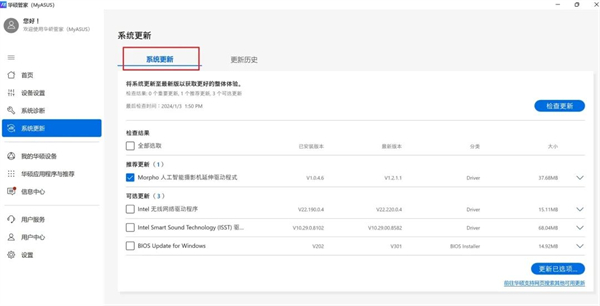
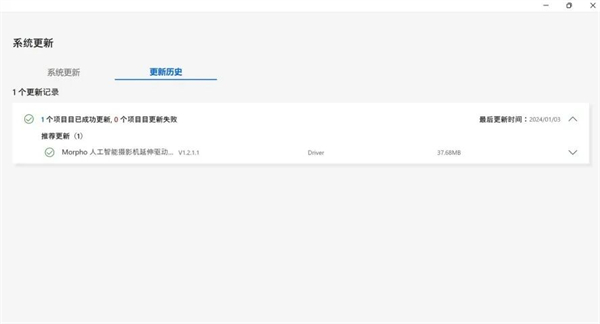
更新完成后,可以切换到“更新历史”查看更新记录,包括更新项目、版本和更新时间。进行 BIOS 更新时,建议连接电源,并在更新过程中不要强制关机或中断操作。
五、用户服务:常见问题、教学视频和故障说明
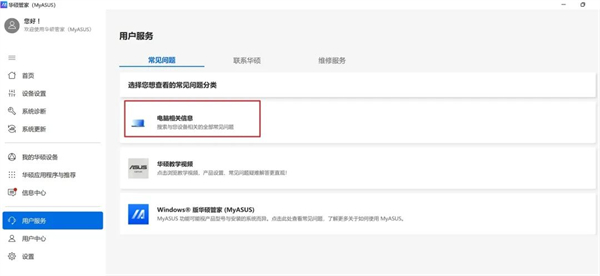
在华硕管家的“用户服务”页面,集中了常见问题解答、官方客服联系、售后维修服务等实用入口。用户可以点进“电脑相关信息”查看适配本机的专属FAQ,也能直接观看华硕官方教学视频,快速掌握产品设置技巧、常见问题的解决办法,以及MyASUS自身的功能使用说明。
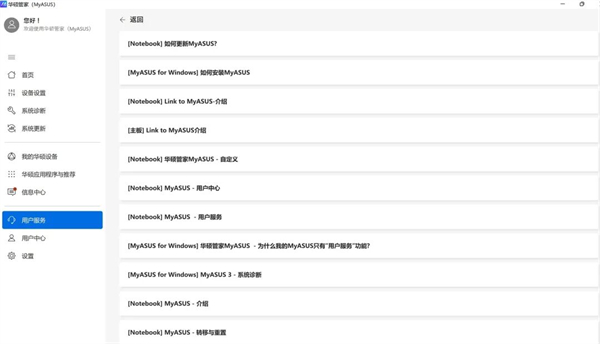
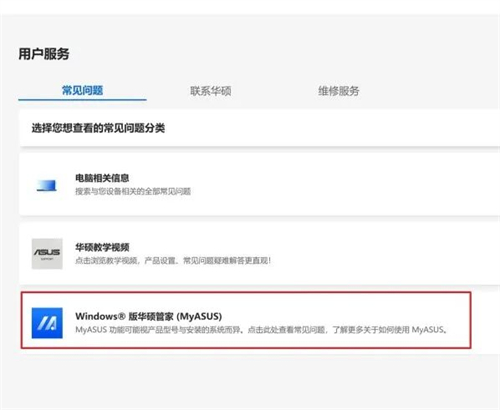
如需查看 MyASUS 本身的功能说明,可选择 Windows 版华硕管家(MyASUS)相关条目。此处通常会列出安装、更新、系统诊断、用户中心、转移与重置等使用说明。
六、设备设置:电池、风扇和部分专属功能
在华硕管家的“设备设置”板块,可以找到电源与性能、音频视觉、输入与触控等常用调节项。不少机型都支持自定义电池健康充电模式,能有效减缓电池损耗、延长使用寿命;还可以根据当下的使用场景切换不同的风扇档位:
高效模式:动态强化散热能力,应对游戏、渲染这类高负载任务;
标准模式:自动匹配日常使用的风扇转速,平衡性能与噪音;
安静模式:压低风扇运行转速,在图书馆、深夜这类需要低噪音的环境下使用更合适。
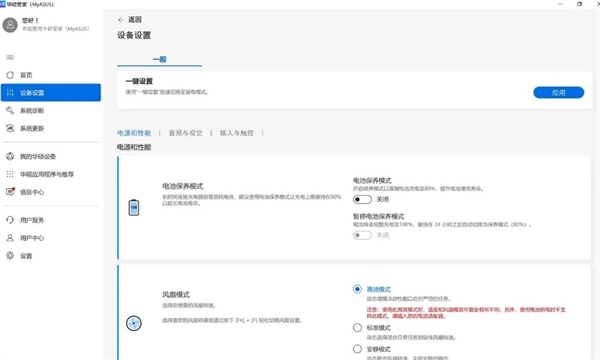
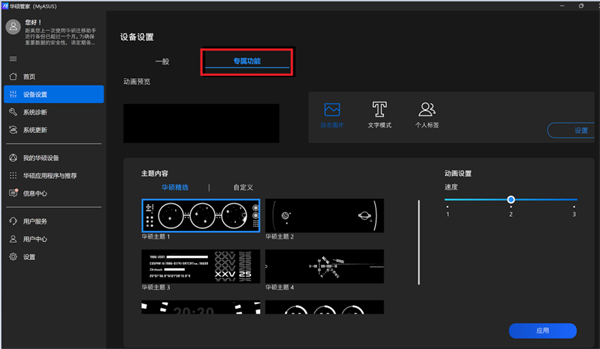
部分华硕高端机型或特定系列产品,还会开放专属定制功能,比如机身背面的RGB氛围灯、自定义屏幕显示特效等个性化选项。不同机型的设置界面布局和可支持的功能项目会存在差异,最终以你自己电脑上MyASUS的实际显示内容为准。