ai使用旋转工具绘制旋转对称图形的图文操作步骤
时间:2019-06-10来源:下载之家作者:dingding
很多新手小伙伴还不了解ai使用旋转工具绘制旋转对称图形的具体操作,所以下面小编就带来了ai使用旋转工具绘制旋转对称图形的详细教程哦。
ai使用旋转工具绘制旋转对称图形的图文操作步骤
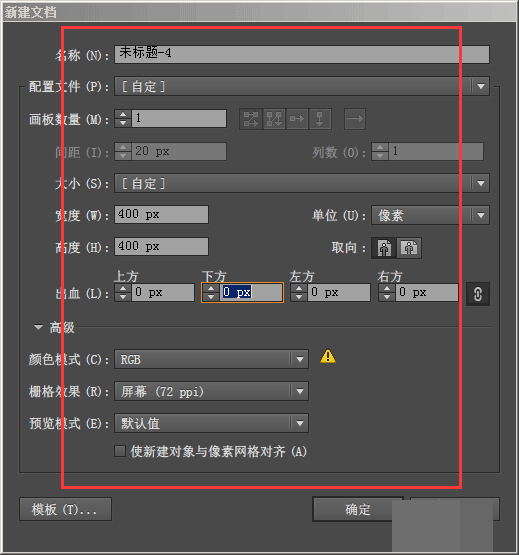
打开ai软件,ctrl+N新建一个画布,大小随意,分辨率调为72,模式改成rgb,(若需要打印时,默认300和cmyk即可)
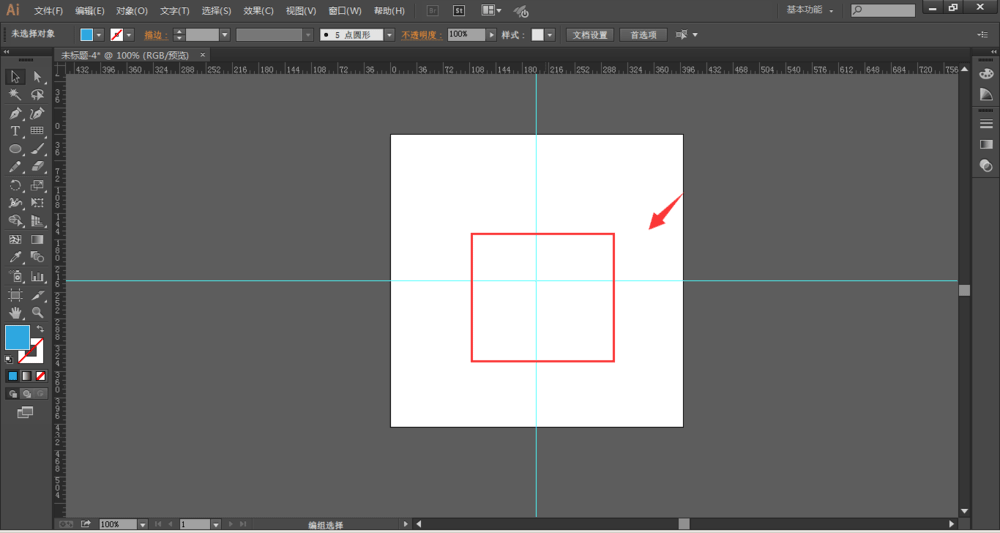
在文档中,拖出两根参考线,如下图所示
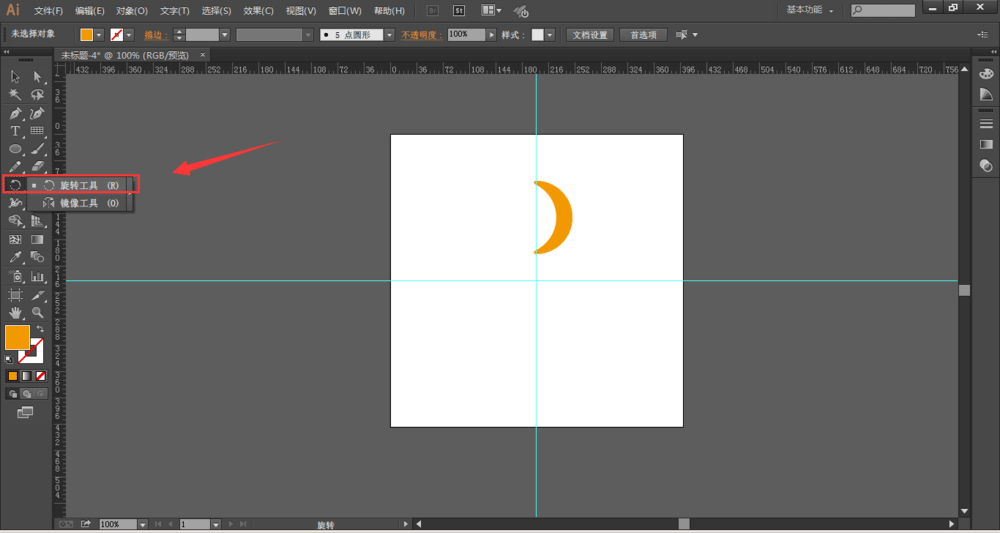
在文档中,绘制一个图形(任何图形都可以)

选择工具栏中-旋转工具,如图所示
接下来再按住alt键,然后不松手状态下,在参考线中心位置单击,调出旋转属性栏
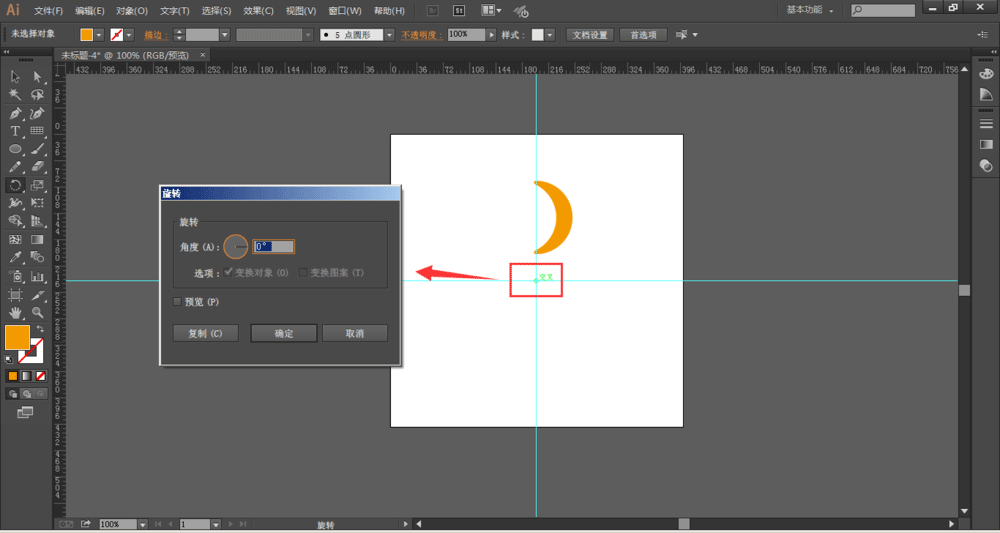
在调出来的属性栏中,输入选装的度数,点开预览,
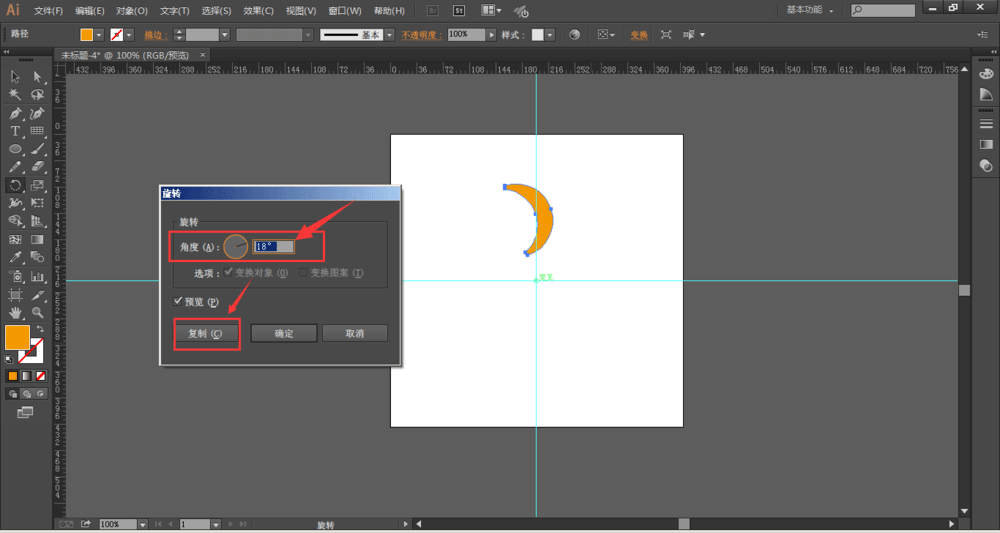
观看效果,最后点击-复制。这样在文档中就复制出了第二个图形
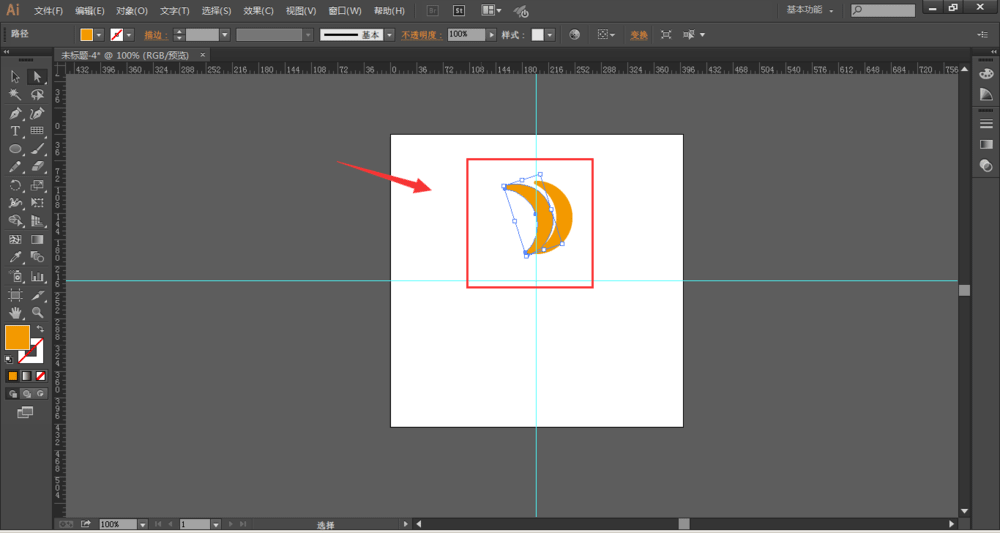
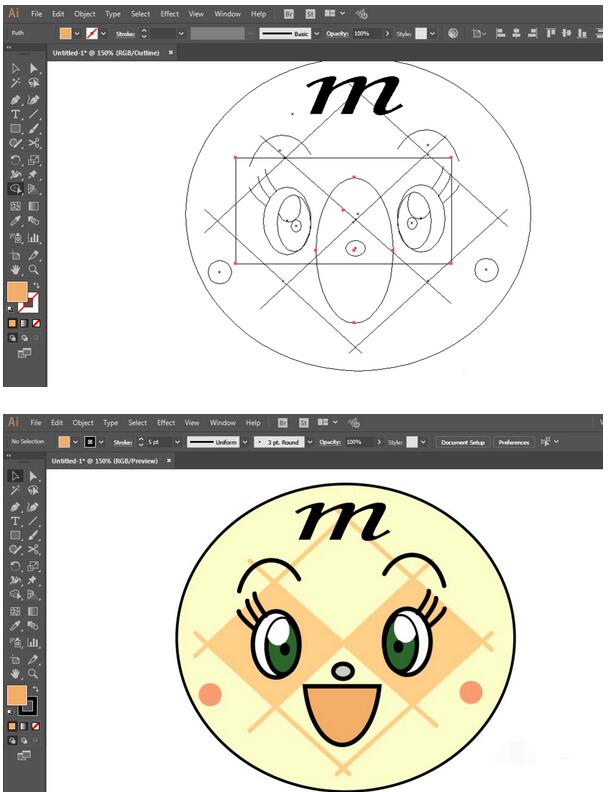
最后ctrl+D连读复制,所有复制图形都围绕着确定的中心点旋转,当旋转一周后,最后显示效果图如下。
上文就讲解了ai使用旋转工具绘制旋转对称图形的图文操作步骤,希望有需要的朋友都来学习哦。
热门推荐
-
photoshop
版本:cs6 破解版大小:111.90MB
Photoshop CS6中文破解版延续了Mercury图像引擎,是一款拥有专业修图能力的图像处理软件。 Content-Aware新功能让用户更为轻松方便的进行选取区域,抠图等操作。Photoshop CS6中文破解版可说是最受平面设计人员欢迎的软件,快来免费下载Photoshop CS6中文破解版软件!
查看
-
Sketchup2020
版本:最新版大小:190.28MB
Sketchup2020最新版是一款强大实用的平面设计绘图软件。Sketchup2020官方版中的LayOut可帮助您展示模型,并创造出让您引以为豪的图纸。Sketchup2020最新版还可以利用不同模型和视图将LayOut图纸提升到新的高度!如果您有一个跨越多个视图的SketchUp模型,现在就可以将任何视图链接到另一个新的SketchUp模型。
查看
-
coreldraw 9
版本:简体中文版大小:468.19MB
coreldraw9简体中文版是CorelDraw众多版本中最经典的软件产品。coreldraw9简体中文版是基于矢量图的绘图与排版软件,广泛应用于商标设计、标志制作、模型绘制、插图描画、排版及分色输出等领域。
查看
-
嗨格式抠图大师
版本:官方版 v1.4.151.0大小:3.06MB
嗨格式抠图大师官方版是一款功能齐全的图像处理软件。嗨格式抠图大师最新版采用智能AI识别技术打造,支持一键自动抠图,精准的对细节进行处理,并高质量输出为各种格式的图片。嗨格式抠图大师界面简洁,操作简单,用户还可以进行边缘平滑、颜色匹配、边缘调整等,抠图效果更加出色。
查看
-
证照之星XE
版本:官方版大小:7.52MB
证照之星XE官方版是一款专业的证件照片制作软件,证照之星XE官方版具有一键裁剪、智能背景替换、批量制作、内置证照规格的四大功能。证照之星XE官方版同时支持网络摄像头及可联机拍摄的相机。软件能够帮助用户更改和增加自己所需要的证照规格,它并拥有去除皮肤高光、去除皮肤斑点、调整肩膀高低、服装替换等完善的细节调整功能。
查看