WampServer图标显示红色后变橙色的处理操作教程
时间:2019-07-10来源:下载之家作者:xzwh
有些人在使用WampServer时,还不了解图标显示红色后变橙色的操作,下面小编就讲解WampServer图标显示红色后变橙色的操作方法吧。
WampServer图标显示红色后变橙色的处理操作教程

1、 先查看安装的路径,不能出现中文哦。
2、 若路径中没有中文,就测试是否80端口被占用
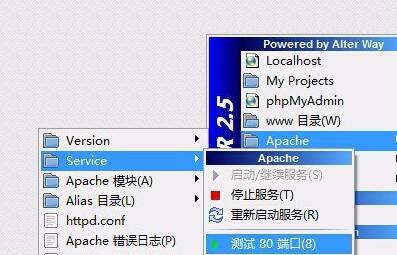
3、若80端口没有被占用,则执行第4步,若被占用则执行第6步
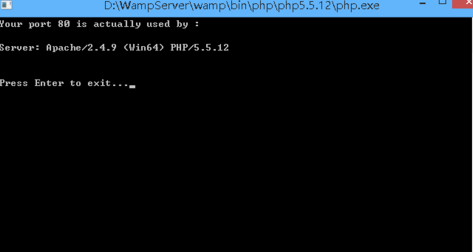
4、若没被占用,可能第一步里路径还是有中文,或者试试接下来第8步操作。
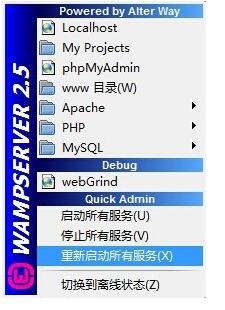
5、重启Wampserver-再次重启所有服务,看看是不是变为了绿色
6、若端口80被占用,单击Wampserver-Apache-httpd.conf,然后编辑
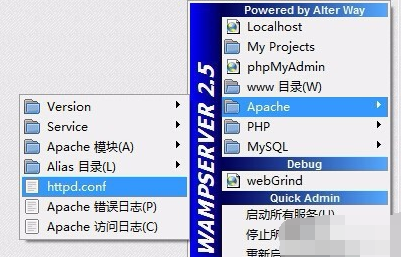
7、“ctrl+F”搜索里的“80”找到
#Listen 12.34.56.78:80 Listen 0.0.0.0:80 Listen [::0]:80
和 ServerName localhost:80
把这些端口号改为你喜欢的端口号,例如8080
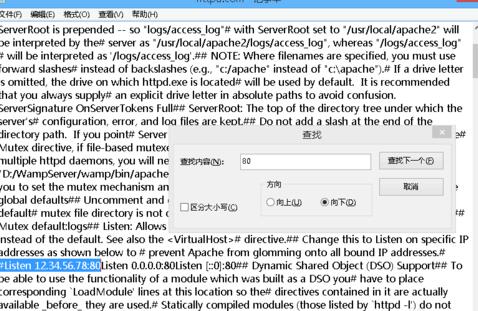
8、 若还是不行,看看Mysql是不是启动了,占用了Wampserver的Mysql Win键+R 输入: services.msc
进入服务 找到mysql
若启动了就停止服务
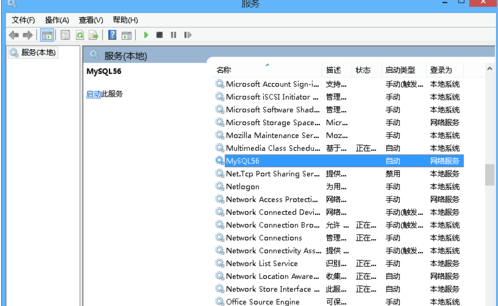
9、重复第5步即可
以上这里为各位分享了WampServer图标显示红色后变橙色的处理操作。有需要的朋友赶快来看看本篇文章吧。
热门推荐
-
Wine
版本:v11.15大小:44.55MB
Wine中文版是一款功能强大的虚拟机。能够在多种 POSIX-compliant 操作系统(诸如 Linux,Mac OSX 及 BSD 等)上运行。 Wine中文版可以将Windows API调用翻译成为动态的 POSIX调用,免除了性能和其他一些行为的内存占用,让你能够干净地集合Windows 应用到你的桌面。
查看
-
VMwareTools
版本:官方版 v12.0大小:62.84MB
VMwareTools工具,相信用VMware的人都知道。VMware Tools是VMware虚拟机中自带的一种增强工具,相当于VirtualBox中的增强功能,是VMware提供的增强虚拟显卡和硬盘性能、以及同步虚拟机与主机时钟的驱动程序。VMwareTools可实现真机与虚拟机直接拖放文件,实现无缝操作,让你的虚拟机更加流畅运行。
查看
-
IIS
版本:v10.0完整安装文件包大小:9.54MB
IIS是一款由微软公司提供的基于运行Microsoft Windows的互联网基本服务,其中包括Web服务器、FTP服务器、NNTP服务器和SMTP服务器,分别用于网页浏览、文件传输、新闻服务和邮件发送等方面。IIS为用户提供了集成的、可靠的、可扩展的、安全的及可管理的内联网、外联网和互联网Web服务器解决方案。
查看
-
Wamp Server
版本:v10.2.44.0大小:44.65MB
Wamp Server免费版是一款功能强大的PHP集成安装环境,Wamp Server在windows下将Apache+PHP+Mysql 集成环境,拥有简单的图形和菜单安装和配置环境。安装Wamp Server后,在右下角的托盘进行控制。Wamp Server免费版支持多个语言,当然支持简体中文,非常方便使用。
查看
-
AppServ
版本:官方版 v9.3.0大小:94.50MB
AppServ官方版是一款著名的PHP架站工具组合包,来自泰国的作者将网络上的免费架站资源重新整合,包装成为一个安装程序。AppServ正式版方便初学者快速完成架站,而不必再劳神费力的去下载各个程序的安装包再一个一个地安装。
查看