Agisoft PhotoScan Pro安装具体步骤
时间:2019-08-09来源:互联网作者:down
今天来学习一下Agisoft PhotoScan Pro安装具体步骤,不会小伙伴可以去了解了解,相信对大家一定会有所帮助的。
Agisoft PhotoScan Pro安装具体步骤
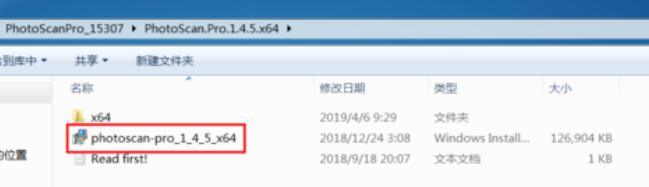
双击文件夹中的应用程序选项,如图所示运行安装向导界面
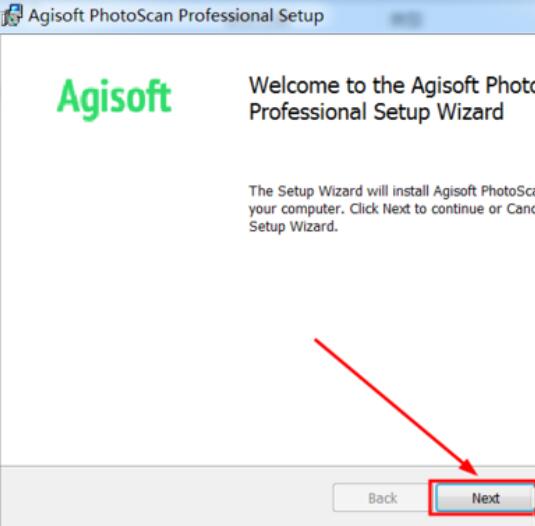
图中就是打开的安装向导界面的首界面,我们只需要点击Next按钮即可
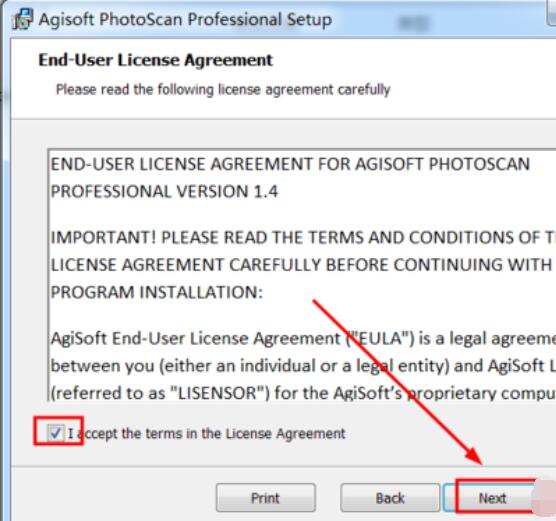
接下来我们就进入到了软件的许可协议界面,需要我们勾选左下角的 同意选项,然后继续安装
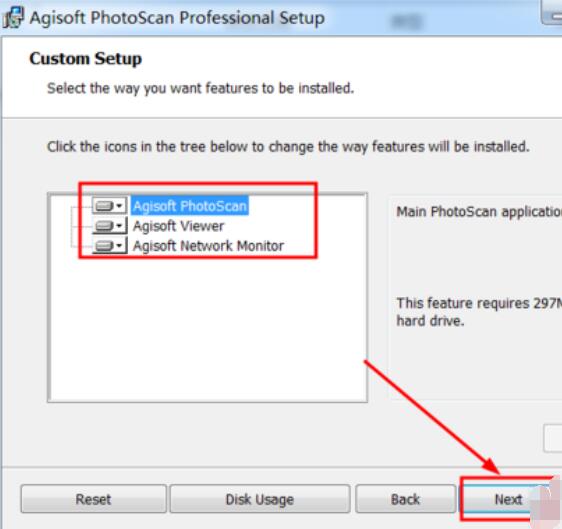
选择要安装的程序以及插件选项,默认是全选择的哦,点击Next进入下一步
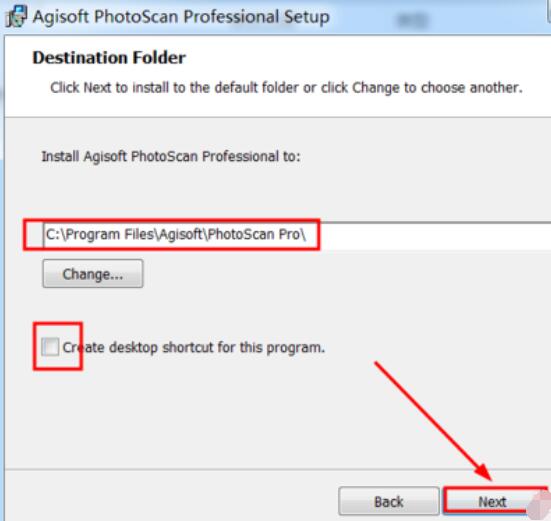
设置要安装程序的文件夹目录,点击 change按钮可以选择修改,勾选左下角的选项,可以创建桌面快捷键
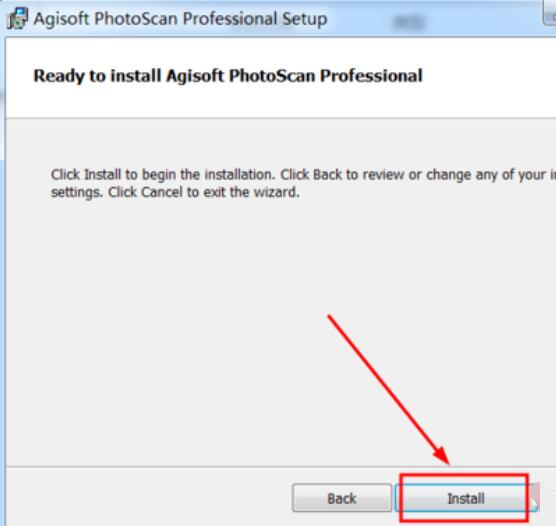
设置完成后,就会进入到这个准安装界面,点击Install按钮开始安装
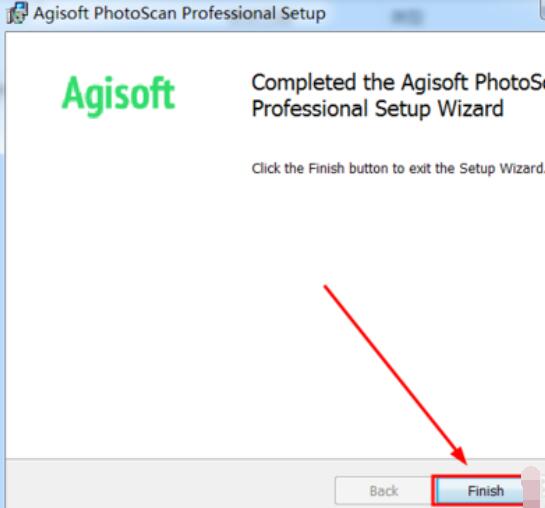
程序安装完成后如图所示,就表示正确完成安装了,点击finish按钮关闭安装向导窗口
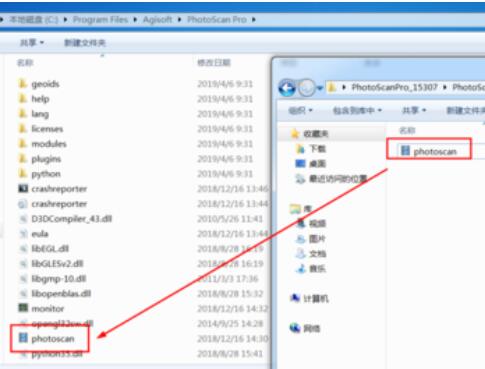
然后再次打开安装包文件夹,将图中的文件复制替换安装目录下的文件,
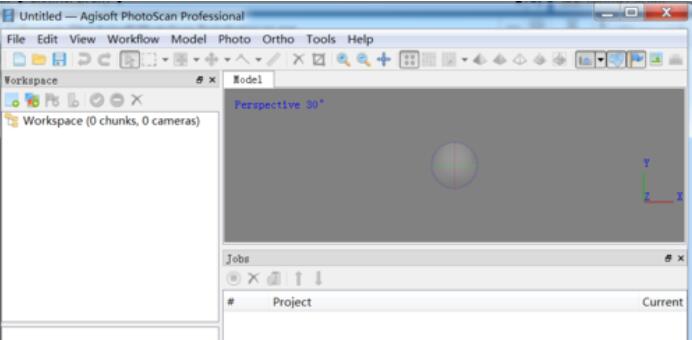
到这里,我们就可以正常打开使用这个软件了,如图所示的是操作界面
以上就是Agisoft PhotoScan Pro安装具体步骤,希望学习后对你有所帮助。
热门推荐
-
草图大师SketchUp
版本:v20.0.373大小:273.24MB
草图大师是谷歌公司推出的一款3D建模软件,官方将它比喻作电子设计中的“铅笔”,其主要特点就是使用快速、可靠、有趣。使用sketchup中文版设计师们可以在很短的时间完成大型的3D设计,兼容和扩展性很好,可以与3dsmax、 autocad等软件结合使用,人人都可以快速上手。从业余设计、居家环境的改善,到设计大型且复杂的住宅区、商业区、工业区与都会区等计划,皆可用 草图大师进行,并获得立体视觉化的效果。
查看
-
恒智天成建筑工程资料管理软件
版本:v2025.12.17大小:1.15GB
恒智天成建筑工程资料管理软件官方版通过住建部鉴定,达到了国内同类软件的领先水平,恒智天成建筑工程资料管理软件官方版适用于建筑、安全、市政、监理、消防、园林绿化、节能、人防、分户验收、高级装饰等施工企业或监理企业编制内业技术资料。
查看
-
天正建筑
版本:v10.0大小:296.32MB
天正建筑8.0破解版采用了全新的开发技术,对软件技术核心进行了全面的提升,特别在自定义对象核心技术方面取得了革命性突破!传统的以自定义对象为基础的建筑软件每次大版本的升级都会造成文件格式不兼容。
查看