Process Explorer的具体使用说明
时间:2019-11-30来源:互联网作者:tjxz
一些用户安装好Process Explorer后,向小编咨询使用方法,下面是小编给大家分享一些Process Explorer的具体使用说明吧,不会的小伙伴可以学习一下。
Process Explorer的具体使用说明

1、打开Process Explorer软件,可以看到电脑运行的所有的程序了,还可以看到电脑内存和CPU的使用情况。

2、可以先查看电脑的程序,如果有怀疑的程序,可以先点击鼠标右键点击,在弹出的选项中选择【挂起】选项。

3、如果确定是这个程序造成的,可以点击鼠标右键,在弹出的选项中点击【属性】,打开属性窗口后,点击顶部选项栏的【映像】选项。
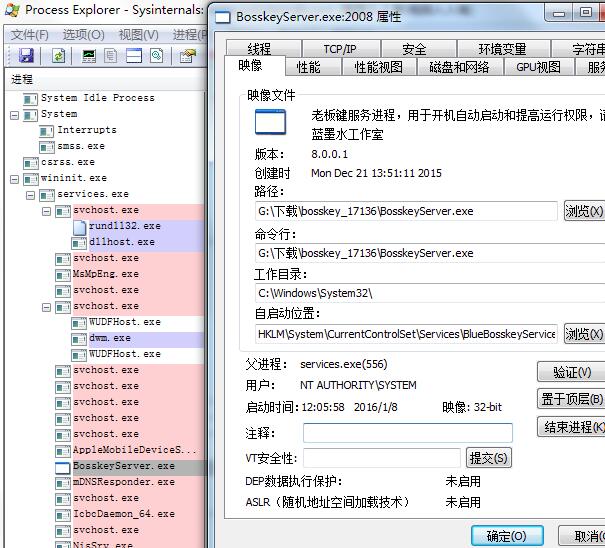
4、点击路径选项后的【浏览】按钮就可打开文件的安装位置,打开安装位置后,点击鼠标右键,在弹出的饿选项中点击【删除】,会提示您将文件夹放入到回收站中点击【是】即可。

5、若不让删除,说明这个程序正在占用资源,可以返回Process
Explorer中,找到这个程序,点击鼠标右键,在弹出的选项中点击【结束进行】,然后在删除就行。

6、若电脑很卡,可以使用Process Explorer查看正在运行的程序,结束进程即可。

以上就是Process Explorer的具体使用说明,大家都了解了吧。
热门推荐
-
鲁大师电脑版
版本:官方渠道版6.1026.4580.410大小:92.88MB
鲁大师最新版拥有专业而易用的硬件检测,不仅超级准确,而且向你提供中文厂商信息,让你的电脑配置一目了然,拒绝奸商蒙蔽。鲁大师最新版还可以帮你快速升级补丁,安全修复漏洞,系统一键优化、一键清理、驱动更新。
查看
-
Glary Utilities
版本:中文版 v6.40.0.44大小:26.92MB
Glary Utilities free中文版是一系列系统工具集合,能够修理,加速,增强和保护你的PC机。软件允许用户们清理系统垃圾文件,无效的注册表键值,上网记录等。Glary Utilities free中文版还能优化内存,查找,修理或删除快捷方式,管理windows启动程序,卸载软件,安全删除文件,查找空目录等。
查看
-
DirectX 12
版本:32位/64位 官方正式版大小:92.80MB
DirectX 12简称DX12,是目前微软Windows系统中的DirectX最新版本。DirectX 12有诸多改进和新特性,堪称革命性的版本,现在Win7系统也能支持DX12了。某大神从Win10最新预览版中提取了Directx 12,全面兼容Win7/Win8.1系统以及GTX6/7/9系,游戏性能将提升60%以上!
查看
-
Windows7SP1补丁包
版本:免费版大小:649.07MB
Windows7SP1补丁包是Windows7SP1重要补丁程序,可离线安装,适用于Windows 7 SP1 32位和64位简体中文系统。安装程序会自动检测跳过系统已安装的更新程序。支持集成系统的更新程序自动检测,确保安装完后系统状态和原版自动升级结果完全一致,Windows7SP1补丁包不含任何第三方广告软件和设置用户首页!
查看
-
DriverEasy
版本:官方版 v5.7.4.11854大小:5.63MB
DriverEasy中文版是一个常用的硬件驱动监测工具。DriverEasy中文版可以自动搜寻到下载安装完全搞定,无需设定、无需更新,操作非常的简单且功能强大。
查看