CorelDraw X4设计莲花的方法步骤
时间:2020-01-05来源:互联网作者:down
倘若我们想借助CorelDraw X4设计莲花,应该如何操作呢?下面小编就分享一下CorelDraw X4设计莲花的方法步骤吧,不懂的朋友一起来看看哦。
CorelDraw X4设计莲花的方法步骤

打开CorelDraw X4软件单击贝塞尔工具,画一条曲线并调整好位置和大小。
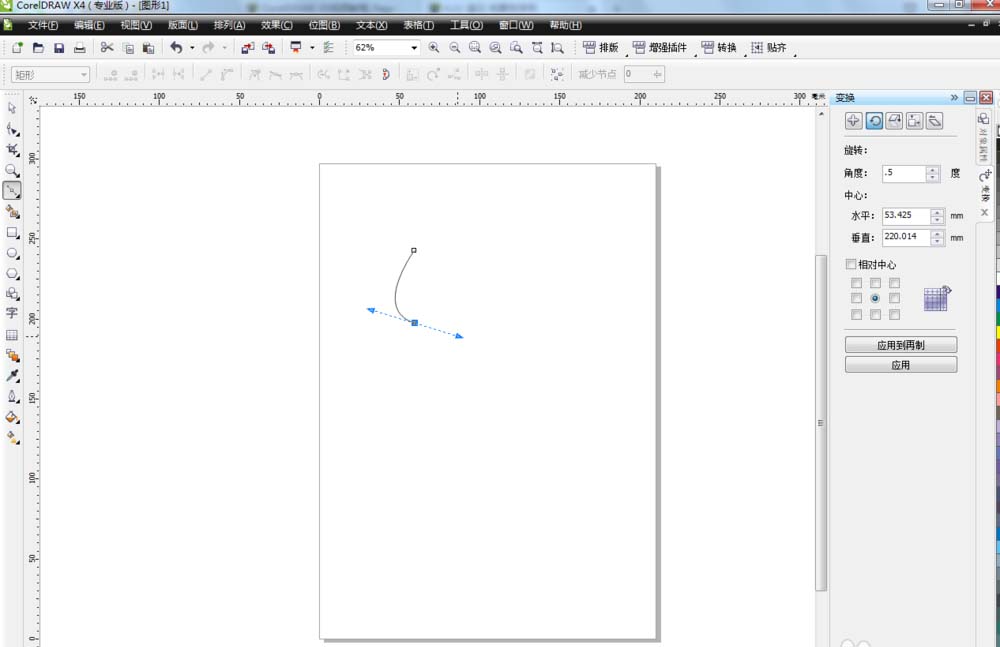
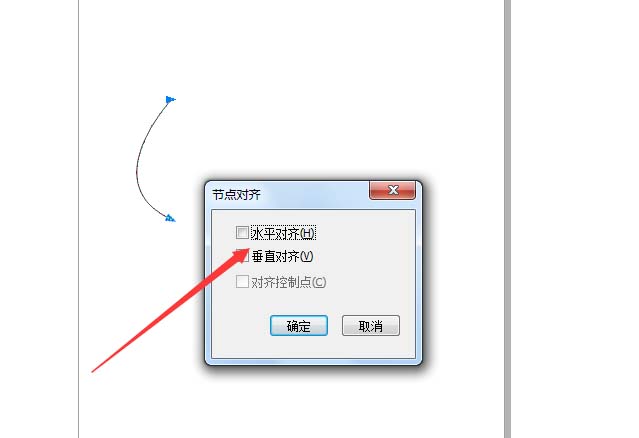
这时调整好完成单击形状工具选择两个节点,单击对其节点,节点对齐以后单击选择工具选择曲线并复制一个。
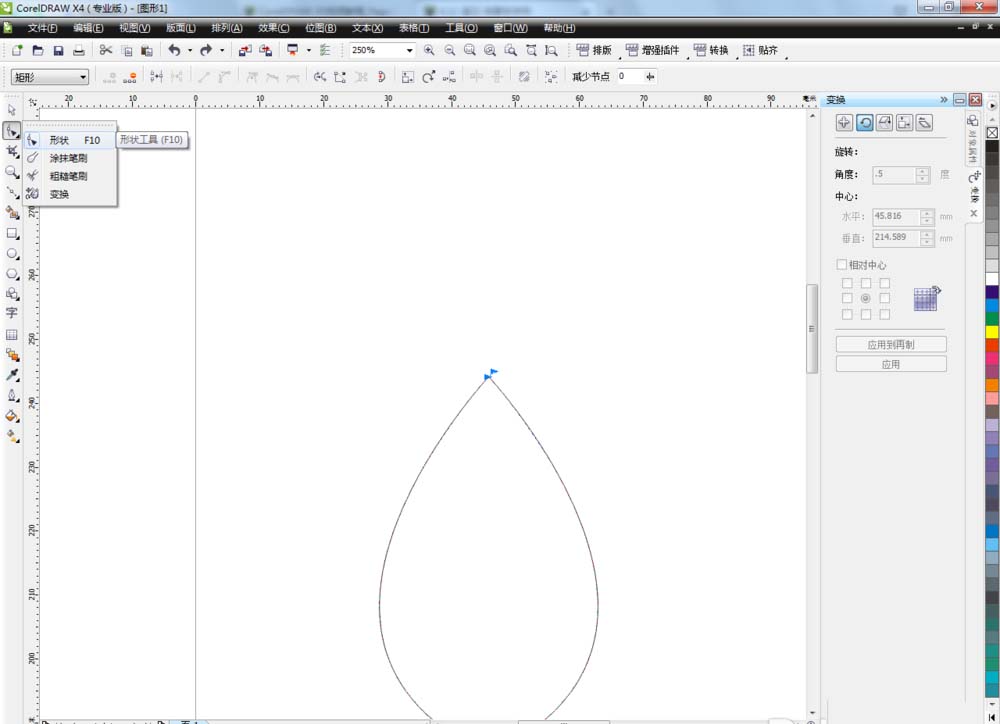
接着我们复制完成把两个曲线对称放在一起,单击选择工具全部选择单击结合,结合以后选择上边两点单击连接两点,同样方法把下边两点也连接。
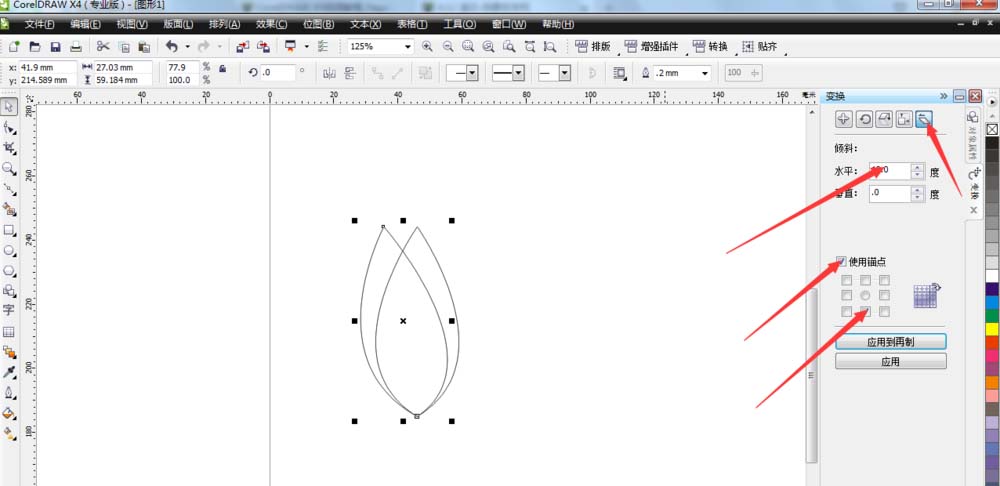
然后连接完成,全部选择并设置角度单击再制(角度自设,花瓣数量自设),同样的方法把另一边业做出来。
两边做好,调整好位置和大小,并填充红色,填充完毕单击去掉轮廓。
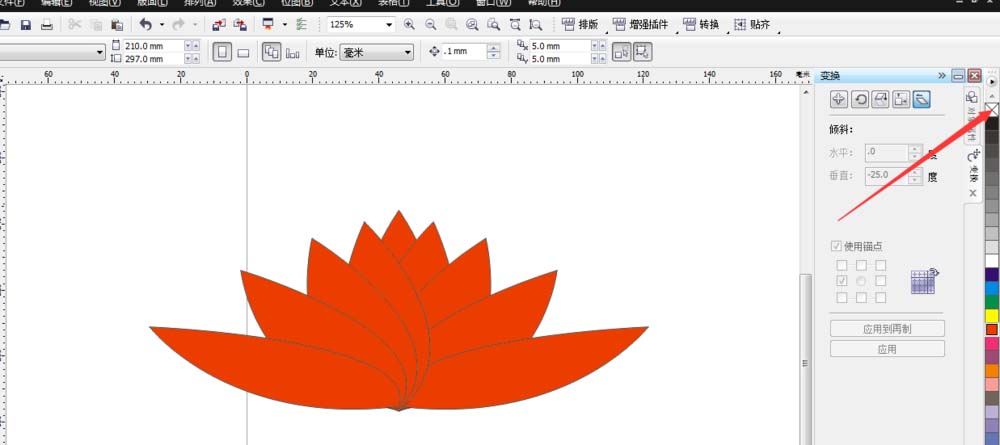
6、接下来单击调和工具,选择透明度(在菜单栏选择标准,调整透明度)
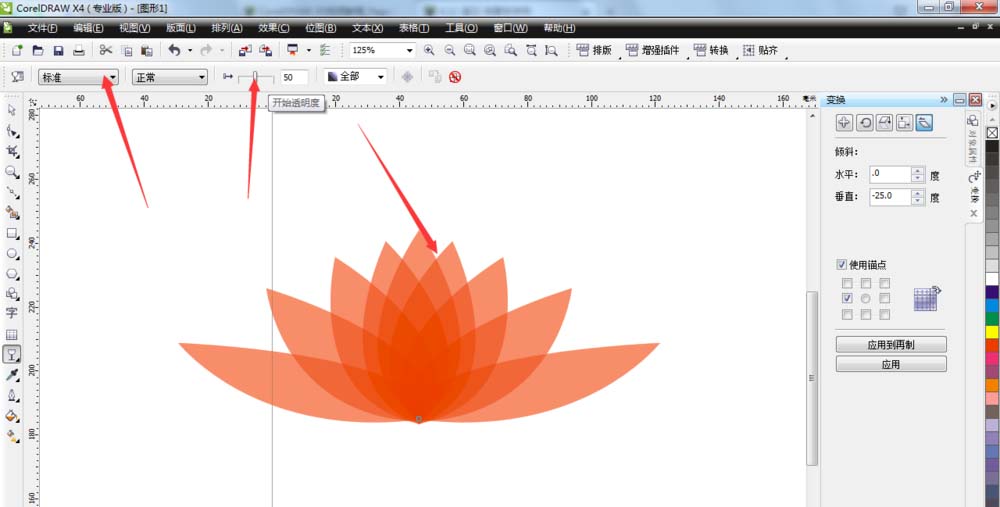
最后一步调整完毕,单击文件——保存(莲花就做好了)

大家看完CorelDraw X4设计莲花的方法步骤后,赶紧去试试吧。
热门推荐
-
coreldraw 9
版本:简体中文版大小:468.19MB
coreldraw9简体中文版是CorelDraw众多版本中最经典的软件产品。coreldraw9简体中文版是基于矢量图的绘图与排版软件,广泛应用于商标设计、标志制作、模型绘制、插图描画、排版及分色输出等领域。
查看
-
photoshop
版本:cs6 破解版大小:111.90MB
Photoshop CS6中文破解版延续了Mercury图像引擎,是一款拥有专业修图能力的图像处理软件。 Content-Aware新功能让用户更为轻松方便的进行选取区域,抠图等操作。Photoshop CS6中文破解版可说是最受平面设计人员欢迎的软件,快来免费下载Photoshop CS6中文破解版软件!
查看
-
嗨格式抠图大师
版本:官方版 v1.4.151.0大小:3.06MB
嗨格式抠图大师官方版是一款功能齐全的图像处理软件。嗨格式抠图大师最新版采用智能AI识别技术打造,支持一键自动抠图,精准的对细节进行处理,并高质量输出为各种格式的图片。嗨格式抠图大师界面简洁,操作简单,用户还可以进行边缘平滑、颜色匹配、边缘调整等,抠图效果更加出色。
查看
-
证照之星XE
版本:官方版大小:7.52MB
证照之星XE官方版是一款专业的证件照片制作软件,证照之星XE官方版具有一键裁剪、智能背景替换、批量制作、内置证照规格的四大功能。证照之星XE官方版同时支持网络摄像头及可联机拍摄的相机。软件能够帮助用户更改和增加自己所需要的证照规格,它并拥有去除皮肤高光、去除皮肤斑点、调整肩膀高低、服装替换等完善的细节调整功能。
查看
-
Sketchup2020
版本:最新版大小:190.28MB
Sketchup2020最新版是一款强大实用的平面设计绘图软件。Sketchup2020官方版中的LayOut可帮助您展示模型,并创造出让您引以为豪的图纸。Sketchup2020最新版还可以利用不同模型和视图将LayOut图纸提升到新的高度!如果您有一个跨越多个视图的SketchUp模型,现在就可以将任何视图链接到另一个新的SketchUp模型。
查看





