-

-
Opera 浏览器
- 软件大小:72.50MB
- 软件类型:国产软件
- 软件分类:浏览器类
- 软件语言:简体
- 软件授权:免费软件
- 支持系统:Mac
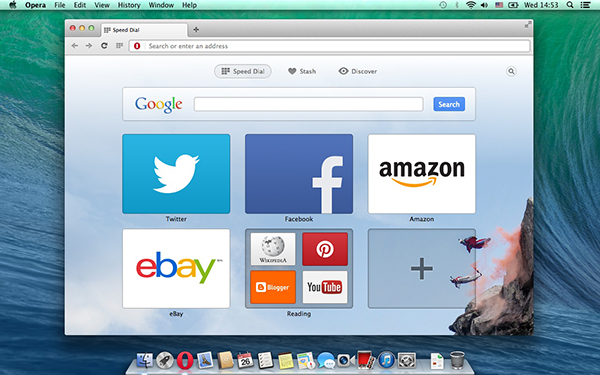

 Opera 浏览器MAC版是一款独特新颖的浏览器软件,Opera
浏览器MAC最新版采用了极其强大的Chromium内核和领先的云端转码技术,帮助用户在上网时可以将速度提升5到10倍,Opera
浏览器MAC版还拥有网页缓存、夜间模式、去广告等功能。
Opera 浏览器MAC版是一款独特新颖的浏览器软件,Opera
浏览器MAC最新版采用了极其强大的Chromium内核和领先的云端转码技术,帮助用户在上网时可以将速度提升5到10倍,Opera
浏览器MAC版还拥有网页缓存、夜间模式、去广告等功能。
软件介绍
Opera 浏览器MAC版如同闪电般快速、加快 Web 浏览。从加载网页到打开标签,所有功能都已经过优化,可几乎立即完成。您还可以使用 Opera Turbo 提高慢速连接上的浏览速度。 安全可靠 让计算机降低受到网络威胁攻击的风险。业界领先的安全性和功能(如欺诈、恶意软件防护和安全栏)可确保您的安全。 使用方便 使用精心设计的功能,飞速浏览网页。您可以从地址栏中直接搜索,或是单击一次使用快速拨号启动您喜爱的页面。 创新且强大 使用自定义搜索、鼠标手势以及“在页面中查找”等强大功能帮助您在冗长的页面中查找内容以便充分利用 Web 资源。
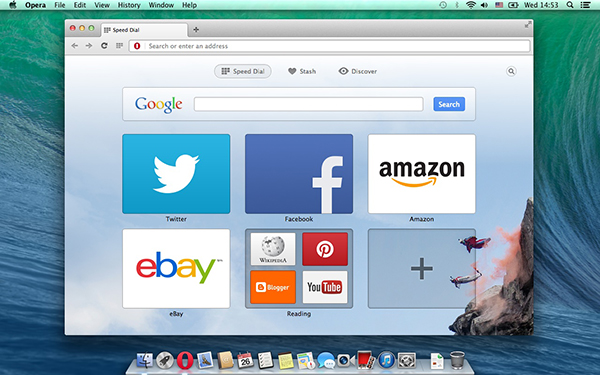
功能介绍
1、使用Opera Web浏览器以最快的速度和效率浏览 Web。您还可以使用Opera Turbo加倍提高慢速连接上的页面下载速度。
2、Opera就如同闪电般快速。加快 Web 浏览。从加载网页到打开标签,所有功能都已经过优化,可几乎立即完成。您还可以使用 Opera Turbo提高慢速连接上的浏览速度。
3、安全可靠。让计算机降低受到网络威胁攻击的风险。业界领先的安全性和功能(如欺诈、恶意软件防护和安全栏)可确保您的安全。
4、使用方便。使用精心设计的功能,飞速浏览网页。您可以从地址栏中直接搜索,或是单击一次使用快速拨号启动您喜爱的页面。
5、创新且强大。使用自定义搜索、鼠标手势以及“在页面中查找”等强大功能帮助您在冗长的页面中查找内容以便充分利用 Web 资源。
软件特色
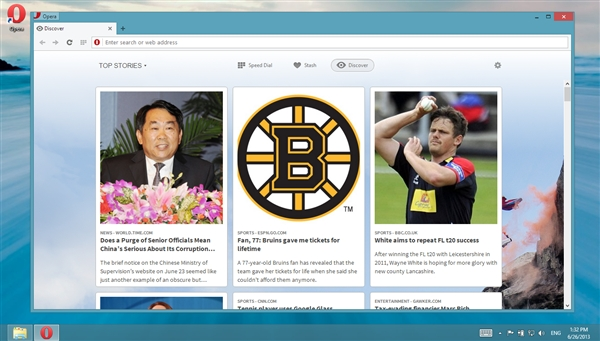
1、发掘您意想不到的事物
“发现”功能提供您最高质量的全球新闻和娱乐。从种类繁多的类别中发掘您意想不到的事物,以您的惯用语言阅读当地新闻及文章。
2、有格调的浏览方式
界面融合了精细和高质量的特质,将强大功能与现代样式结合,Opera 让您拥有可真正畅游网络并探索的自由。
3、轻松搜索和浏览
具有一个直观且强大的位置,可搜索并浏览 Web。搜索功能使用多个供应商提供的结果,且您可在键入时查看网站建议。
4、加快缓慢的网络速度
越野模式会压缩网页,以让浏览速度更快,且在任何网络速度下都可顺畅浏览。此模式可在您的连接速度变慢时,让您保持在线。
5、整理您的收藏夹
增强的“快速拨号”功能可直接在自定义起始页上将您最常访问的网站整合起来。使用优化的搜索和分组选项快速搜索并访问您收藏的内容。
6、保留您搜索到的网页
找到您想再次回访的网页吗?您只需要单击一下, “藏宝箱”就会保存网页,并将您的网页整合到一个简单又精细的列表中。使用可调整大小的网页预览浏览“藏宝箱”,或搜索您以关键字所保存的网页。
功能介绍
全新Turbo加速,上网购物摆脱办公内网束缚
Turbo 是 Opera 独有的一项服务器端技术,在 Turbo 模式下,用户可以享受高速的页面加载体验和完美的整体效果。此次 Opera 25 启用全新 Turbo 加速功能,在提升上网速度的同时,更可以安全轻松跨越企业内网,让你在公司也能畅通无阻地淘宝网购购物, 成为双 11 网购大赢家!
集多种本领于一身,告别插件安装时代
Opera 25 基于 Google 的 PDFium 开源构架, 内置 Foxit Reader PDF 阅读器,让你无需安装插件就可以随时随刻轻松审阅任何网页中的 PDF 文档,享受快速、流畅、安全的阅读体验。
曾经,当你打算在线尽情享受音乐或视频时,网站顶部弹出的插件安装窗口无疑会将你的好兴致一扫而空。如今,Opera 25 支持部分网站的音频视频播放模式,忘掉 Adobe Flash player 吧! 打开Opera 25,即刻立即享受视听盛宴。
全新图片书签 前所未有的美丽
以往收藏夹中的书签多以文字呈现,枯燥且极难分辨,给查找带来了极大不便。Opera 25 采用清新图片呈现每个书签,不是简单的文字描述,不是单调的标签显示,每个主题一目了然,查找体验大幅提升。
FAQ
opera浏览器怎么设置越野模式?
opera浏览器中文名是欧朋浏览器,opera浏览器有一个越野模式,它是一个节省流量的模式,在越野模式下你访问的是服务器的内容是不需要经过电脑加载的。下面小编就为大家介绍一下opera浏览器怎么打开越野模式
1、首先打开opera浏览器,然后单击打开Opera菜单栏

2、然后右击点击越野模式

3、然后我们可以看到地址栏的图标就有变化了。

安装步骤
1、在本站下载最新版Opera浏览器安装包后,双击安装包进行安装。
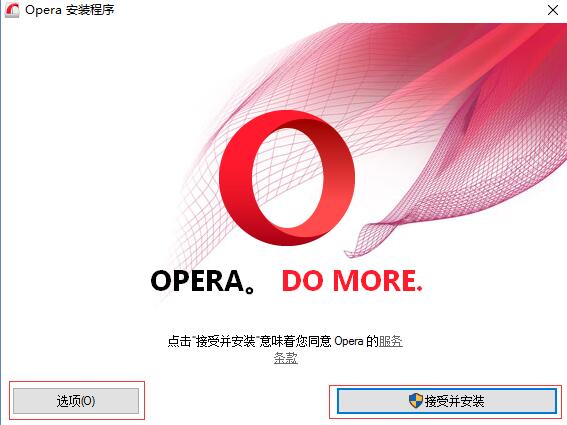
2、您可以选择【选项】,也可以选择【接受并安装】。接受并安装,软件会安装在系统默认位置。点击选项,用户可以自定义安装位置。

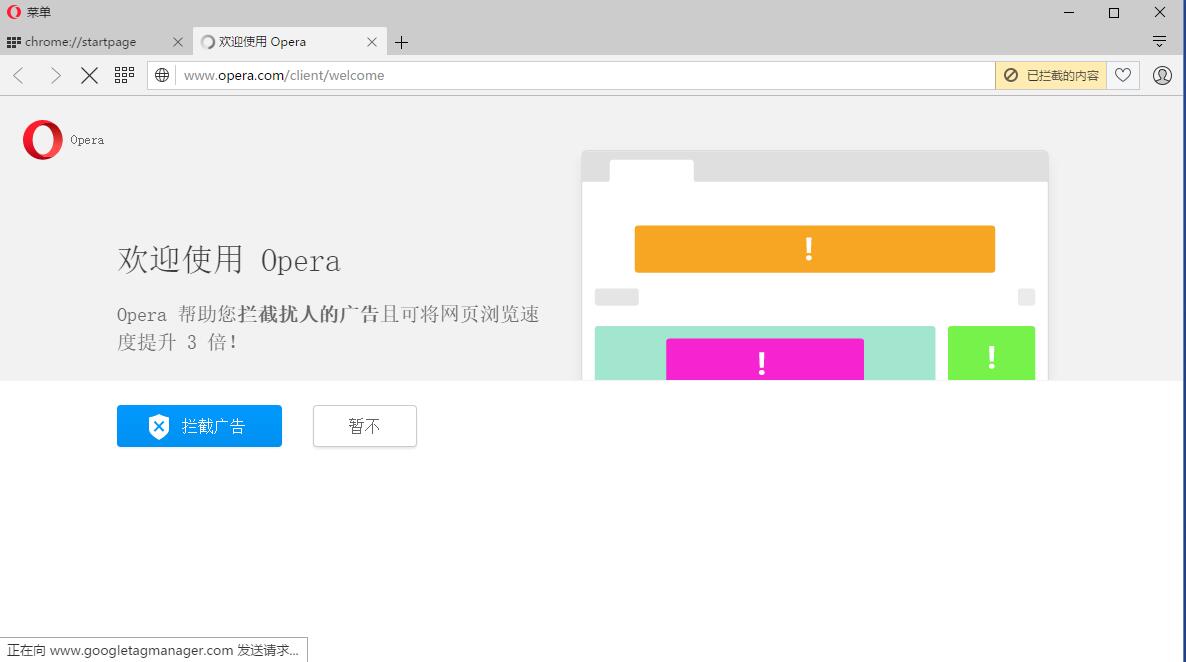
3、安装过程需要些时间,请耐心等待。安装完成后会运行Opera浏览器。
使用技巧
1.先打开浏览器:

按下I键可以重新载入页面内的全部图片,而Shift+I则是显示/禁用图片;
2.按下Q或A键可以在页面内的链接中跳转,用W和S键可以在标题间跳转,而D和E键则是在元素间跳转;
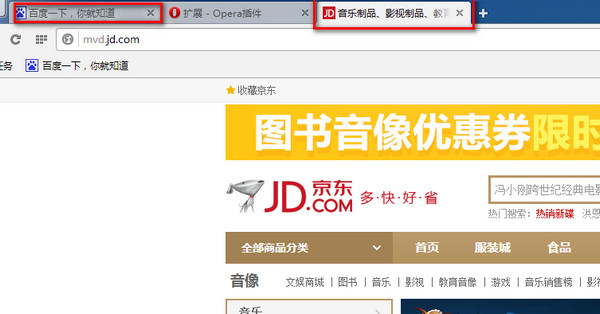
3.在使用Opera下载影音文件时你可以直接双击文件进行预览;
4.查看邮件时按下A+Ctrl+Shift就能将全部邮件标为已读。
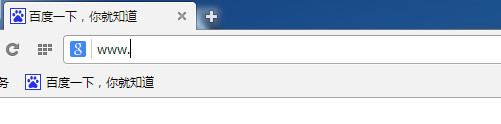
5.按下F8便能快速将焦点切换到地址栏上,另外还能用H键快速打开地址栏下拉菜单;

6.你可以用Ctrl+Z恢复被关闭的标签;
7.按下F12可以呼出快速参数菜单,而Ctrl+F12和Shift+F12分别是首选项和外观的快捷键;
8.按下Shift+Z键或是按住左键点击右键你便能使用Opera的快进功能.所谓快进功能,即是根据链接文字(比如"下一页")来自动转到下一个页面.你可以在Opera主目录下的FastForward.ini里编辑快进关键字;
9.在书签属性里你可以设置书签的昵称.例如,为您最喜爱的电视节目预报网站指定昵称“tv”.要访问该节目预报网站,只需在地址栏中输入“tv”;
10.在地址栏里敲入g+空格+关键词就能快速使用Google进行搜索.你还能在首选项-搜索-编辑内自定义不同搜索引擎的关键字(就是那个g);
11.在地址栏输入网址后,你可以用Enter+Ctrl进行网址的自动完成.而如果在页面里按下Enter+Ctrl,Opera便会使用Wand功能自动登录;
12.把地址栏前的小图标拽到桌面上,便会自动创建当前页面的url快捷方式;
13.在Opera的源代码查看标签内,你可以随意修改网页源代码,然后按下"应用修改",Opera便会载入你修改后的页面;
14.双击Opera的某一笔记便能打开这项笔记的源页面;
15.按Ctrl+F7便能强制显示/隐藏滚动条,类似的,你还能用Ctrl+F8和F11+Alt分别控制地址栏和菜单栏的开关;
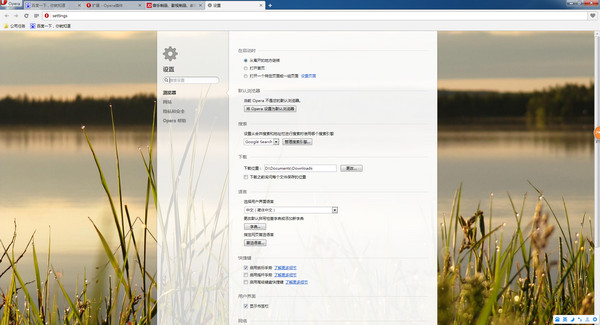
16.你可以按下,(逗号)快速搜索页面内的链接,而按下.(句号)则是搜索页面内的文字.不过由于这项功能不支持输入中文,你可以通过剪切板粘贴关键词来搜索中文;
17.在查看菜单下你可以选择使用小屏幕功能模拟手机浏览,Shift+F11是这项功能的快捷键;
18.按住Ctrl键的同时滚动鼠标滚轮便能zoom页面,Ctrl+中键则是恢复页面;
19.在按住Ctrl键的同时单击图片,便能快速保存图片;
20.按1和2你就可以快速在前后两个标签间跳转.另外你还能用Ctrl+Tab或是右键+滚轮来切换标签;
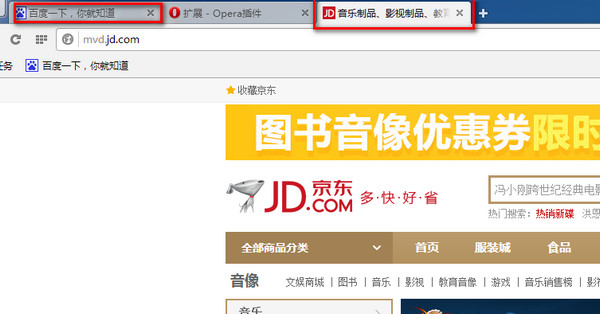
喜欢用Opera浏览器浏览器的朋友赶紧试试这些快捷键和小技巧,希望能对你使用这个浏览器带来帮助!
版本:V86.0.4363.23 | 更新时间:2022-08-24