-

-
QQ影音
- 软件大小:8.60MB
- 软件类型:国产软件
- 软件分类:视频播放
- 软件语言:简体中文
- 软件授权:官方软件
- 支持系统:Mac


qq影音播放器具有支持FlashRMMPEGAVIWMVDVD等格式播放的功能,qq影音播放器是由腾讯打造的一款多功能视频播放器。无论是视频还是音频格式都能友好地兼容支持。同时qq影音mac版还拥有幕智能搜索和分配的特色。
| 相关软件 | 版本说明 | 下载地址 |
|---|---|---|
| 暴风影音Mac版 | v1.0.5 | 查看 |
| 优酷Mac版 | v1.0.5 | 查看 |
| 爱奇艺Mac版 | v4.7.9 | 查看 |
| Kplayer Mac版 | v1.5.2 | 查看 |
更新日志
1.修复字幕搜索和自动匹配的功能
2.优化高清加速异常处理逻辑
3.优化软件升级逻辑
qq影音mac暂未发布
软件特色
1、QQ影音播放器兼容各种视频格式,无论何种文件类型,都能轻松播放。
2、QQ影音播放器采用全新界面设计,操作简单直观,为用户带来便捷的使用体验。
3、支持专业级高清画质,让每一帧画面都清晰可见,细节尽在眼前。
4、QQ影音播放器体积小巧,启动迅速,播放流畅,为用户节省宝贵时间。
5、QQ影音播放器纯净无广告,无插件干扰,为您提供五星级的视听盛宴。
6、QQ影音播放器不仅是一款播放器,更是一款实用小工具,满足您的各种观影需求。
FAQ
1、QQ影音播放器怎么压缩视频?
1) 打开QQ影音播放器之后,点击工具,会跳出一个菜单,在里面找到“压缩 ”
2)找到压缩之后点击进入“音视频压缩”页面
3)在“音视频压缩”页面点击“添加文件”,选择我们需要转码的视频文件
4)选择视频后,开始选择需要转换的格式,可以在QQ影音播放器设置栏中找到需要设置的参数
5)设置完成之后,可以选择转换完成之后视频的视频路径,点击开始,会跳转到视频转换页面
2、QQ影音播放器怎么加速?
1)打开QQ影音播放器,播放之后,鼠标右键点击屏幕中任意位置,依次选择播放、速度调节
2)在弹出的QQ影音播放器播放效果调节中选择“速度调节”,拖动播放速度条,可以实现慢放或加速
3、怎么转换格式?
1)点击右下角扳手图标打开工具箱,选择【转码】。
2)然后在弹出来的音视频转码界面中,添加要转码的视频,如果你在播放当前视频的过程中打开窗口即可自动添加到转码窗口中。
3)接着在输出设置中即可设置要转码适配的格式,在参数设置中可以设置转换的格式和视频转码的各类参数,最好保持默认。
4)一切调整好后,点击开始即可进行格式转换啦。
如果你对QQ影音格式转码工具的转码效果并不满意,那么下面给你推荐更多专业的视频格式转码工具,各类视频都能进行转码转换,不要错过哦。
4、怎么合成两个视频?
1)同上是点击右下角扳手图标打开工具箱,选择【合并】。
2)然后在音视频合并窗口中导入两个需要合并的视频。注意,如果两个视频的文件结构不同则无法满足无损合并的要求。
3)最后在输出设置中设置合并的参数和保存的路径,点击开始即可合并视频。
当然了QQ影音这个合并的效果也是一般的,如果你想要专业的视频合并体验,可以下载下面的这些视频剪辑合并软件来使用。
QQ影音中调整高清加速的操作流程
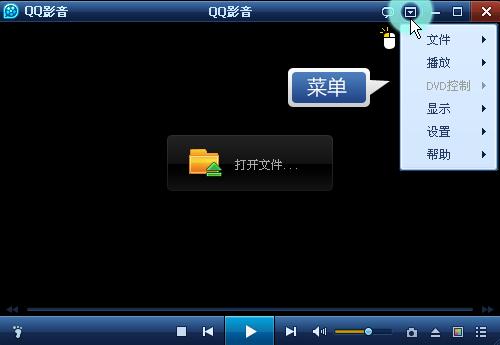
进入QQ影音播放器,点击界面左上角【菜单】选项;
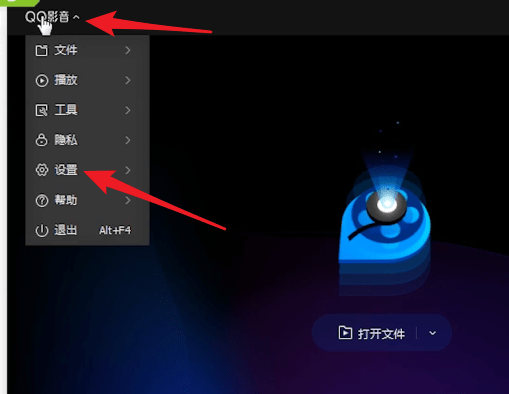
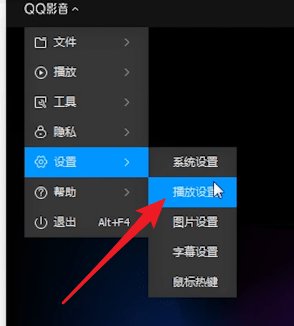
依次下载【设置】-【播放设置】;
在【播放设置】栏“勾选”或“取消勾选”【开启高清加速模式】即可。
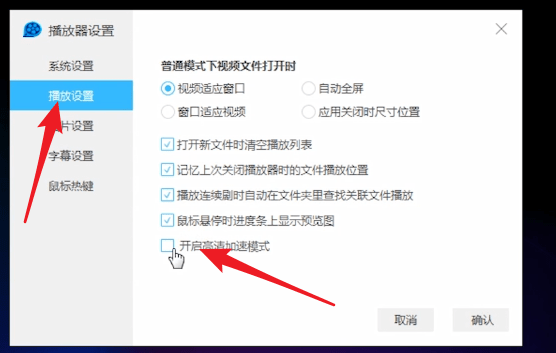
以上讲解的就是QQ影音中调整高清加速的操作流程,你们自己也赶紧去更改吧!
安装步骤
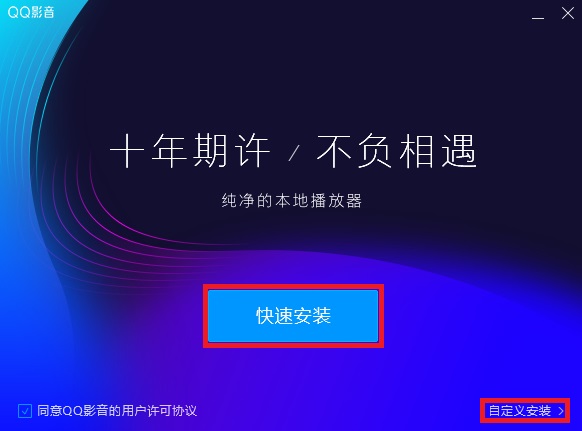
1、打开安装包,进入安装向导,点击【快速安装】会按照默认设置安装,点击【自定义安装】可更改文件设置
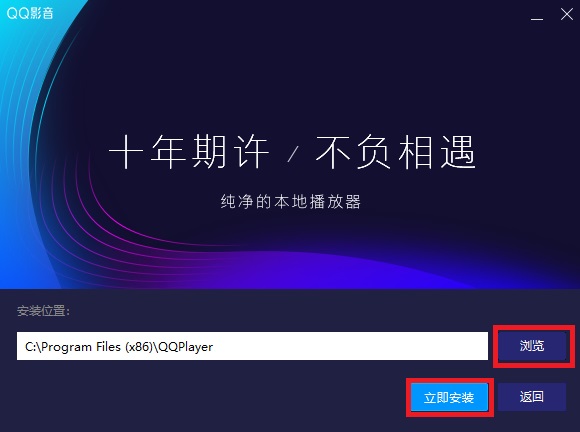
2、在【自定义安装】中点击浏览可更改软件安装位置,点击【立即安装】开始安装
3、软件正在安装,请稍等片刻

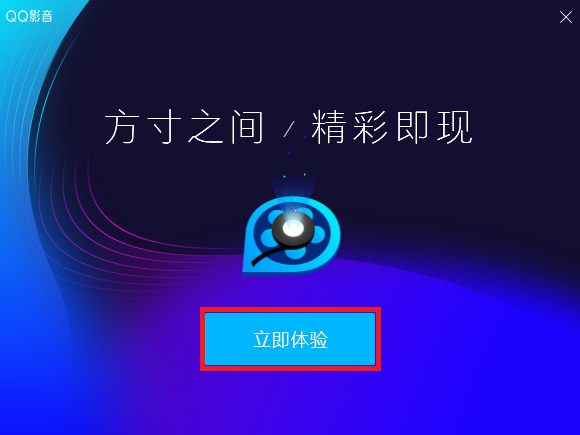
4、软件安装完成后点击立即体验即可开始使用
使用技巧
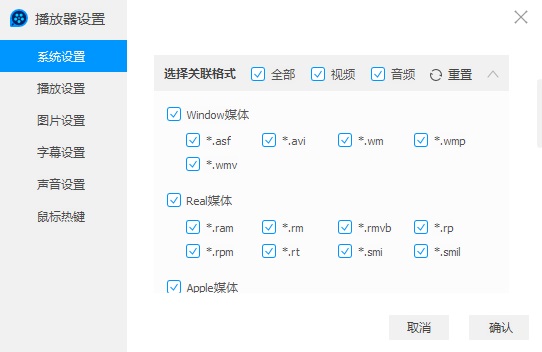
建议先打开播放器设置(按f5),可以对QQ影音的基本信息进行设置。
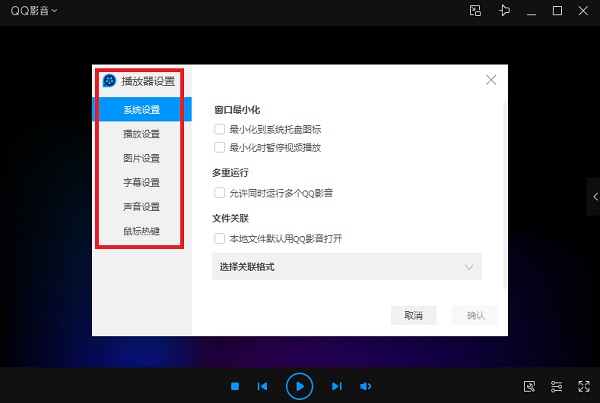
建议可以先关联全部格式文件,被QQ影音关联的文件直接双击播放
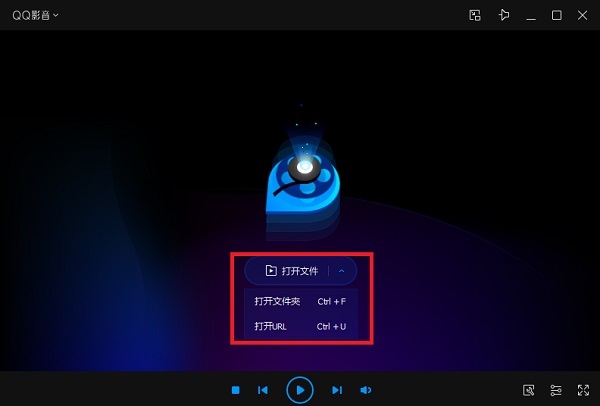
打开QQ影音,点打开文件,选择正确的媒体文件,打开。
版本: v1.0 | 更新时间:2018-02-07