-
-
Visual Basic
- 软件大小:171.81MB
- 软件类型:国产软件
- 软件分类:编程工具
- 软件语言:简体
- 软件授权:免费软件
- 支持系统:|WinAll|
 Visual Basic 6.0是微软公司推出的一款强大的编程设计软件,以其简单易学、功能强大的特点深受专业程序员和编程爱好者的喜爱。Visual Basic 6.0基于Windows操作系统,提供了丰富的可视化编程环境,使得开发者能够轻松创建出具有图形用户界面的应用程序。Visual Basic 6.0拥有众多的组件和工具箱,可帮助开发者高效完成各种复杂的编程任务。
Visual Basic 6.0 简体中文企业版
相关软件
| 相关软件 | 版本说明 | 下载地址 |
|---|---|---|
| UEStudio | 64位英文版v17.20.0.9 | 查看 |
| AAuto Quicker | 绿色免费版v13.55 | 查看 |
| Anaconda | v5.2 | 查看 |
| Atom | 正式版v1.21.0 | 查看 |
|
Python中文版 |
v3.13.2 |
查看 |
软件功能
布尔条件:允许开发者根据特定条件执行或跳过某些操作。自动垃圾收集:自动管理内存分配和释放,减少内存泄漏的风险。
标准库:提供了一系列预定义的函数和对象,方便开发者进行常见的编程任务。
多线程编程:允许开发者创建能够在后台运行的任务,从而提高应用程序的响应速度和效率。
面向对象编程:支持创建和使用对象,这是现代编程的核心概念之一。
软件特色
1、Visual Basic由标题栏、菜单栏、工具栏、工具箱、窗体窗口、工程窗口、属性窗口、窗体布局窗口等构成。
2、Visual Basic的组件有很多,比如编辑器、设计器、属性等开发组件。
3、Visual Basic还提供了窗口编辑,可直接对窗口进行编辑和预览。
4、Visual Basic的工具箱由指针、图片框、标签、文本框、框架、命令按钮、复选框、单选按钮、组合框、列表框、水平滚动条、垂直滚动条、定时器、驱动器列表框、目录列表框、文件列表、形状控件、直线、图像控件、数据控件、OLE容器构成。
FAQ
问:从哪里可以下载到Visual Basic 6.0中文版的软件?
本下载站为你提供安全的Visual Basic6.0(vb6.0中文版)下载。
问:VB6.0简体中文版安装时,总提醒要先运行安装向导?
将安装目录下的key.dat用记事本打开,将 "aspo"=dword:00000000 改成 "aspo"=dword:00000001,再将key.dat重命名为key.reg,双击key.reg,最后双击ACMBOOT.EXE即可安装。
问:如果在为 Internet 部署创建一个软件包的过程中遇到未知的错误 80042114:所选择的 Web 服务器不支持所选择的服务提供 provider。继续进行吗?
产生这个错误的原因是已经指定通过使用 HTTP URL 将软件包发布到一个 FTP 站点上。如果能够确定拥有对 web 服务器的访问权限,可以单击“是”,继续进行部署。
要避免将来再次发生这个错误,当在同一个服务器上创建一个部署软件包的时候,请指定站点及其协议。进行这个操作的时候,将出现下面这个对话框:
指定的 URL 和发布方法可以为一个 Web 发布站点被保存在注册表中作。这就可以确保 URL 和发布方法是有效的,并且可以在将来部署到这个站点的时候节省时间。想要将此信息保存为一个 Web 发布站点吗?
如果选择“是”,就会保存站点信息而且再也不会遇到 80042114 错误了。
安装步骤
1、双击打开下载的.exe文件,选择合适的安装位置
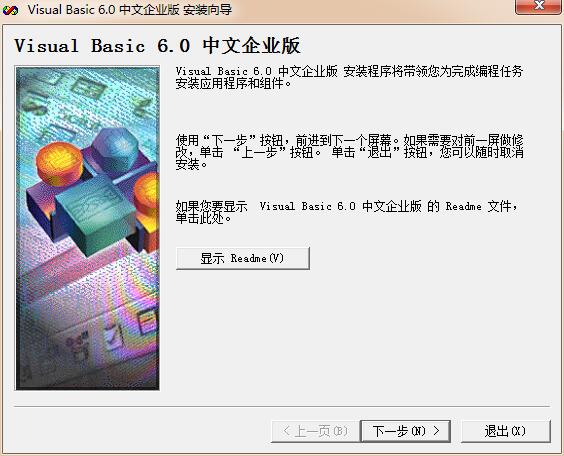
2、双击启动【SETUP】文件,进入Visual Basic安装向导,继续下一步
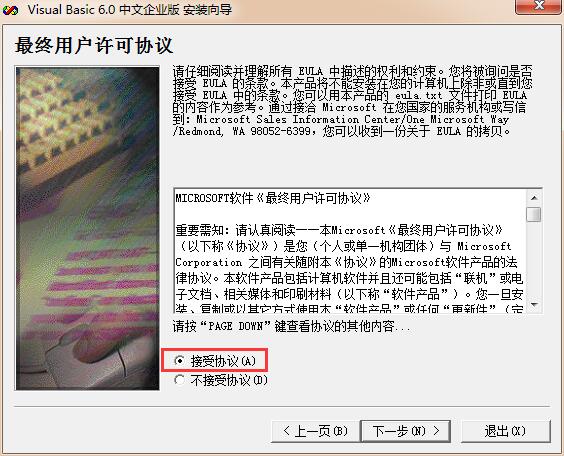
3、勾选“接受协议”,单击下一步继续安装。
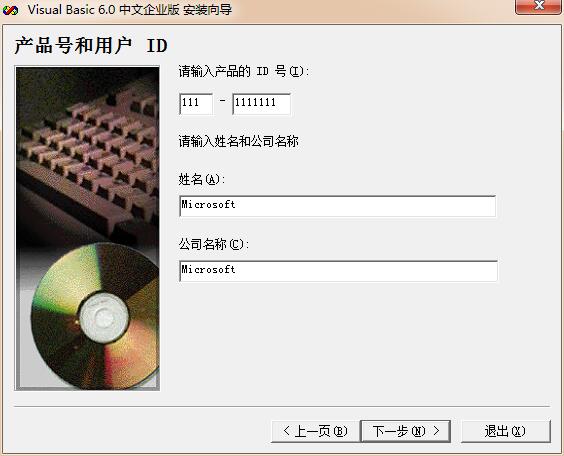
4、填写产品的ID号111-1111111,继续下一步
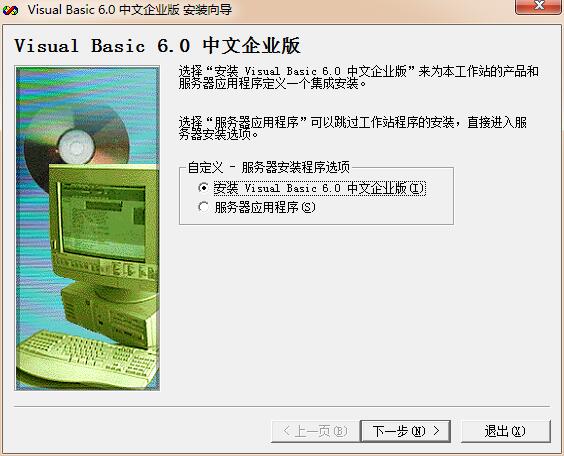
5、勾选“安装Visual Basic6.0中文企业版”,继续下一步
5、单击“浏览”可修改安装目录,设置完成后点击下一步进行安装
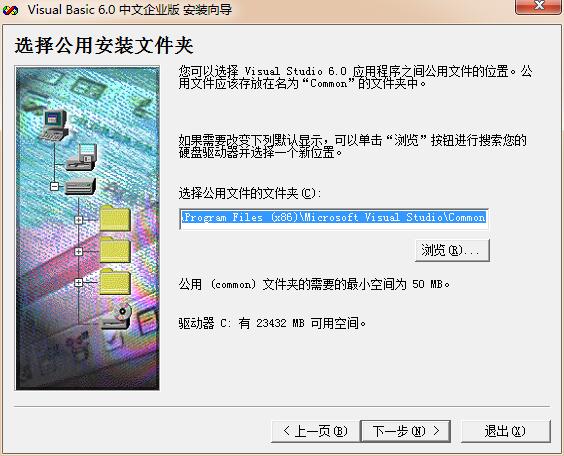
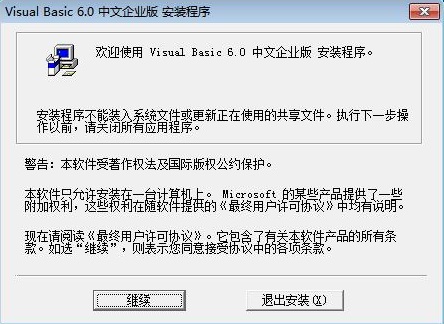
6、接下来我们就可以进入到Visual Basic6.0简体中文企业版安装程序界面,如下图所示,我们点击界面下方的继续。
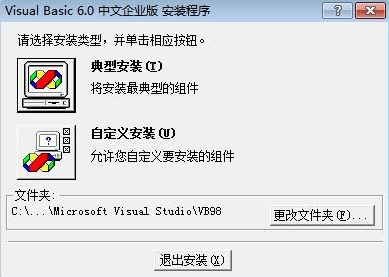
7、进入到Visual Basic6.0简体中文企业版安装类型选择界面,我们可以点击典型安装,软件会默认安装选项和位置,我们也可以点击自定义安装,自行选择想要安装的组件以及安装位置,选择完成后点击安装。
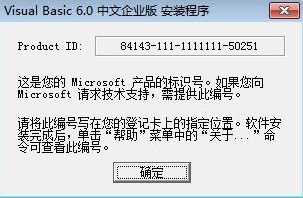
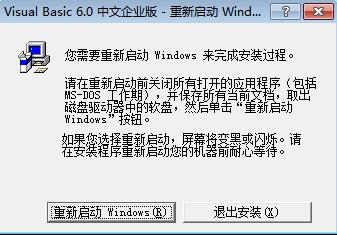
8、Visual Basic6.0简体中文企业版软件就开始安装了,在安装中会出现下图中需要重启电脑的提示,我们点击重新启动Windows选项。
9、等待Windows重启完成后进入到下图中的安装MSDN界面,这里我们需要把界面中勾选的“安装MSDN”选项取消掉,然后点击下一步。

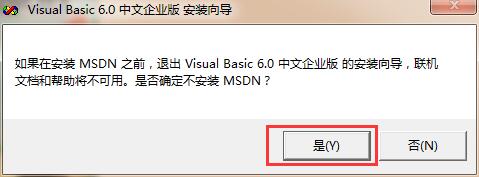
10、接下来会弹出下图中的提示框,我们直接点击“是”选项。
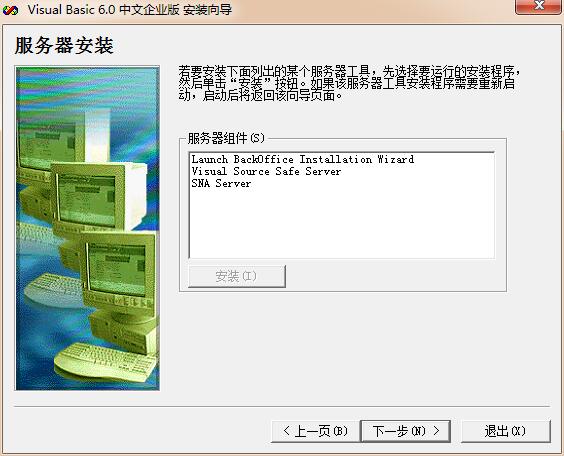
11、进入到下图中的服务器安装界面,我们不用选择界面中的服务器组件,直接点击下一步。
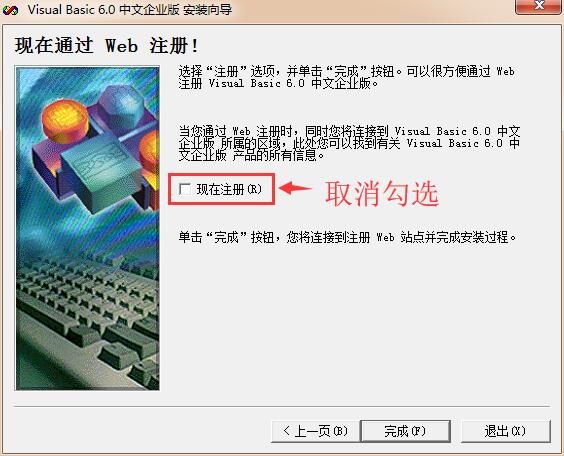
12、接下来进入到现在通过web注册界面,我们将界面中的勾选的“现在注册”取消以后,点击完成就可以完成Visual Basic6.0简体中文企业版的安装了。
13、Visual Basic6.0简体中文企业版安装完成后,我们还需要再安装MSDN安装程序才可以正常使用,我们点击下方的链接就可以下载,然后安装好之后就可以打开vb6.0软件使用了。
MSDN安装程序下载地址:http://www.downza.cn/soft/277178.html
使用技巧
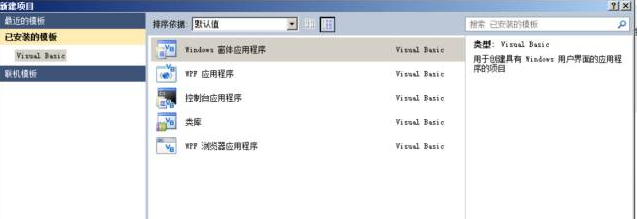
1、在「已安装的模版」中选择「Visual Basic」,「Windows窗体应用程序」
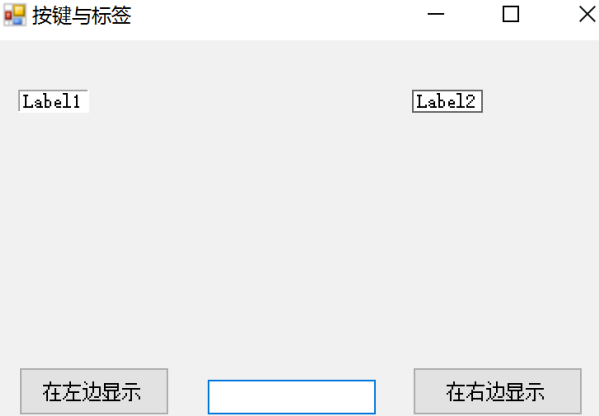
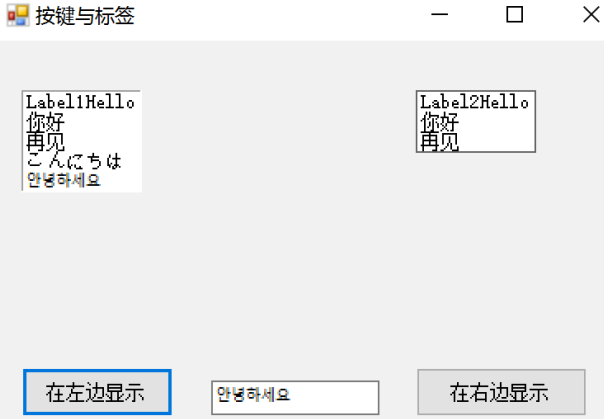
2、简单试做一个「按键(Button)和标签(Label)」的Visual Basic程序。下图所示就是本次要做的程序启动后的画面和该程序运行时的画面。
版本:简体中文企业版v6.0 | 更新时间:2026-06-11