-

-
福昕PDF阅读器
- 软件大小:121.31MB
- 软件类型:国产软件
- 软件分类:PDF软件
- 软件语言:简体
- 软件授权:免费软件
- 支持系统:|WinAll|
 福昕pdf阅读器官方版是一款实用的PDF阅读软件。福昕PDF阅读器最新版支持在PDF文档中快速添加、编辑和删除书签,内置多种文档阅读模式,多种页面显示模式任你挑选。福昕PDF阅读器官方版还支持快速查看PDF和打印PDF文件/PDF文件包,支持多标签文档浏览模式,轻松帮你切换不同的PDF文件。
基本简介
福昕PDF阅读器(Foxit Reader)是福昕公司推出的首款简体中文版本PDF文档阅读器,它的启动速度是很快的,是一款非常好用的软件。福昕PDF阅读器(Foxit Reader)是用户信赖的阅读器,操作非常简单,非常实用。福昕PDF阅读器(Foxit Reader)特色功能很多,值得大家下载使用。
功能介绍
软件小巧,占用系统资源少,启动速度快;
支持在PDF文档中快速添加、编辑和删除书签;
支持快速查看PDF和打印PDF文件/PDF文件包;
支持多标签文档浏览模式,轻松帮你切换不同的PDF文件;
多种文档阅读模式,多种页面显示模式任你挑选;
使用方法
一、福昕PDF阅读器怎么复制文字?
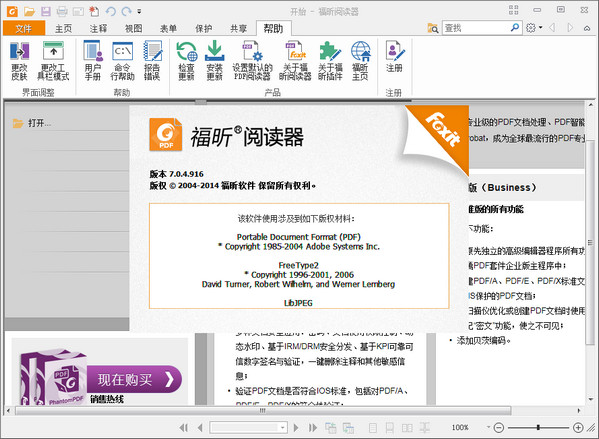
1、找到桌面上的福昕PDF阅读器快捷方式,双击打开它,这时我们就会看到如下图:
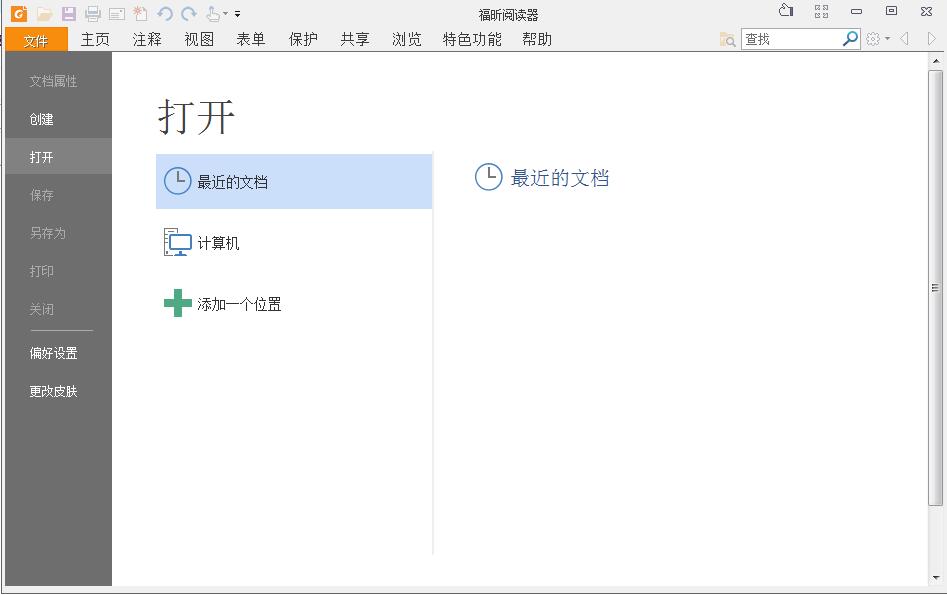
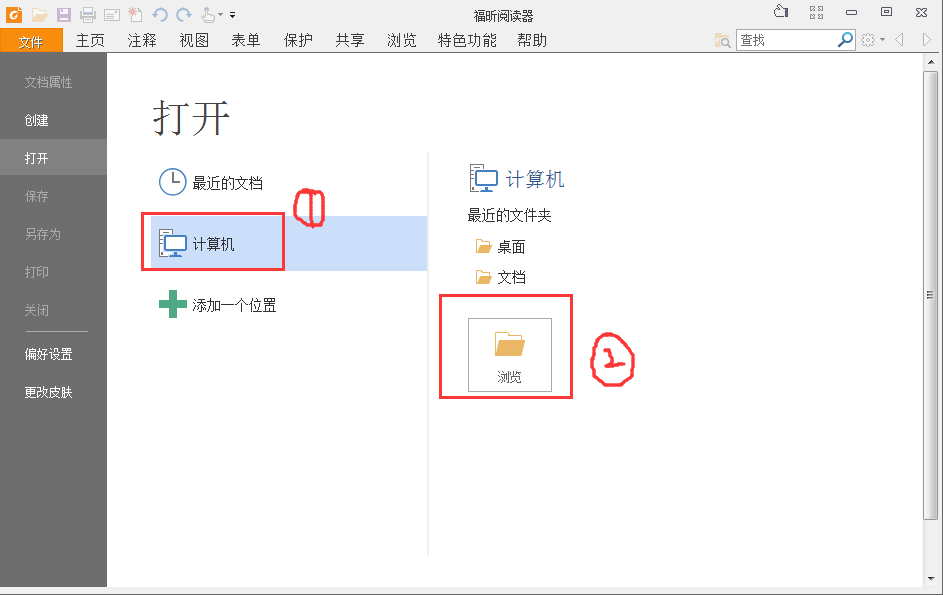
2、点击菜单栏的“文件”按钮,接着我们点击左侧的“计算机”,这里在右侧你会看到有一个“浏览”选项,点击打开之后找到我们要编辑的PDF文件,然后点击“打开”按钮,这样我们就打开了要编辑的PDF文件了。
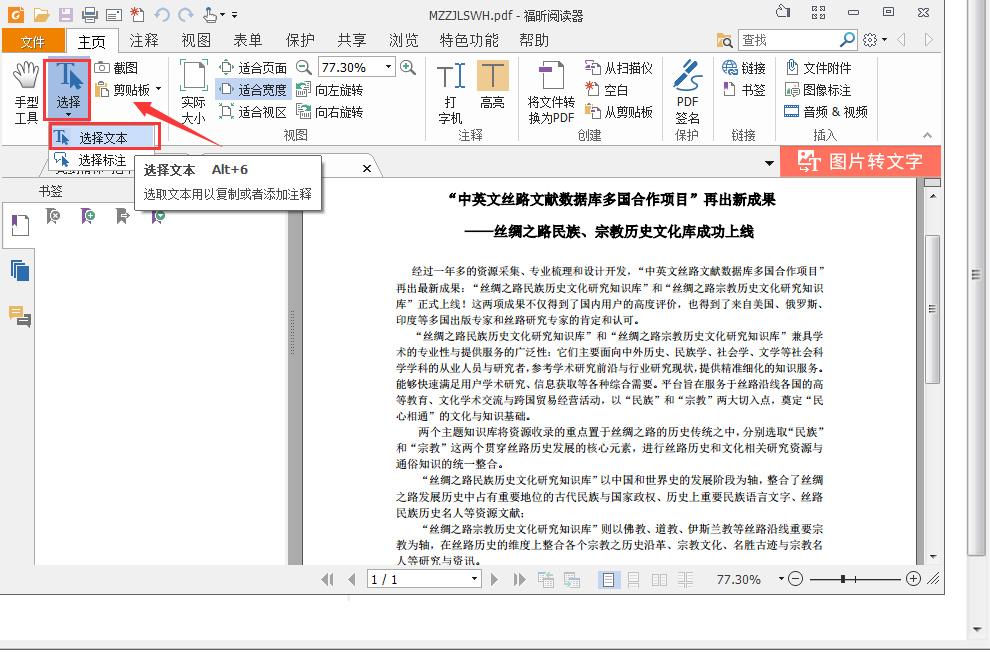
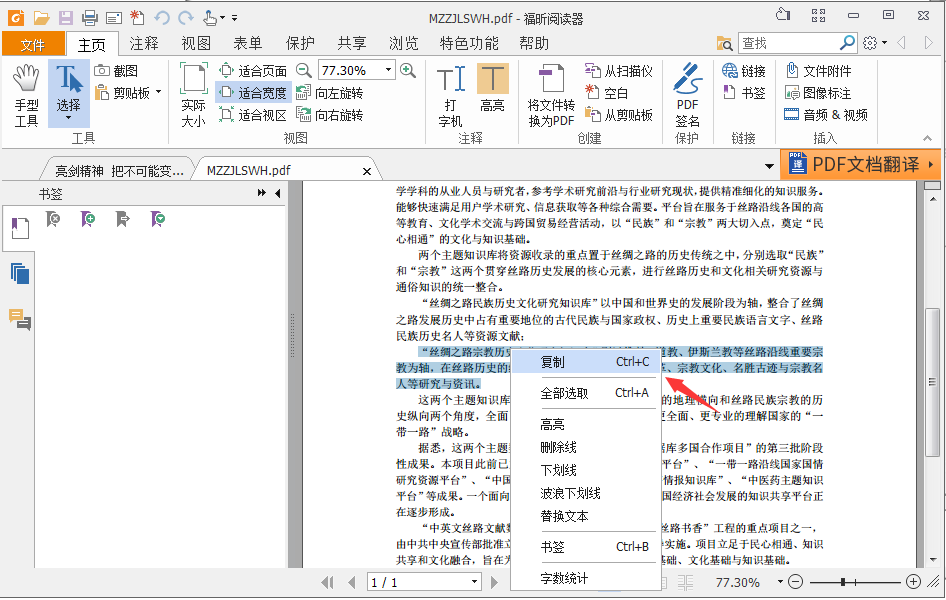
3、打开要编辑的PDF文件后,这时会看到菜单栏会自动切换到“主页”。然后我们找到如下图所指的“选择”选项,左击打开它有两个选项:选择文本、选择标注。要复制PDF文件中的部分文字,这里选择“选择文本”单击一下就可以了。
4、切换到“选择文本”选项后,将鼠标移动到右侧的PDF文件中,找到要复制的部分按住鼠标左键向后拉选取就可以了。选择好后文字内容会变成如下图所示,接着右击在快捷菜单中选择“复制”,这样文字就复制到剪切板中了。
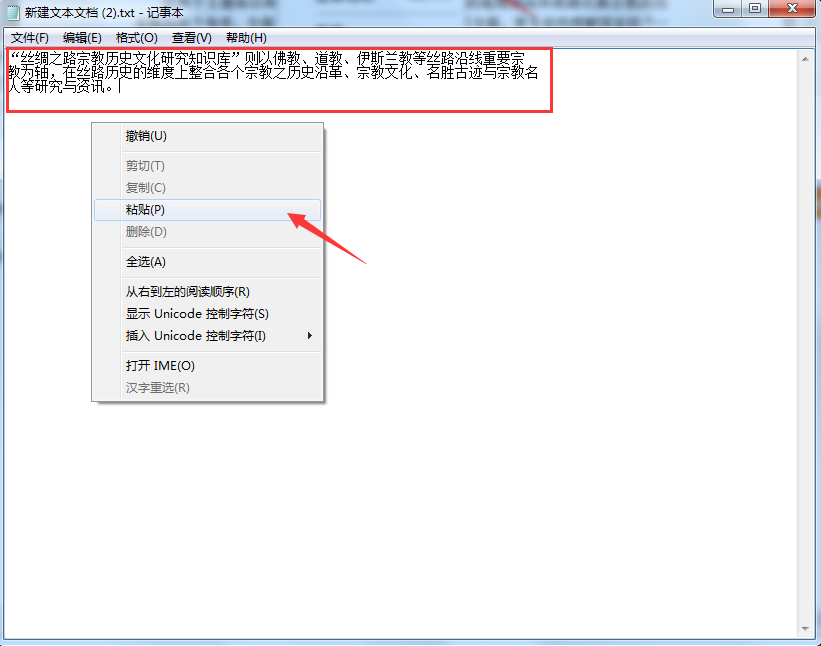
5、打开一个可输入文本的工具,如:记事本。右击选择“粘贴”,这时刚刚选择好的就已经被复制过来了。
常见问题
一、福昕PDF阅读器(Foxit Reader)怎么为pdf文档添加水印?
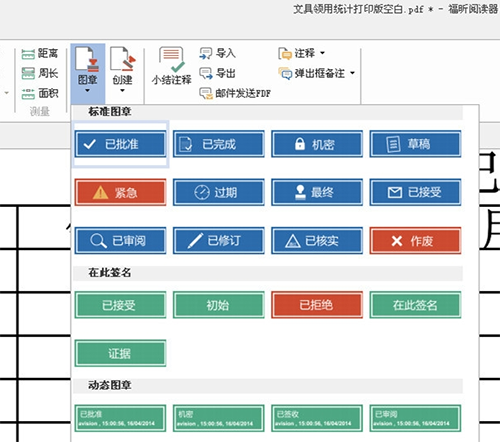
1、安装福昕PDF阅读器(Foxit Reader)之后,注释---图章,点开图章

2、点击开图章之后,可以看到很多样式,可以根据自己的需要进行选择,选中点击放到文档上即可
安装步骤
1、在本站下载福昕PDF阅读器(Foxit Reader),双击.exe,出现一个安装界面,点击“安装选项”
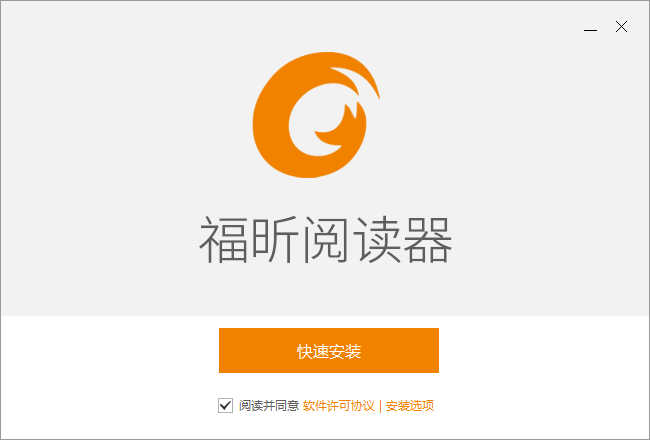
2、这里建议将软件安装在D盘,或者默认安装在C盘,点击“快速安装”即可
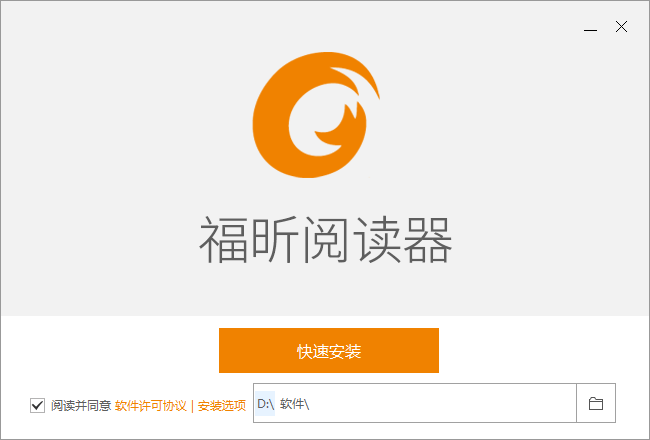
3、福昕PDF阅读器(Foxit Reader)正在安装当中,过程很快,请耐心等候
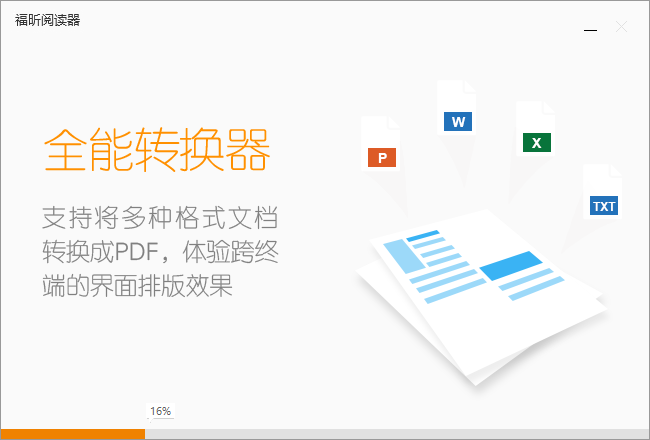
4、福昕PDF阅读器(Foxit Reader)安装完成之后,会自动跳出主界面

3、这个图章可以删除的,选中后右击,选择删除,即可
更新日志
功能改进:
优化了部分功能的细节,提升了用户体验。
修复了在某些表单的表单域中输入日期时出错的问题。
修复了在受RMS保护的PDF文档中播放大型视频时程序无响应的问题。
修复了在PDF文档中连续添加若干大型附件后无法保存的问题。
修复了一些安全和稳定性问题。
其他改进:
部分功能细节改进。
修复了已知的bug。
软件特色
稳定:可以与您当前PDF生态系统完全兼容
轻巧:体积小,不占用设备资源
快速:可以快速打开PDF文件,无需长时间等待
保护:提供功能强大的文件保护功能,保护敏感信息,防止非授权用户非法读取
协同合作:将您和您的PDF文件互联起来,支持全面控制您的文档内容
多语言支持:支持12种语言,满足世界各地用户需求
功能介绍
【查看、管理和编辑PDF文件】
• 使用文本重排更方便阅读PDF文件
• 支持多标签阅读模式(仅适用于平板)
• 重命名、移动、复制或删除PDF文件
• 在文档中添加注释、图章和签名
【使用互联PDF管理文档】
• 将PDF文件转换为互联PDF文件
• 使用受保护的互联PDF文件
• 参与互联审阅
• 追踪文档阅读或编辑记录
【处理PDF表单】
• 填写和保存PDF表单
• 导入和导出表单数据
• 通过HTTP, FTP,或者电子邮件提交PDF表单
【保护PDF文件】
• 通过密码保护PDF文件
• 设置PDF文件操作权限
【分享、保存和同步PDF文件】
• 在程序中分享PDF文件和屏幕截图
• 保存、同步和访问常用云服务(如Dropbox,OneDrive,Google Drive和Box)中的PDF文件
• 通过Wi-Fi在电脑和安卓设备中分享文件
【应用程序购买功能】
• 通过证书或密码保护PDF文件
• 设置PDF文档操作权限
【支持的语言】
英语、简体中文、繁体中文、荷兰语、法语、德语、意大利语、日语、韩语、葡萄牙语、俄语、西班牙语
您可以升级福昕PDF阅读器(企业版),体验参与共享审阅、阅读/注释受微软权限管理服务保护的PDF文件等功能。
FAQ
如何通过密码保护PDF文件?
1、在文档窗口中,点击顶部工具栏中的“更多”按钮;
2、点击“保护”组下的“密码加密”;
3、将“打开文件”切换按钮滑动至开启状态;
4、输入密码,然后点击“确定”;
提示:打开密码加密的PDF文件时,系统将会提示您输入密码。

安装步骤
您有以下三种方式可以安装“福昕PDF阅读器”APP:
第一种:进入下载之家主页,搜索“福昕PDF阅读器”或“福昕PDF阅读器安卓版”等关键字,在打开的页面中点击左边栏下载安装包并上传至手机或者扫描二维码进行安装。(部分用户需要开启“未知来源设置”来允许系统安装未知来源的安装包,否则无法安装);

第二种:进入手机的应用商店查找并安装“福昕PDF阅读器”客户端(不同手机的应用商店名称不同,如小米手机应用商店名称为“小米商店”iOS用户可进入App Store进行下载);

第三种:通过PC端的手机助手进行安装。

无论您采取哪种方式安装,当桌面出现“福昕PDF阅读器”图标时,才表示应用程序已被成功安装。

使用技巧
福昕PDF阅读器支持在安卓设备中查看和处理PDF文档,小编下面就给大家简单介绍一下它的使用方法:
1、展开工具切换面板,通过工具切换面板,您可以打开PDF面板、访问云服务、启用Wi-Fi文件传输、访问在线书城、更改程序设置等;

2、您可以从以下位置打开PDF文件:本地磁盘、阅读记录列表、云服务;

3、在阅读PDF文件过程中,您可以随时调整PDF视图,已获得更好的阅读体验;

4、您还可以通过分享平台或Wi-Fi分享PDF文件给他人。

版本:官方版v13.4.129.26781 | 更新时间:2026-05-13