-

-
Word文档
- 软件大小:5.69MB
- 软件类型:国产软件
- 软件分类:办公软件
- 软件语言:简体
- 软件授权:官方软件
- 支持系统:|WinAll|
 Word文档作为老牌办公软件的代表,涵盖了文字编辑、表格制作、演示文稿等多种核心功能,还以低内存占用、快速运行和轻巧的体积赢得了用户的青睐。界面设计上进行了全新升级,采用了淡蓝与浅变色的搭配,营造出简洁而紧凑的视觉效果,为用户带来了一种全新的“办公美学”体验。Word摒弃了传统的菜单操作方式,将各项功能重新整合为直观易用的功能区,使得操作更加便捷高效。
Word,1分钟视频快速操作!
| 相关软件 | 版本说明 | 下载地址 |
|---|---|---|
| word2019 | 最新版 | 查看 |
| wps文档 | 官方版 | 查看 |
| word字体库 | 官方版 | 查看 |
| WPS Office 2019 | 教育版 | 查看 |
| Office2007 | 精简绿色版 | 查看 |
版权说明
1、为了能为用户提高更好的正版软件使用体验,本站推荐您使用正版:Office 365/Office 2016版本;
2、本页面提供下载的是office助手程序,它可以协助您快速、简便的完成Office 365/Office 2016版本的购买和下载;
3、使用盗版软件有法律风险,因此推荐使用正版。
4、如您暂无购买微软office正版的计划,您也可使用国产免费的WPS办公软件(点击下载),同样可完全满足您的需求。
软件特色
1、操作界面全新升级,不仅支持手写触控,还提供了多种操作方式,让您的使用体验更加丰富多彩。
2、除了基础的文本编辑功能,还具备强大的PDF文件编辑能力,让您轻松应对各种文件格式的需求。
3、配备多元化的操作栏,您可以根据需要对文档内容进行自由修改和设置,实现个性化编辑。
4、云端存储功能让您随时随地保存和修改文件,无论在哪个设备上,都能无缝衔接,轻松完成工作。
功能简介
文档编辑:专业文字处理功能,支持字体、段落、样式等精细排版,满足论文、报告、合同等各类文档需求。
多人协作: 支持实时多人协同编辑,评论、修订追踪,团队协作更高效,支持云端自动保存。
AI智能助手:内置CopilotAl助手,支持智能写作、文档摘要、内容润色,大幅提升办公效率。
图表插入:支持插入图片、表格、图表、SmartArt等多种元素,使文档内容更丰富直观。
云端存储 :文档自动保存至OneDrive,任意设备随时访问,不再担心文档丢失。
格式兼容: 完整支持.docx/.doc/.pdf等格式,与其他办公软件无缝兼容,文档格式不乱码。
入门教程
| 图文教程 | 教程详情 |
|---|---|
| 页边距 | 点击查看 |
| 页眉和页脚 | 点击查看 |
| 添加页码 | 点击查看 |
| 页面方向 | 点击查看 |
使用方法
一、word2010怎么删除空白页?
方法1:空白页在最后一页的删除方法
如果我们要删除的空白页在最后一页,那么我们可以鼠标点击最后一页,然后在键盘上按下Backspace或Delete键就可以将最后一页的空白页删除。
方法2:Shift选中整页然后删除
我们还可以鼠标点击空白页上一页的最后一行上,然后在键盘上按下“Shift”键,按住不放,接下来左键拖动鼠标选中整个空白页,选中之后我们就可以点击键盘上的“Delete”键,你会发现空白页就会被删除了。
方法3:缩小行距删除空白页
我们还可以鼠标右键点击空白页,然后在弹出的选项中点击“段落”选项,接下来进入到段落界面,我们在界面中的行距和设置值选项中将“行距”设为“固定值”设置值设为“1磅”,设置完成后我们点击确定,回到文档就会发现空白页被删除了。

word 怎么自定义添加工具栏?
方法一:
打开 Word,点击左上角 “快速访问工具栏” 右侧的小下拉箭头。
在弹出列表中,勾选想添加的功能,如保存、撤销、打印预览等。若没有所需功能,点击最底部的 “更多命令…” 进入高级设置。
在 “更多命令” 窗口的左侧选择需要添加的功能,点击中间的 “添加→”,它就会出现在右边的快捷栏里,还可点击右边的上下箭头调整顺序。
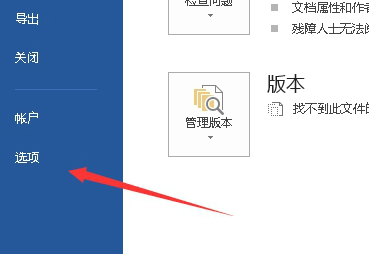
方法二:通过 “文件”→“选项”→“快速访问工具栏” 打开自定义窗口,进行添加、删除或重新排序命令的操作。
在旧版本 Word 中自定义工具栏
选择【工具】→【自定义】菜单命令,或在工具栏的空白区域中单击鼠标右键,选择 “自定义” 菜单命令,打开 “自定义” 对话框。
单击 “命令” 选项卡,在 “类别” 列表框中选择命令的类别,在 “命令” 列表框中找到并选择需要添加的命令选项,按住鼠标左键拖曳至某个工具栏中释放,即可添加该命令的工具按钮。
解决Word中输入文字时覆盖旧文字的问题?
键盘快捷键
按 Insert 键(部分笔记本需按 Fn+Insert)切换模式。
状态栏提示:若状态栏显示 “改写”,点击它可切换回 “插入”。
鼠标双击状态栏
在 Word 窗口底部状态栏双击 “改写” 二字,变为灰色 “插入” 即可。
相关问题
1.Word文档怎么转为PDF格式?
在操作页面左上角的文件中,选择另存为就可以保存为PDF格式。
2.Word文档怎么删除空白页?
光标点到空白页的地方,按backspace。
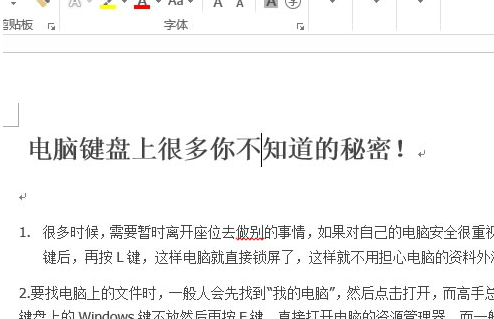
3.Word文档打字后面的字消失?
这是开启了覆盖模式的情况,打开word后,按下Insert即可。
4.Word文档如何设置删除文档打开历史记录?
第一步:文件——选项——打开“word选项窗口”——高级。
第二步:打开“高级”———右侧窗口中找到“显示”——"显示此数目,最近使用的文档"修改为“0”。
版本:4.3.5.10 | 更新时间:2026-07-23