-

-
WizTree
- 软件大小:4.89MB
- 软件类型:国产软件
- 软件分类:文件管理
- 软件语言:简体
- 软件授权:免费软件
- 支持系统:|WinAll|
 WizTree是一款高效的硬盘空间分析工具,它可以迅速扫描您的硬盘,并展示哪些文件和文件夹使用了最多的磁盘空间。它的特点是速度快,操作简单,并且可以直接从NTFS格式的硬盘驱动器上读取主文件表(MFT),类似于搜索引擎的工作方式。

相关推荐
| 相关软件 | 版本说明 | 下载地址 |
|---|---|---|
| Modern CSV | 最新版 | 查看 |
| UltraCompare | 中文版 | 查看 |
| FreeFileSync | v10.23 | 查看 |
| 小林重复文件查找器 | 中文版 | 查看 |
软件功能
极速扫描技术
WizTree采用先进的MFT直接读取技术,扫描NTFS硬盘速度比传统磁盘分析工具快46倍,几秒钟即可完成全盘扫描。
TreeMap可视化
直观的树状图可视化展示磁盘空间占用情况,彩色矩形大小代表文件大小,一眼就能定位空间占用大户。
重复文件检测
智能识别系统中的重复文件,帮助您删除冗余数据,有效释放宝贵的磁盘存储空间。
文件大小排序
自动按文件大小排序,从大到小展示所有文件和文件夹,快速找到占用空间最多的项目。
高级搜索过滤
支持按文件名、文件类型、大小、修改日期等多维度搜索过滤,精准定位目标文件。
CSV导出报告
支持将扫描结果导出为CSV格式,方便进行进一步的数据分析和存档记录。
便携版本
提供绿色便携版,无需安装即可运行,可放在U盘中随身携带,随时随地分析磁盘空间。
多语言支持
WizTree支持包括中文在内的多种语言界面,满足不同国家和地区用户的使用需求。
网络驱动器支持
不仅支持本地硬盘,还可扫描网络驱动器、USB外置硬盘、移动存储设备等。
软件特色
1.快速扫描和分析:
采用特殊的扫描算法,可以快速扫描出大型磁盘的所有文件并按大小排序,大大提高了磁盘空间的利用率。
2.多种排序方式:
支持按照文件大小、文件夹大小、文件数量、最后访问时间等多种方式进行排序,使用户能够更方便地查找和管理文件。
3.多种文件系统格式支持:
可以扫描Windows支持的所有硬盘类型,包括NTFS、FAT、FAT32、网络等,同时也支持外接的移动硬盘、U盘、相机等存储设备。
4.可视化树状图显示:
根据大小直观地显示所有文件和文件夹,方便用户发现大文件和大量较小文件的集合,使管理更加便捷。
使用方法
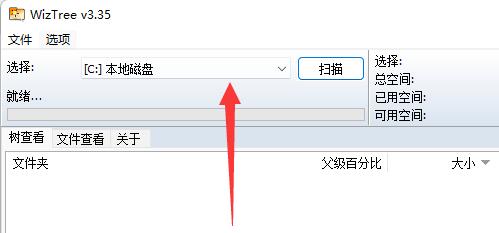
第一步:安装完成打开软件,在上方可以选择扫描的磁盘。
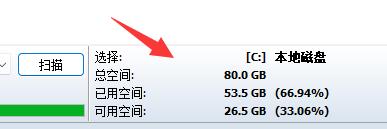
第二步:扫描完成后,可以看到该磁盘的总空间、已用空间和可用空间。
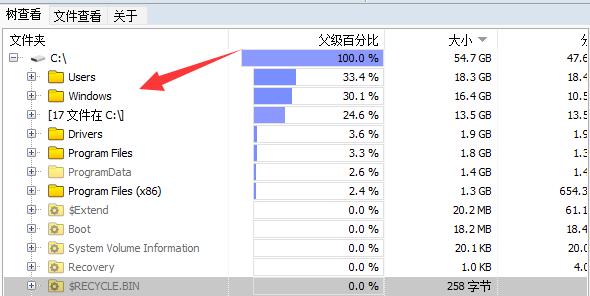
第三步:在“树查看”下可以快速查看文件夹和文件。
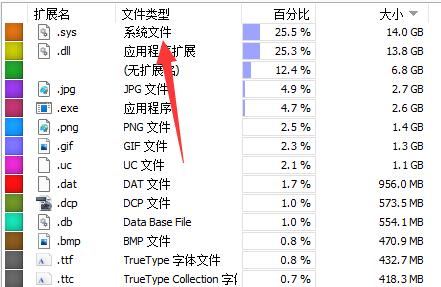
第四步:在右侧可以根据“文件类型”来查看每个类型占用的内存大小或百分比。
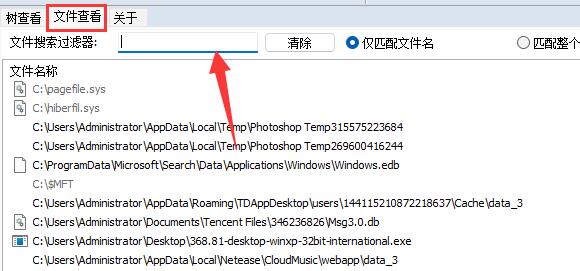
第五步:在“文件查看”下,可以通过过滤器单独搜索某一个文件。
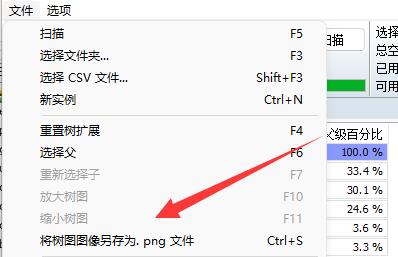
第六步:点击左上角“文件”可以快速保存为图片或打开CSV文件。
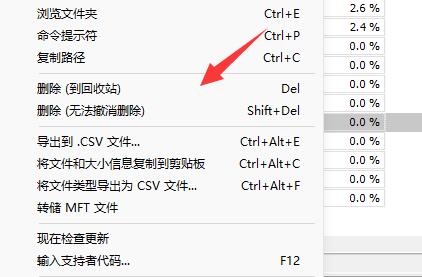
第七步:此外,在文件下还能删除文件,导出VSV文件,复制文件信息等。
常见问题
如何使用WizTree清理C盘?
1:打开WizTree软件;
2:选择C盘并点击扫描;
3:扫描完成后,按文件大小排序查看最大的文件和文件夹;
4:右键点击不需要的大文件,选择删除或打开文件位置进行手动清理。
TreeMap可视化界面让您一眼就能看出哪些文件占用了最多空间。
大小和分配有什么区别?
Size是文件的实际大小。Allocated是分配给在磁盘上存储文件的磁盘空间量—这是磁盘“群集大小”的倍数,它是可以分配给文件存储的最小离散空间量。压缩文件的分配大小通常低于文件大小。
属性字母代表什么?
A=存档,R=只读,H=隐藏,S=系统,C=压缩
如何在可视树形图上显示可用空间?
通过使用“选项->在树形图上显示可用空间”来切换可用空间显示。
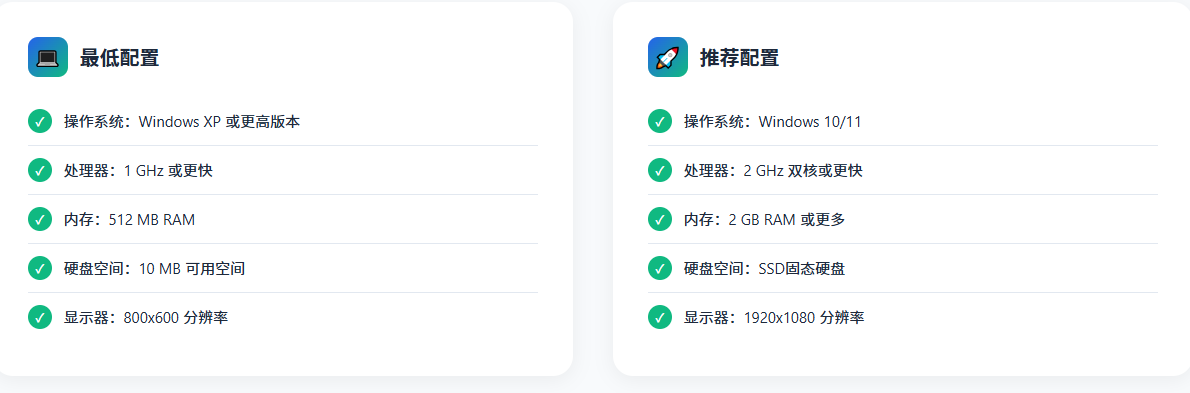
系统要求
安装步骤
1、我们在下载之家下载WizTree中文版软件,获得一个压缩包,对其进行解压,得到这个exe文件,双击进入软件安装界面,选择语言。

2、我们可以点击如图所示位置来更改安装位置。

3、WizTree中文版软件正在安装中,请耐心等待软件安装完毕。
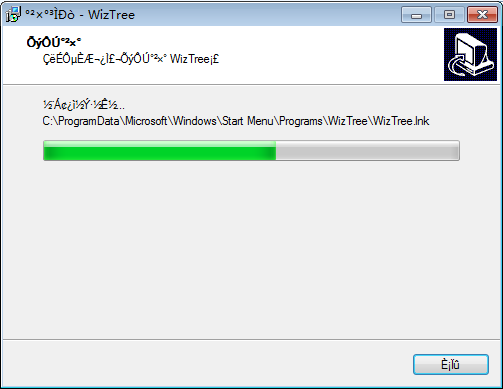
4、WizTree中文版软件安装成功。

更新日志
WizTree 4.30
快速发布修复了4.29版本中引入的一些漏洞。
“在此处命令提示符”,“属性”,“资源管理器文件夹”(在Win XP)的问题已修复
取消重命名操作将阻止文件打开 - 修复
在 Windows XP 上双击文件不会打开它 - 修复
瑞典语翻译更新
版本:官方中文版 v4.31 | 更新时间:2026-03-27