-

-
desktopcal
- 软件大小:7.09MB
- 软件类型:国产软件
- 软件分类:时钟日历
- 软件语言:简体
- 软件授权:免费软件
- 支持系统:|WinAll|
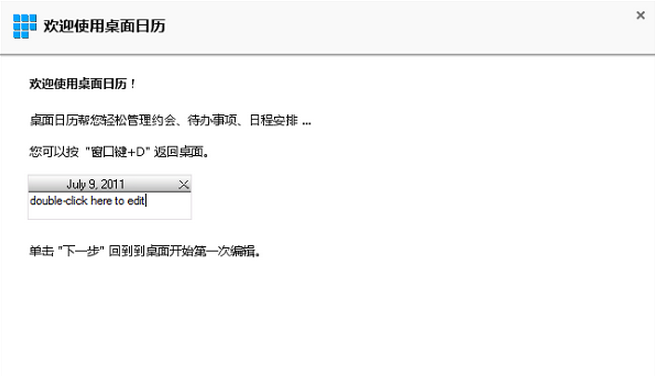
 DesktopCal绿色版是一款实用型桌面日历软件,它的功能非常强大,界面清爽、操作方便快捷,设计富有人性化。DesktopCal绿色版帮您轻松管理约会、待办事项、日程安排。在桌面上记录琐事。不仅如此,桌面日历还提供万年农历、节气与各种常见的节庆、纪念日等信息。
软件功能
1、强大的云端数据同步功能,轻松找到历史记录
2、在桌面上双击鼠标即可进行琐事记录
3、根据客户需求打印日期和日历
4、强大的数据导入导出功能
5、提供万年历、节气、节日、纪念日等信息
安装步骤
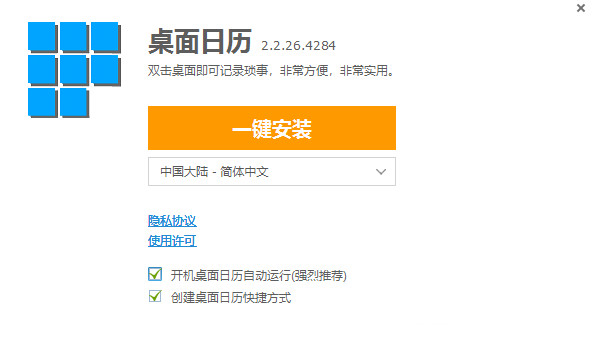
首先在下载之家下载desktopcal软件最新版安装包,下载完成后双击软件安装包,单击“一键安装”,然后等待软件安装完成即可使用。
常见问题
隐藏了悬浮栏之后怎么让它回来呢?
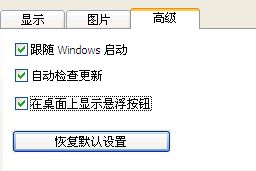
双击托盘图标,打开设置面板,选择高级选项页,把“在桌面上显示悬浮按钮”勾选,最后保存就可以了。
如何调整 DesktopCal 的位置和大小?
点击 DesktopCal 桌面日历右上角的调整按钮(类似齿轮或箭头图标),进入软件界面调整模式。
按照 Windows 系统下窗口调整方式进行修改,修改完成后,点击右上角的“√”按钮即可。
如果 DesktopCal 和系统不兼容怎么办?
使用鼠标右键单击 DesktopCal 桌面日历的桌面快捷方式,选择右键菜单中的“属性”。
将属性窗口切换至“兼容性”标签页下,勾选“以兼容模式运行这个程序”选项,选择之前的版本(推荐 Windows 7 或 Windows XP),再点击“确定”。
隐藏了悬浮栏之后怎么让它回来?
双击托盘图标,打开设置面板。
选择高级选项页,勾选“在桌面上显示悬浮按钮”,保存即可。
如何导出/迁移日历数据?
通过软件内的“导出”功能生成 .db 文件。
将生成的 .db 文件复制到新设备的 C:Users[用户名]AppDataRoamingDesktopCalDb 目录(需显示隐藏文件夹),覆盖原文件即可。
注意文件名需与旧设备一致,若导入失败,可尝试手动备份该目录。
如何恢复 DesktopCal 的默认设置?
打开 DesktopCal 设置面板。
在设置面板中找到“恢复默认设置”或“重置”选项,点击即可。
DesktopCal 是否支持多语言?
DesktopCal 支持多国语言,用户可以根据自己的需求选择语言。
版本:绿色版 v3.30.298.9128 | 更新时间:2026-07-24