-

-
微云
- 软件大小:169.89MB
- 软件类型:国产软件
- 软件分类:网络共享
- 软件语言:简体
- 软件授权:免费软件
- 支持系统:|WinAll|
 微云免费版是腾讯全新推出的网盘服务,通过微云客户端可以让pc和手机文件进行无限传输并实现同步,让手机中的照片自动传送到pc,并可向朋友们共享,功能和苹果的icloud较为类似。功能有帮助收集和整理各种会议记录、日程安排、生活备忘、讲课笔记、地址电话等。就可实现三端信息互通。
| 相关软件 | 下载地址 |
|---|---|
| 茄子快传 | 查看 |
| 360免费wifi | 查看 |
| 局域网一键共享 | 查看 |
| WiFi共享大师 | 查看 |
功能介绍
相册备份
一键备份手机中的所有照片,WiFi环境下后台自动备份。可以备份5000万张手机照片,手机备份后其他终端随时浏览、分享、管理自己的照片。
通讯录备份
让你的联系人永不丢失,一键备份联系人,换手机、丢手机、换号码永不发愁。
文件管理
文件分门别类,支持全局搜索与批量操作,独有略缩图展示模式,帮助您全面掌控您的文件资源,随心所欲。
云笔记
帮助收集和整理各种会议记录、日程安排、生活备忘、讲课笔记、地址电话等,保存的笔记可以多种设备跨平台阅读和分享。
剪贴板
一段文字、网址链接、电话地址,手机复制、电脑粘贴;电脑复制,手机粘贴
回收站
您能在回收站找回过去30天您删除的文件,不用担心不小心误删找不回来了。
收藏夹
收藏喜欢和重要的文件。
使用说明
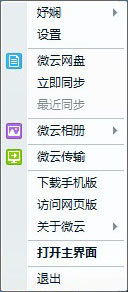
您可以通过桌面快捷方式、开始菜单、托盘图标等处打开微云
2. 微云网盘是如何同步的
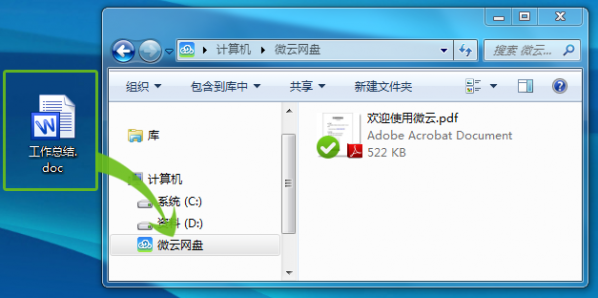
a) 登陆后,微云会创建一个微云网盘同步文件夹,移动文件/文件夹到该文件夹下
D:/微云网盘/******
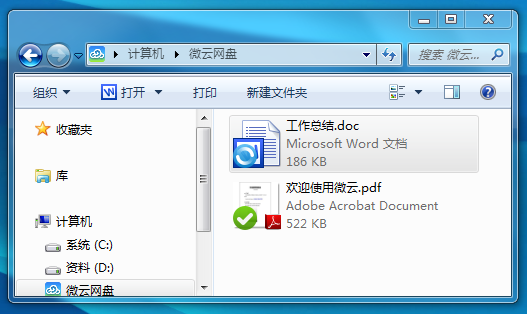
b) 文件的左下角将会出现一个正在同步的图标
c) 同步成功后,状态图标变为对号,同步完成
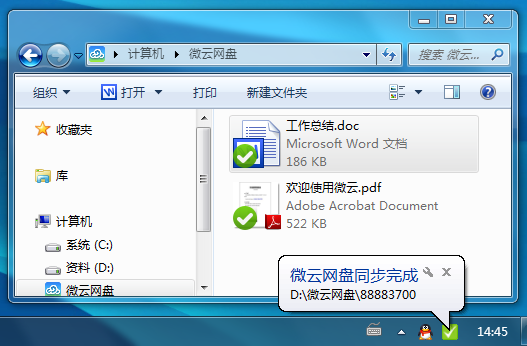
文件/文件夹已成功放入您的微云网盘,离线时微云网盘的文件也是可以使用的,当再次连接到网络时微云可以自动将更新的文件进行同步。
3. 同步中的状态

文件已完成同步

文件在同步中或即将被同步,请等待完成
当文件未标记说明该文件没有设置为同步文件,您可以正常编辑,但更新的内容将不能自动同步。
4. 如何了解网盘容量和动态信息
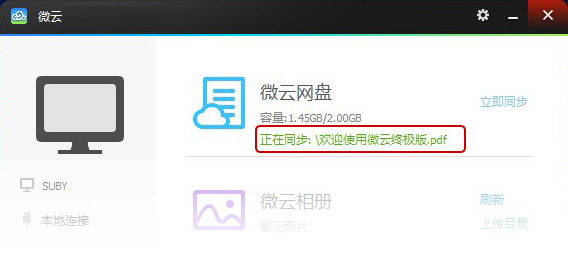
在微云主界面,微云网盘模块可以看到当前网盘的已使用容量信息,以及当前正在进行的同步信息
5. 选择性同步
当您并不想同步微云网盘中的大文件或部分文件时,您可以在设置中自由选择同步的目录
a)设置--->微云网盘--->高级设置选择性同步
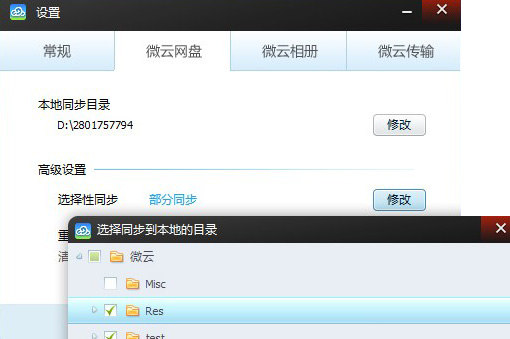
b)将不想不同的目录前的勾去掉,云端将不会再同步该目录下的文件更新
6. 重新同步
当您同步不成功,并且弹出的提示也无法帮助您解决时,您可以尝试“重新同步”
a)设置--->微云网盘--->高级设置重新同步
b)选择重新同步后不会删除您的文件,但将清空微云网盘的本地缓存,重新与云端进行一次文件更新,耗时根据您网盘内文件的数量和大小而不同
7. 微云网盘单文件限制
只要安装微云客户端即可上传相当于总空间大小的文件,同步1G以内的单文件。
8. 微云相册如何自动汇集照片
a) 微云默认在您电脑中库的“图片”位置创建微云相册文件夹,该文件夹中有“上传”和“相册”两个文件夹
b) “上传”文件夹中的图片将自动被推送到云端,如果您同时开启手机端微云相册,可以在手机微云相册中看到pc端的照片
c) “相册”文件夹汇集您各个设备中的照片,如果您同时开启手机端微云相册,手机微云相册的照片也会出现在这里
9. 上传文件夹中的所有内容都可以上传到云端吗
只有图片(psd、png、jpg、bmp等)才可以上传到云端并推送到其他客户端,其他非图片格式的文件不会。
10. 微云相册可以保存多少张照片
微云相册在不同设备中保存照片的规则如下:
设备保存数量保存时间云端最新1000张无限PC无限无限手机/平板电脑最新1000张无限
11. 如何查看微云相册的动态信息
在微云主界面,微云相册模块显示了本地相册文件夹的照片数量,当有更新时会有绿色动态信息提示

12. 微云传输是如何发现附近设备的
启动微云后,微云将自动搜索同一个局域网下安装了微云的设备。
13. 如何发送文件给附近的设备
a) 在设备列表中选中要发送的设备
b) 点击发送选择本地磁盘里的文件
c) 选择完文件后点击打开即可
14. 如何知道别人给我发送了文件
当有了新的接收任务时,系统托盘右下角的传输小图标会闪烁,同时微云主界面微云传输模块也将有绿色动态信息提示


15. 发送文件大小有限制吗
用PC端发送文件大小没有限制,每次最多发送10个文件
16. 接收到的文件保存在哪里
默认保存在“微云传输”文件夹中。
windows XP系统中,创建在“我的文档”下;
windows 7及vista系统中,创建在“库—文档”下。
17. 如何查看/清空收发记录
在微云传输主界面,点击最近文件可以查看收发记录。点击右侧 图标可以清空收发记录
更新日志
功能增强 :上传下载更稳定,提升了文件传输的稳定性,优化了用户的使用体验。
新增功能 :新增相册备份功能,可一键备份手机中的所有照片,在 WiFi 环境下可后台自动备份,能备份 5000 万张手机照片,备份后手机照片可随时在其他终端查看、分享、管理。
功能介绍
1.相册备份:
一键备份手机里面所有照片,支持后台运行。可以备份5000万张,相当于800部16G版手机可以保存的照片。从此不用再担心拍满或者手机丢失。
2. 通讯录备份:
一键上传通讯录,云端保存,安全保障,换机无忧。
3.Office文档:
电脑上的文档、图片,手机上照样能打开,随时随地可以查看,连动office同步编辑。
4.压缩包预览:
收到压缩包(zip,rar,7z)可以在iPhone上直接预览,无需下载到电脑。
5.写笔记:
购物清单、备忘、讲课笔记、地址电话,随时收录、任您创建。
6.超强分享能力:
一键分享到QQ好友、QQ群、微信、朋友圈、QQ空间、微博、邮箱、短信。
7.视频云播
不用下载,视频云播,看视频更方便。
8.那年今日
精彩照片回忆,那年的精彩照片,微云备份,照片不丢失。
FAQ
手机丢了,怎么恢复通讯录?
您可以在新设备上下载安装微云客户端,选择【工具】-【通讯录备份】-【开始整理】-【恢复】-【确定恢复】即可。
安装步骤
您有以下三种方式可以安装“腾讯微云”APP:
第一种:进入下载之家主页,搜索“腾讯微云”或“腾讯微云苹果版”等关键字,在打开的页面中点击下载至电脑并上传至手机安装;

第二种:进入手机的App Store查找并安装“腾讯微云”客户端;

第三种:通过PC端的iTunes进行安装;

无论您采取哪种方式安装,当桌面出现“腾讯微云”图标时,才表示应用程序已被成功安装。

使用技巧
1、打开腾讯微云手机客户端,登录后进入应用,点击【文件】,即可查看qq同步至微云的所有文件,包括:文档、图片、视频等;

2、本地照片可以一键上传备份至【照片】;

3、进入个人中心,清理已备份照片和通讯录同步都在“功能”中可以实现;

版本:pc客户端v5.2.1590 | 更新时间:2026-05-21