-

-
ZArchiver
- 软件大小:24.70MB
- 软件语言:简体
- 软件授权:免费软件
- 支持系统:WinAll
- 软件厂商:深圳市北方佳人科技有限公司
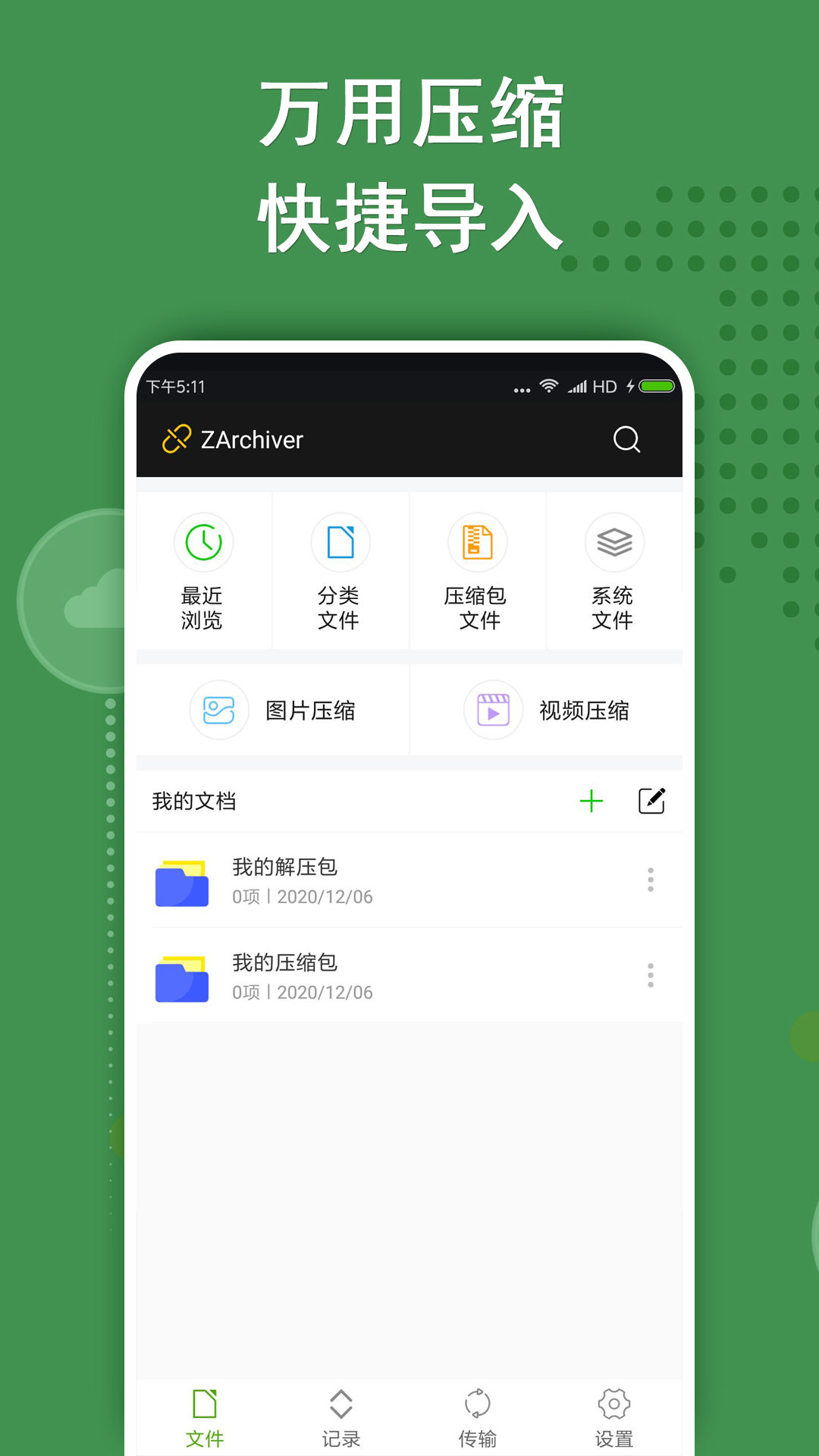
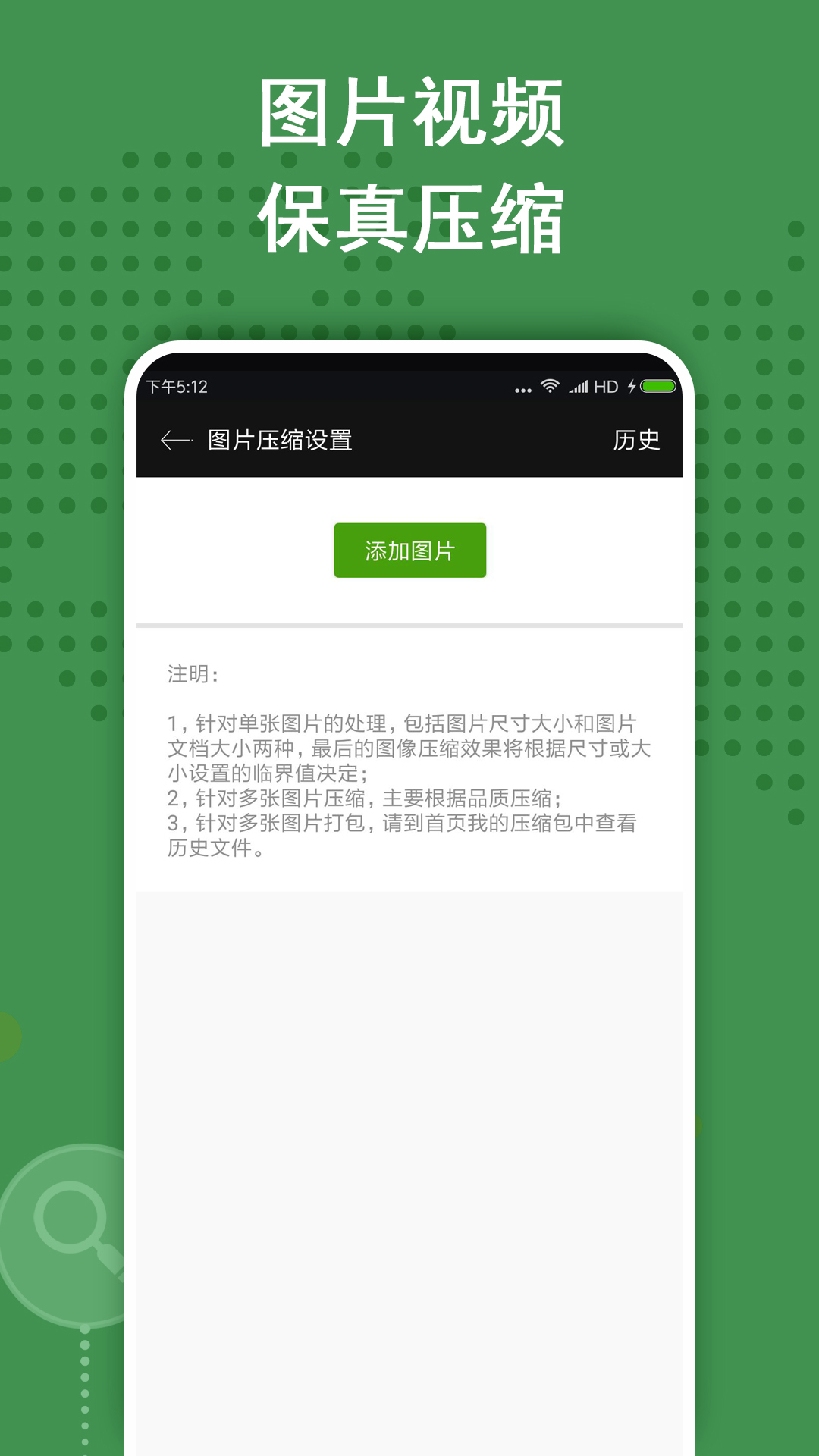
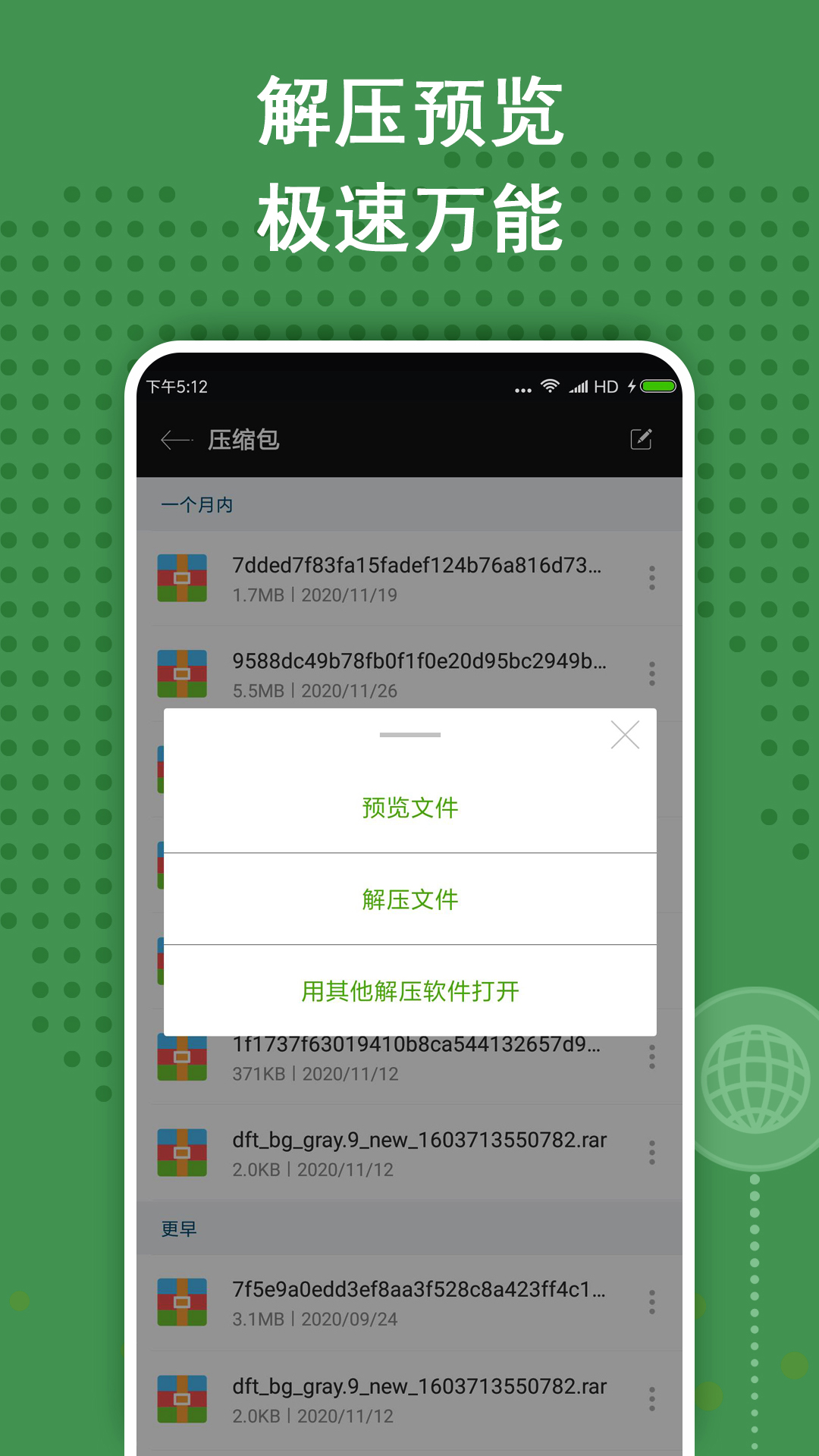
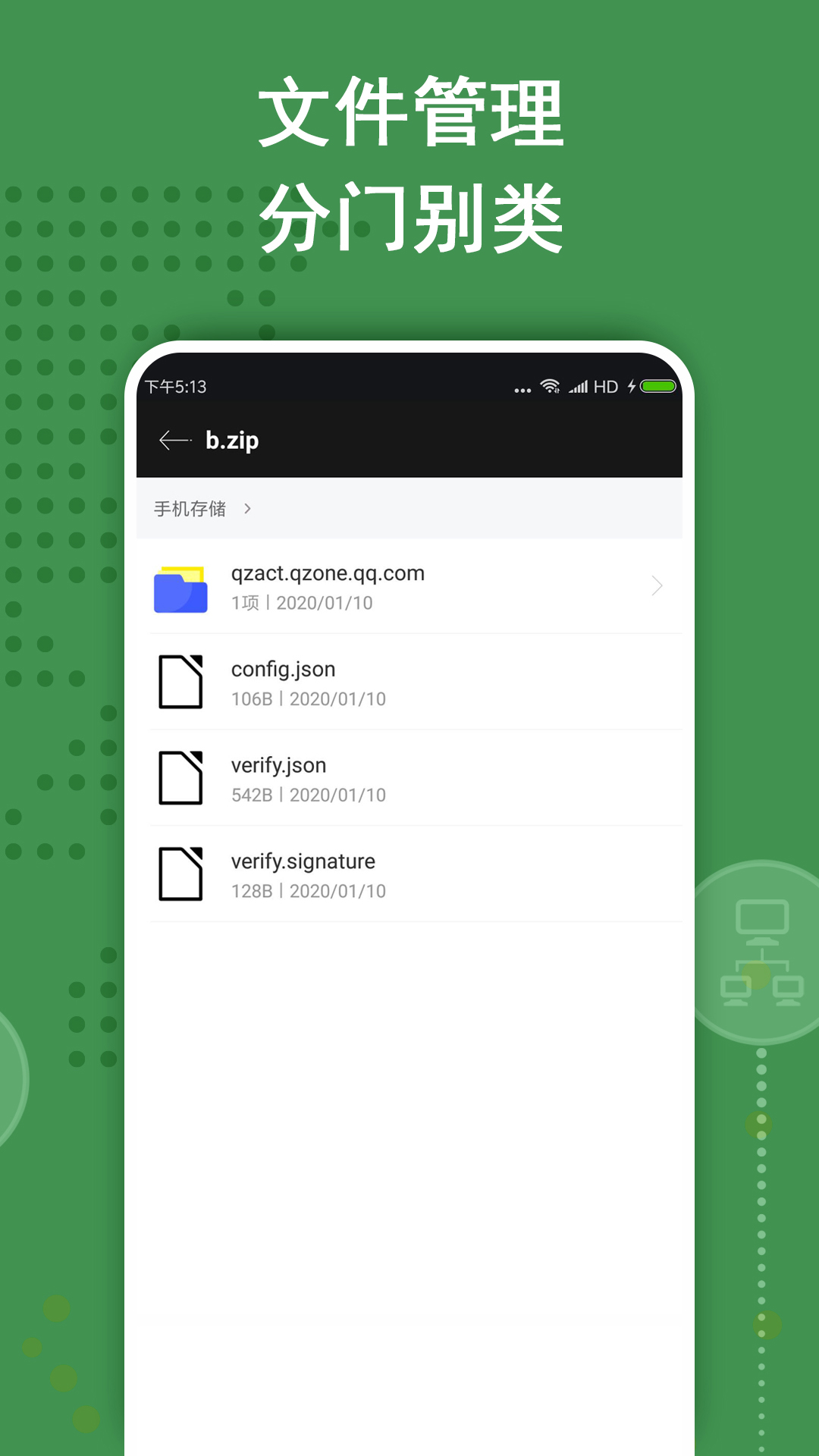
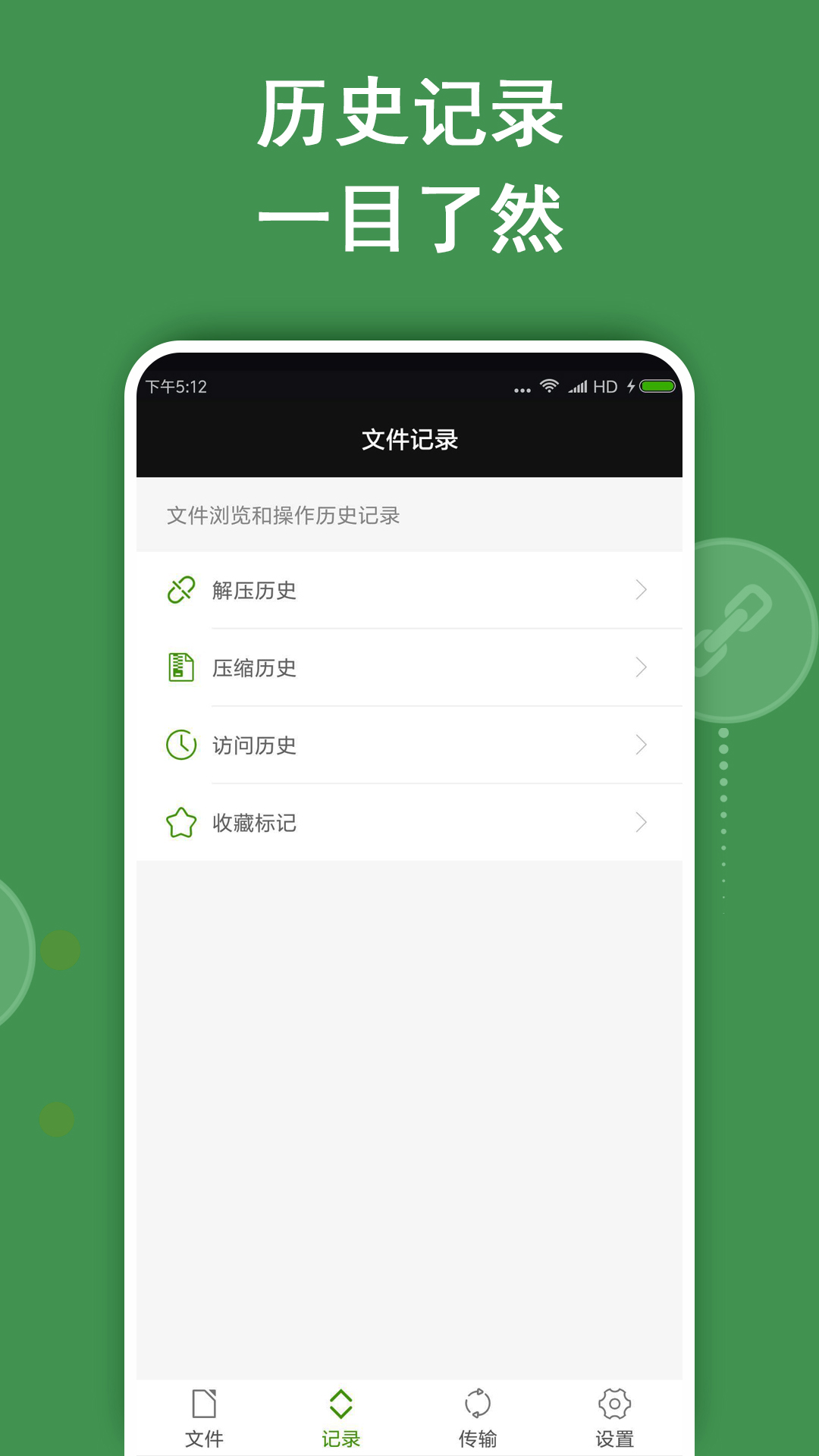
 ZArchiver是一款强大的压缩和解压缩软件,支持多种压缩格式的处理,包括RAR、ZIP和7Z等。ZArchiver电脑版不仅能够处理常规的压缩文件,还特别支持处理带有密码保护的压缩文件,并能进行分卷解压。此外,ZArchiver还支持多线程处理,这对于拥有多核处理器的设备来说是一个很大的优势。软件界面简洁,操作方便,并且支持中文文件名,对于中文用户来说十分友好。

相关推荐
| 相关软件 | 版本说明 | 下载地址 |
|---|---|---|
|
RAR密码破解 |
(需运行库见下方) |
查看 |
|
winrar |
v5.71 |
查看 |
|
7-zip |
v19.00 |
查看 |
|
360压缩 |
官方版 v4.0.0.1190 |
查看 |
软件功能
全格式支持
支持创建:7z、zip、bzip2、gzip、xz、lz4、tar、zst格式。解压:7z、zip、rar、rar5、bzip2、gzip、xz、iso、tar、arj、cab、lzh、lha、lzma、xar、tgz、tbz、Z、deb、rpm、zipx、mtz、chm、dmg、cpio、cramfs、img、wim、ecm、lzip、zst、egg、alz等超过30种格式。
密码保护
支持创建和解压带密码保护的压缩文件。可设置AES-256加密,确保文件的安全性。支持加密文件名,为文件提供双重保护。
分卷压缩
支持创建和解压分卷压缩文件,将大文件分割成多个小文件。方便文件的存储、传输和分享,特别适合处理大容量文件。
多线程处理
利用多核处理器的优势,采用多线程技术提高压缩和解压速度。支持后台操作,压缩解压时可以继续使用其他应用。
文件管理器
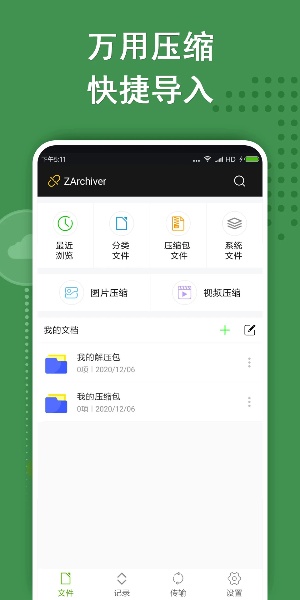
内置功能强大的文件浏览器,支持文件的浏览、复制、移动、删除、重命名等操作。支持多选操作,提高文件管理效率。
完全免费无广告
ZArchiver完全免费使用,无任何广告干扰。界面简洁清爽,操作流畅快速,为用户提供纯净的使用体验。
软件特色
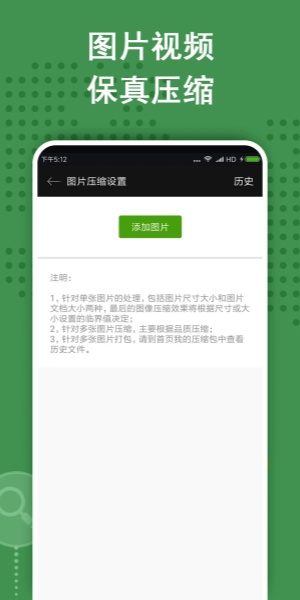
1.多线程支持:ZArchiver支持多线程处理,这对于拥有多核处理器的设备来说是一个很大的优势,可以有效提升压缩和解压缩的速度。
2.支持多种压缩格式:ZArchiver支持处理多种压缩格式,包括RAR、ZIP和7Z等,这使得用户可以轻松处理各种类型的压缩文件。
3.密码保护:ZArchiver支持处理带有密码保护的压缩文件,这增加了文件的安全性,保护用户的隐私和文件安全。
4.中文文件名支持:ZArchiver支持中文文件名,对于中文用户来说非常友好,可以避免在处理中文文件名时出现乱码的问题。
5.简洁直观的界面:ZArchiver的界面设计简洁直观,用户可以轻松地进行解压缩操作,无需复杂的操作步骤。

常见问题
ZArchiver是免费的吗?
ZArchiver提供免费版本,包含所有核心功能。付费专业版可以移除广告并获得更多高级功能。基础版本对大多数用户来说已经足够使用。
支持哪些压缩格式?
ZArchiver支持创建7z、zip、bzip2、gzip、xz、lz4、tar、zst等格式,可以解压30多种格式包括rar、rar5、iso、arj、cab等,是Android平台支持格式最全的压缩工具。
如何解压带密码的压缩包?
点击压缩文件后选择解压,如果文件有密码保护,会自动弹出密码输入框。输入正确的密码后即可开始解压。ZArchiver支持AES-256加密。
可以创建分卷压缩吗?
可以。在压缩文件时,可以设置分卷大小,将大文件分割成多个小文件。这对于需要通过邮件或聊天软件传输大文件非常有用。
解压文件时出现乱码怎么办?
这通常是字符编码问题。在ZArchiver设置中可以更改字符编码,常见的有UTF-8和GBK。中文文件名乱码通常选择GBK编码即可解决。
支持哪些Android版本?
ZArchiver支持Android 4.0及以上所有版本,兼容性非常好。在较新的Android版本上运行性能更佳,支持Android 11的分区存储特性。
安装教程
特别说明:当前应用官方尚未出品对应的电脑版,可通过安卓模拟器运行官方正版应用apk包的形式满足电脑端使用需求,以下是安装步骤:
1、首先从本站下载文件压缩包,压缩包中包含一个安卓模拟器360手游助手exe安装程序和一个目标应用的APK文件,先将压缩包解压。
2、解压后先双击运行360zhushou.exe文件。
3、双击后,等待360手游助手的运行。
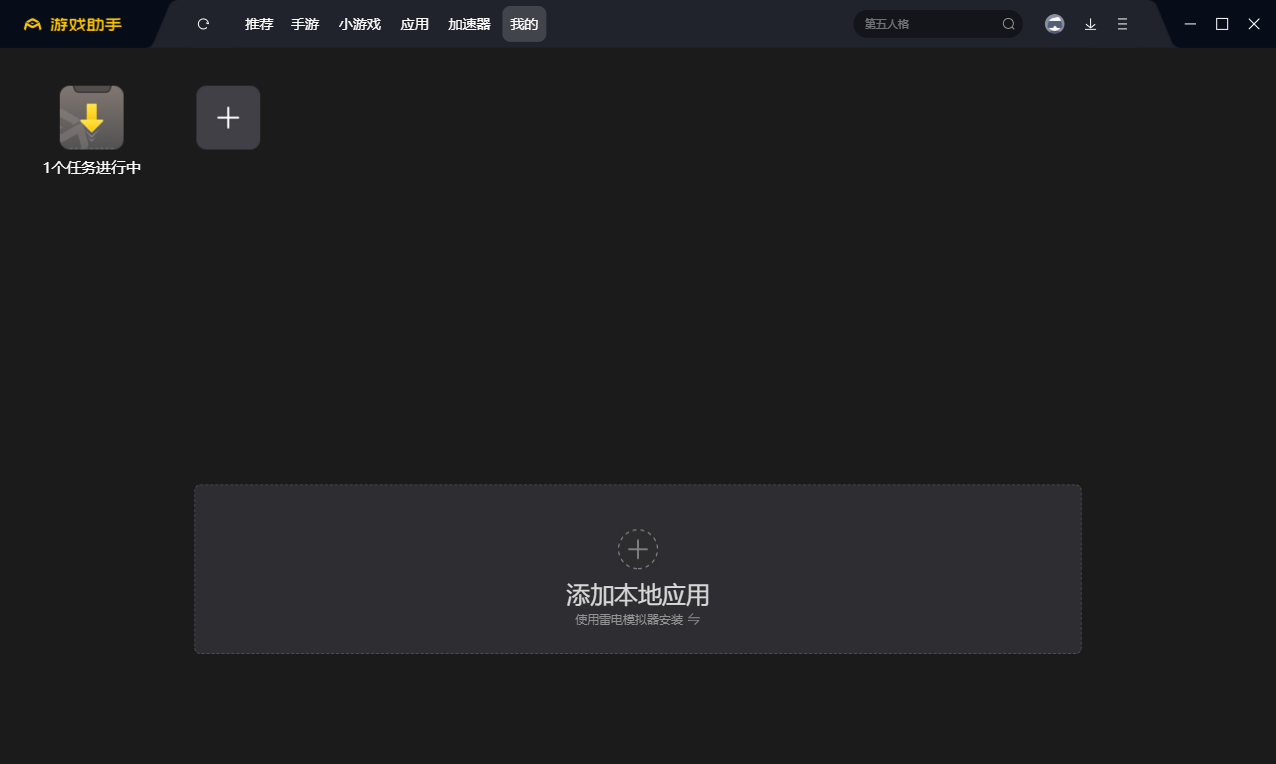
4、点击添加本地应用,按路径寻找刚刚解压包目录内的APK包,双击即可。
5、初次运行需等待4-5分钟,加载模拟器环境,出现应用图标即可运行了。后期再次运行时,已有模拟器环境,则可快速的启动。
版本:628.74.52 | 更新时间:2026-01-16