-

-
Studio One
- 软件大小:41.49MB
- 软件类型:国产软件
- 软件分类:音频处理
- 软件语言:简体
- 软件授权:免费软件
- 支持系统:WinAll
 Studio One官方版是一款功能强大的音乐制作工具。Studio
One最新版支持近乎所有的虚拟乐器添加,提供循环乐段、节奏制作、和弦环、和声编辑器以及全新的鼓机和旋律MIDI图案等先进功能。Studio
One通过极为简单的工作流程,轻松获得如录音棚般的录制效果,并且里面所有的功能都是免费的。
Studio One官方版是一款功能强大的音乐制作工具。Studio
One最新版支持近乎所有的虚拟乐器添加,提供循环乐段、节奏制作、和弦环、和声编辑器以及全新的鼓机和旋律MIDI图案等先进功能。Studio
One通过极为简单的工作流程,轻松获得如录音棚般的录制效果,并且里面所有的功能都是免费的。
软件功能
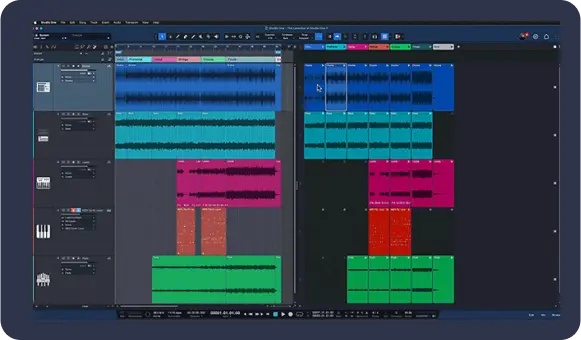
高度集成的启动器(Launcher)
使用Studio Pro动态网格中的音频或 MIDI 乐段和模式,可以轻松快速地创建新的编排,这些乐段和模式可以实时触发和编辑。现在,创作者可以直接将音频和MIDI录制或导入到单元格中,编辑内容,创建场景和播放列表,并直接在时间线上捕获 Launcher 的实时表演。
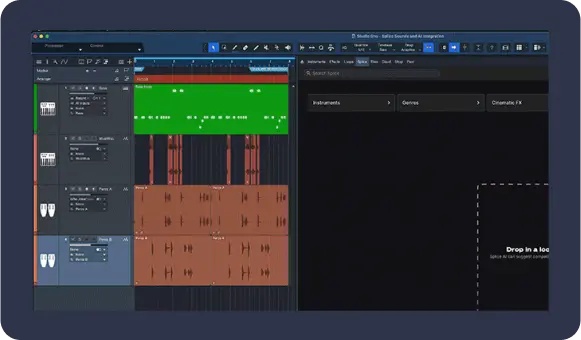
通过声音搜索(与 Splice 的集成)
在Studio Pro数字音频工作站(DAW)中直接访问 Splice 的庞大采样库,并使用“通过声音搜索”功能享受数千个免费精选的Splice采样,这些采样将完美地与您歌曲的节拍、调性和速度同步。
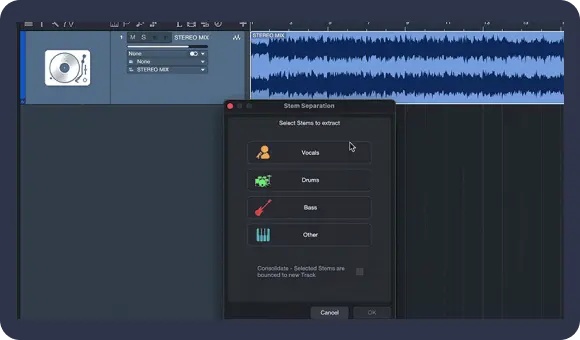
基于AI的智能音轨分离
Studio Pro基于人工智能的音轨分离(AI-Powered Stem Separation)允许创作者将音频拆分成四个独立的音轨,从而最终从现有的音频轨道中分离出各个音轨。分离后的音频事件可以再次合并成单个文件,从而实现快速创建伴奏音乐。
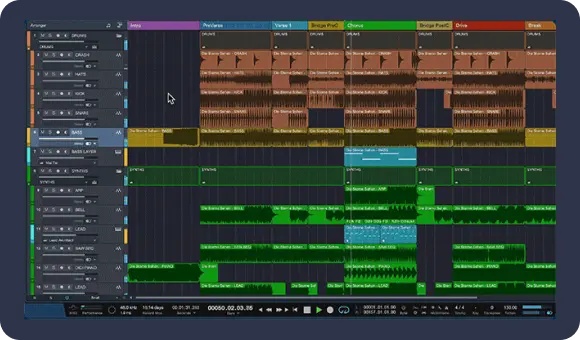
全局移调功能
只需在Studio Pro中单击一下即可改变整首歌曲的调式,并实时转调音频和音符事件。这一新功能可以一次性更新歌曲的调号、和弦和音符。
软件特色
1、3个创意路径,一个目标
Studio One从始至终都是您的创意伴侣。“起始页”提供了启动创作过程所需的内容 - 打开项目,设置参数以及检查更新和提示。从那里开始,歌曲页面就是用一整套虚拟乐器,效果和突破性的排列工具来录制,整理,编辑和混合你的音乐。然后,在项目页面中组合和掌握您的音乐。更好的是,项目和歌曲页面是相互关联的,所以如果您只需要对主页或词干进行一点改动,请切换到乐曲页面,调整并自动混合到项目中。当您从最初的创作灵感转变为完成的,掌握的制作时,没有任何其他计划能够实现这种轻松过渡的目标。
2、以点击速度排列
在安排时忘记繁重的换位,切割,粘贴和移动。随着Scratchpads测试安排,一个Arranger轨道使移动部分的歌曲像移动部件一样简单,开创性的Harmonic Editing - 最灵活的和弦轨道实现 - 没有其他程序可以轻松安排和创作Studio一个4送达。
3、另一个Studio One第一个:Harmonic Editing
Studio One的Chord Track不仅仅是一个简单的和弦音轨,也是一个作曲家的梦想成真。创建,试听和改变和弦进行,尝试和弦替换,用简单的和弦代替丰富的和弦,甚至让旧的部分遵循你提出的新的,更好的和弦结构,这要归功于Harmonic Editing提供的灵感。这一突破与乐器甚至草拟音轨配合使用,凸显了Studio One致力于简化歌曲创作和音乐创作过程的承诺。
4、跨越模拟/数字鸿沟
Studio One现在具有经过改进的硬件音频设备控制器,用于软件控制PreSonus接口的增益和极性控制。如果您的界面没有这些控件,无论如何都可以获得每个输入的软件增益和极性控制!结合这两种技术轻轻驱动硬件前置放大器,而无需向磁盘提供超热信号
此外,Studio One Professional独特的Pipeline XT插件可让您使用您心爱的精品,复古和经典模拟信号处理器,轻松拥有软件插件。延迟补偿是自动的,因此您可以轻松地混合和匹配您的插件和硬件。将RE-501除尘并开始工作!
5、MIDI和超越 MIDI
Studio One适用于您熟悉和喜爱的所有标准MIDI设备,从控制器到音调模块。但是一旦MIDI数据到达Studio One,它就会转换为高分辨率的32位内部格式。这意味着在Studio One环境中工作时,仪器上没有拉链噪音,控制器更换更平稳,弯道更加弯曲,更加详细的自动化以及其他优势。如果您需要驱动外部MIDI设备,那么您也可以使用它 - 如果它需要返回到外部世界,Studio One会将其高分辨率格式转换回标准MIDI数据。
Studio One还拥有一套强大的创意音符编辑工具,如Randomize,Apply Scale,Mirror Notes等等......以及Quantize和Humanize等实用选项。所有这些都可以分配给键盘快捷键并包含在宏中。MIDI编辑从未如此好过。
使用教程
一、直播时声音忽大忽小怎么办
声音的稳定性往往依赖于硬件设备,如果在直播的过程当中声音出现波动,很有可能就是主播与麦克风之间的距离变化,从而导致声音忽大忽小。我们可以通过优化设备的摆放位置,和添加插件来减少声音的忽大忽小。下面就给大家详细介绍一下直播时声音忽大忽小怎么办:
1、硬件摆放
直播间的音量忽大忽小,很有可能是主播在进行直播的时候,与麦克风的距离忽大忽小导致的。主播与麦克风距离波动会导致音量忽大(近则爆音)忽小(远则音量不足),这是核心问题。要解决我们可以尝试安装麦克风支架,安装防喷罩,都可以很好的缓解声音忽大忽小的问题。
2、加载压缩
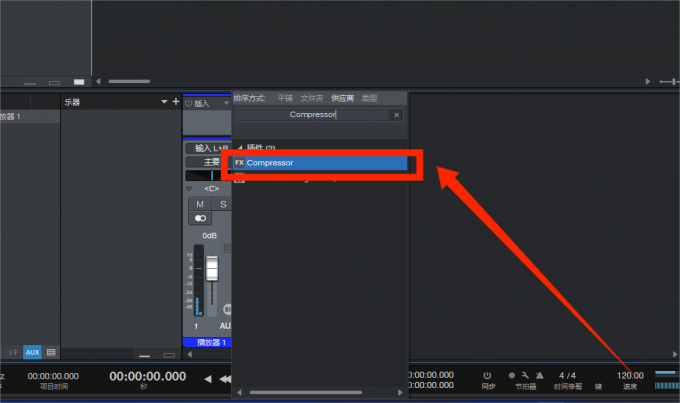
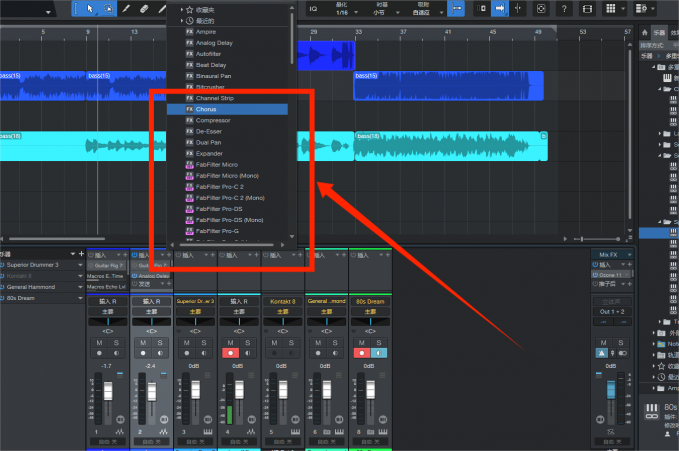
如果除去硬件问题,声音还是忽大忽小,那么我们就可以使用压缩器插件,来对直播间的声进行音量压缩,让整体的音量处在一个平均值,就可以很好的解决声音忽大忽小的问题了。只需要在我们麦克风的轨道上,搜索添加Compressor插件,就可以解决直播间声音忽大忽小的问题了。
二、Studio One Pro 7的压缩器如何稳定直播间的音量
Studio One Pro 7自带有非常专业的压缩器插件,它能够精准的控制音频信号,让过大的音量衰减,让过小的音量提升,从而稳定直播间的音量。调整压缩器参数,还可以设计出许多个性化的功能,下面就给大家详细介绍一下Studio One Pro 7的压缩器如何稳定直播间的音量:
1、新建工程
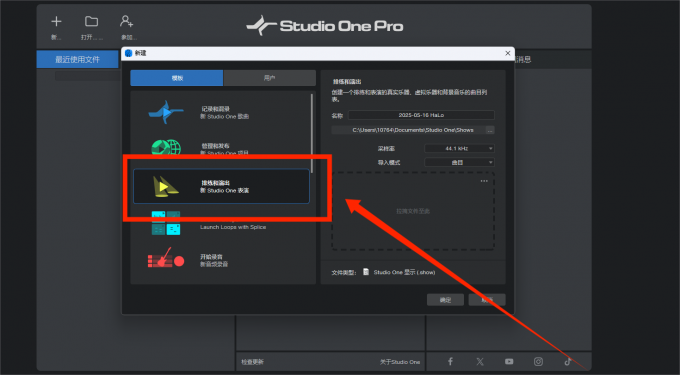
要在直播间当中挂载压缩器,那么就需要使用到Studio One这款软件。我们先在桌面上双击它,新建工程当中选择排练和演出,点击确定就新建好工程了、
2、创建麦克风轨道
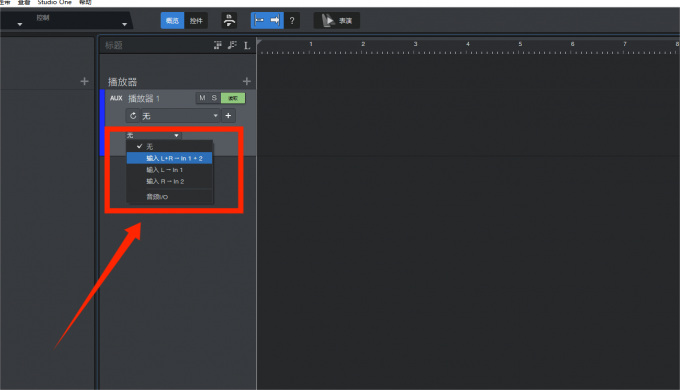
新建好工程之后,还需要在创建麦克风的轨道,不然还是无法出声。我们在左侧通道栏当中,右键点击新建真实乐器,然后在声音的输入当中,选择好与声卡麦克风输入一致的通道,轨道出现波形就代表设置正确。
3、添加调整压缩器
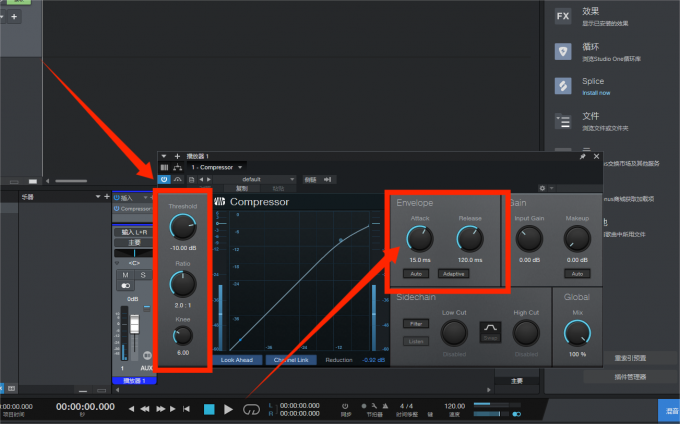
然后我们点击右下角的混音,调出混音台,在麦克风的轨道当中点击加号,搜索Compressor插件,点击就可以进行添加了。然后双击Compressor插件打开主页面,在主页面当中就可以进行设置了。Threshold表示阈值,表示压缩器的触发参数,Ratio是控制动态平衡的建议设置为2:1,Attack代表启动时间,一般设为10-30ms,可以控制压缩器的启动时间。一般默认设置,就可以平衡直播间的音量了。
常见问题
一、Studio One需要外置声卡吗
1、编曲不需要外置声卡
我们使用Studio One进行编曲的时候是完全不需要声卡的。如果只是写一些简单的Demo片段和MIDI音符,此时在启动软件的界面当中就可以选择音频设置为“无音频设备模式”启动。这样的话,软件的所有功能都可以正常运行。
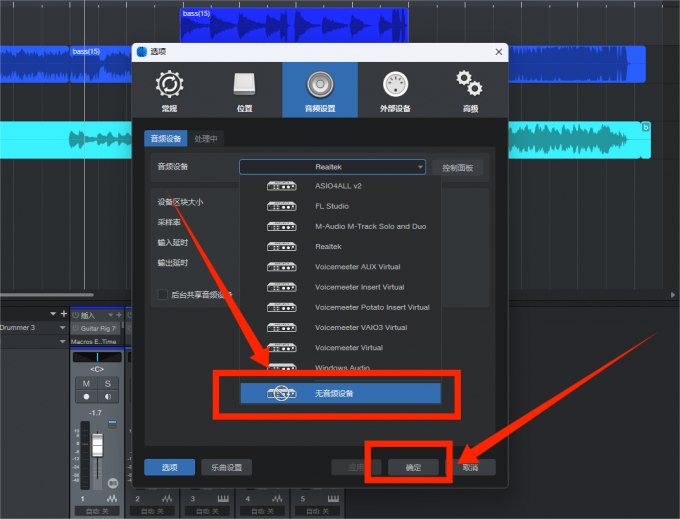
2、录音不需要外置声卡
如果只是收录人声或者录一些吉他的声音,我们可以使用电脑自带的虚拟声卡来进行录制,也可以录得非常清楚。首先需在电脑设置中查看虚拟声卡名称,然后我们回到Studio One软件当中,在音频设备当中选择与电脑虚拟声卡一致的选项即可。
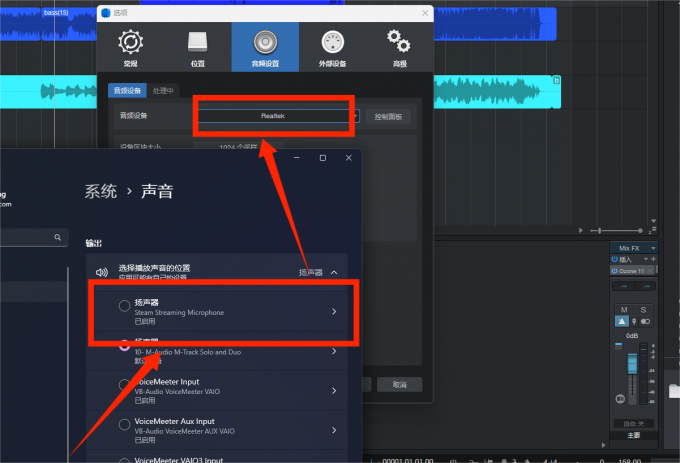
3、外置声卡
如果大家有条件配置外置声卡,推荐大家还是配置一块硬件声卡比较好。因为虚拟声卡往往比较依赖电脑的算力,如果电脑配置不好,就会造成延迟非常高。而使用外置声卡就可以把声音的延迟降到5ms以内。如果在软件的使用过程当中发现延迟非常高,那么此时我们就需要配置一块外置的声卡了。
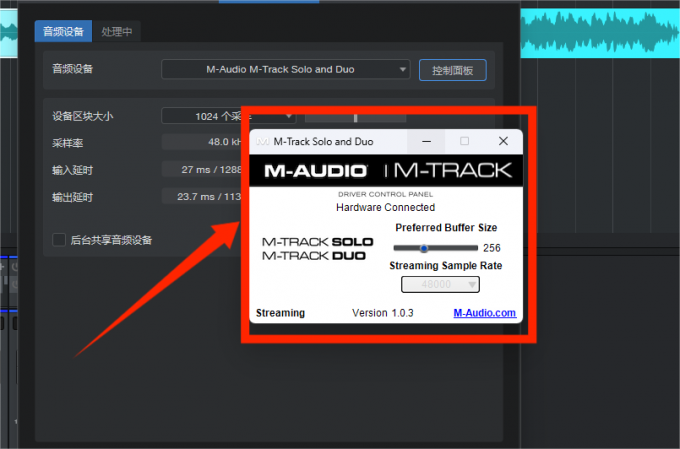
二、Studio One可以修音吗
1、Melodyne
要在Studio One当中完成修音工作,大部分还是使用其中的Melodyne插件来操作的。我们只要购买标准版的Studio One,其中就自带有Melodyne,使用它我们就可以调节每个音的音高、时间,还有颤音曲线,非常适合新手来学习修音。
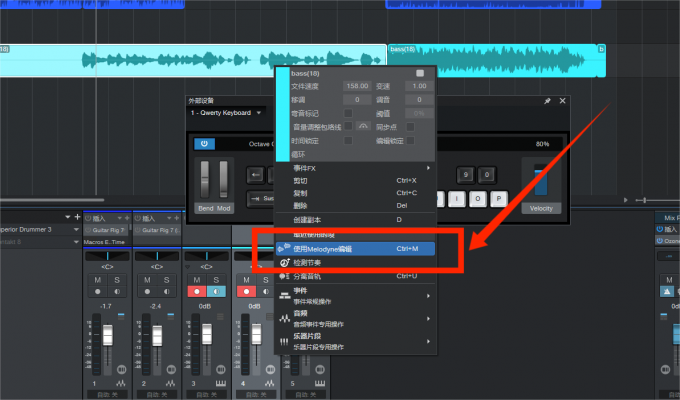
2、实时修音
除了手动修音之外,Studio One还支持实时修音功能。像市面上比较常见的Auto-Tune Pro、Revoice Pro等插件不需要渲染就可以实时地对音高进行编辑,我们经常在说唱音乐当中听到这些效果,可以边唱边进行修音,效率非常高。
三、电音怎么制作出来的
1、合成器
电音的核心就是合成器,合成器能生成各种波形,如方波和锯齿波等。通过它们的组合就能生成我们最常用的Lead和Bass音色,在音乐制作时,我们可以优先使用大调,市面上几乎99%的电子音乐都是使用大调来进行编写的,大调的听感更加的阳光,编写出来,更能带动积极的情绪。
2、效果器
在捏出简单的电子音色之后,给它添加上效果器,就能让声音更加的有味道。例如在电子音乐当中最常用的Reverb混响效果器可以给声音添加空间感,让声音更加的立体。许多的电音作品在前奏当中都会使用到它。再把旋律层层叠加就能出Drop的听感。
四、Studio One如何制作电音
1、新建工程
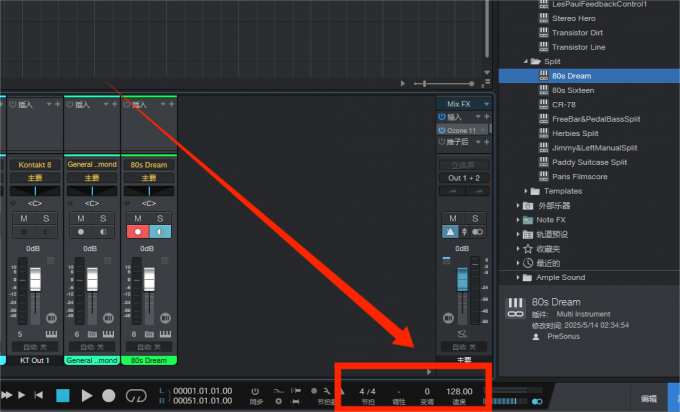
我们在桌面上双击Studio One图标,然后在欢迎页面点击空白模板。进入到工程当中,然后在右下角参数设置为4/4拍和128BPM,市面上很多的电子音乐都是使用4/4拍和128BPM来进行编写的。
2、加载音源
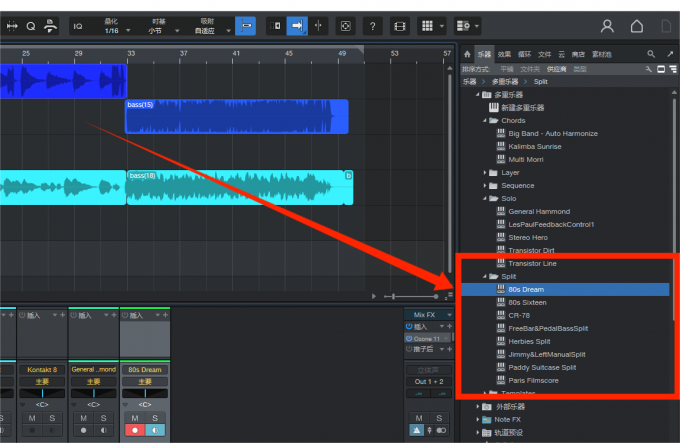
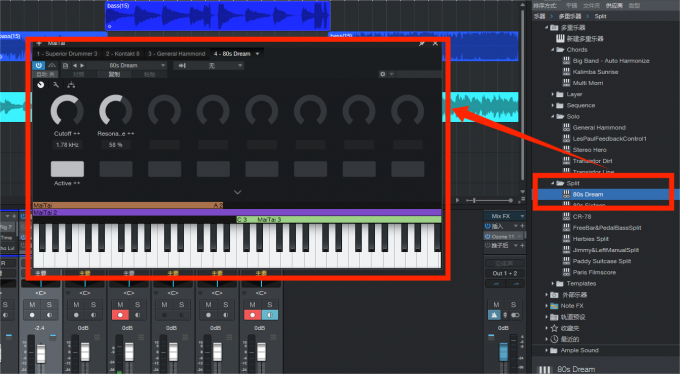
新建好工程之后,我们就可以给工程添加上音源了,直接在右侧浏览器当中搜索我们想要的音源插件,电子音乐一般使用合成器,我们可以搜索添加一个80s Dream这款自带的合成器有非常复古的音色,非常适合用来制作电子音乐。
3、写入旋律
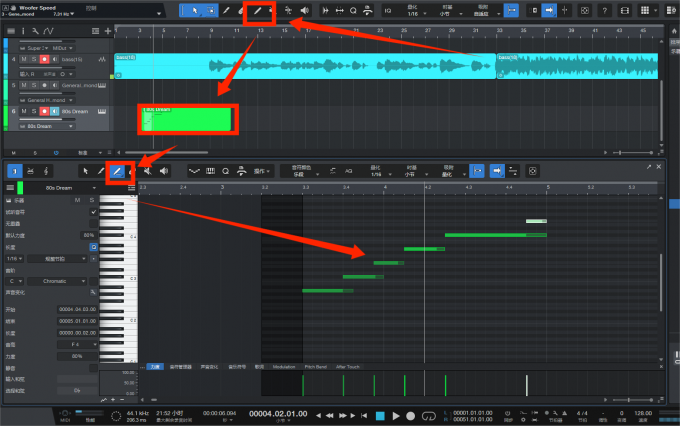
加载好音源之后就可以正式给电音写入旋律了,我们在最上方找到铅笔图标。使用铅笔工具在轨道上画出MIDI框,然后双击MIDI框就可以进入到MIDI编辑页面了。同样使用小铅笔工具。在窗口当中滑动就能写入旋律了,此时播放一首简单的电音旋律就创作出来了。
版本:官方版 | 更新时间:2026-04-09