-

-
小鹅通电脑版
- 软件大小:253.29MB
- 软件语言:简体
- 软件授权:免费软件
- 支持系统:WinAll
- 软件厂商:深圳小鹅网络技术有限公司
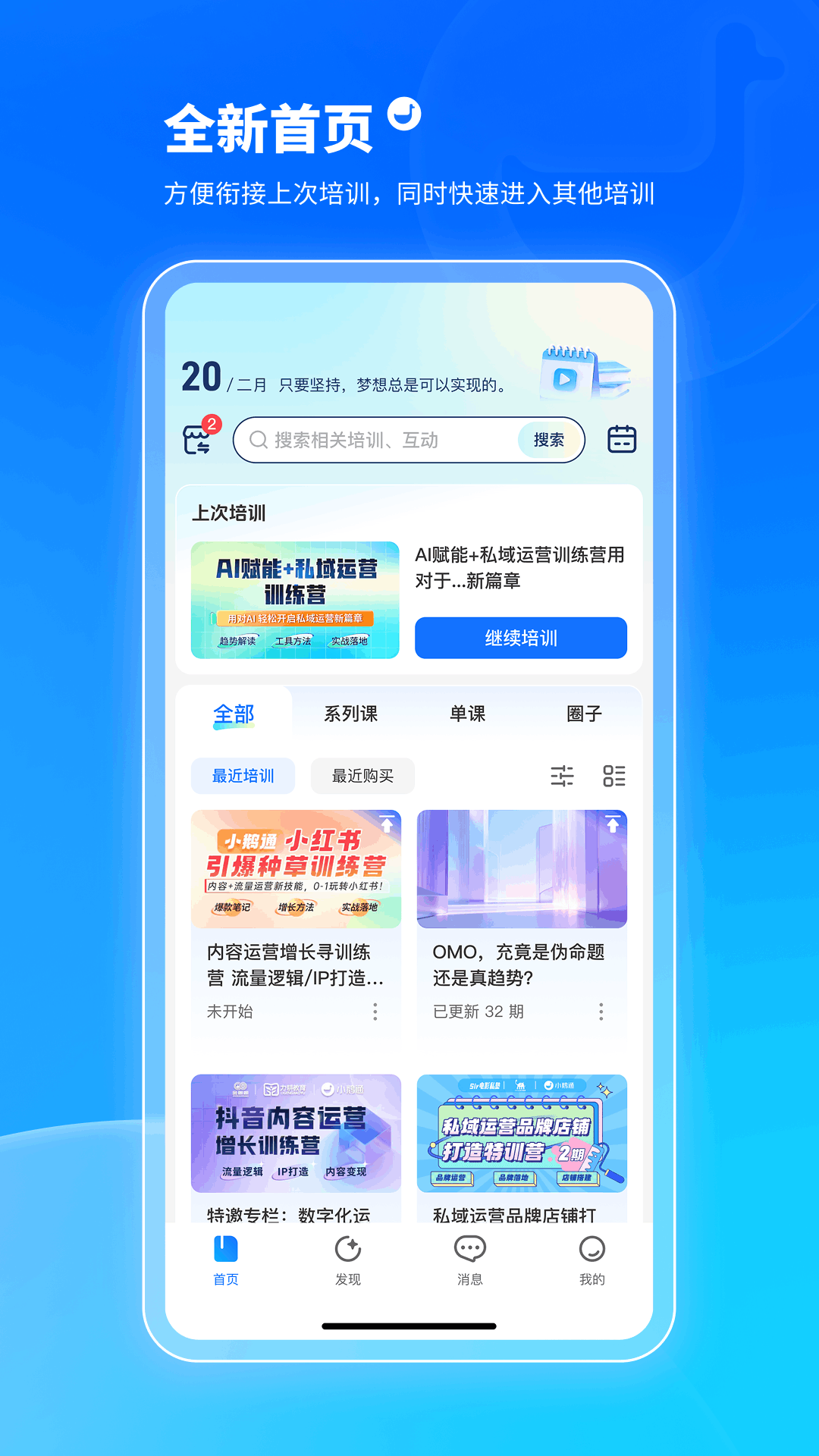
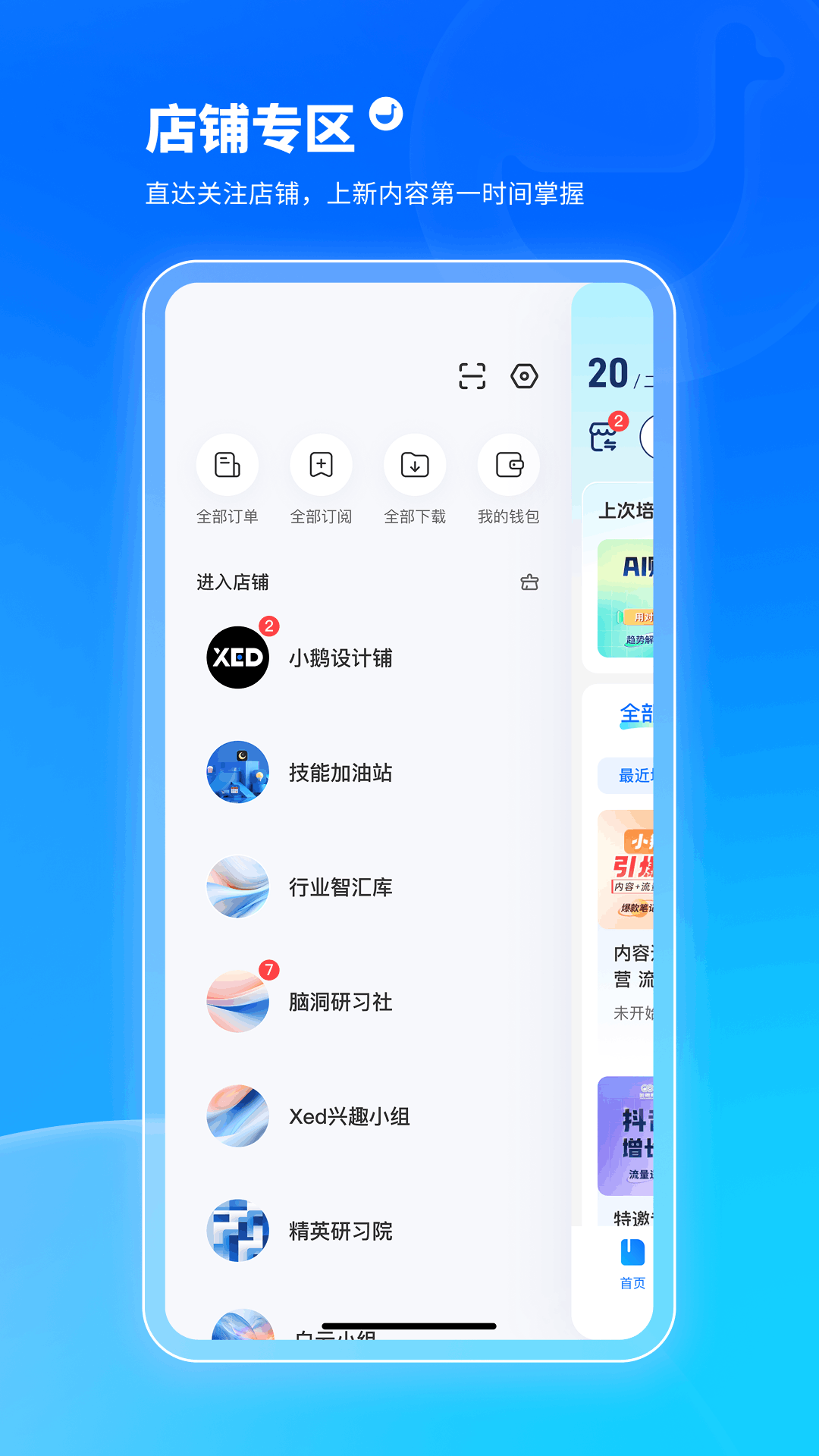
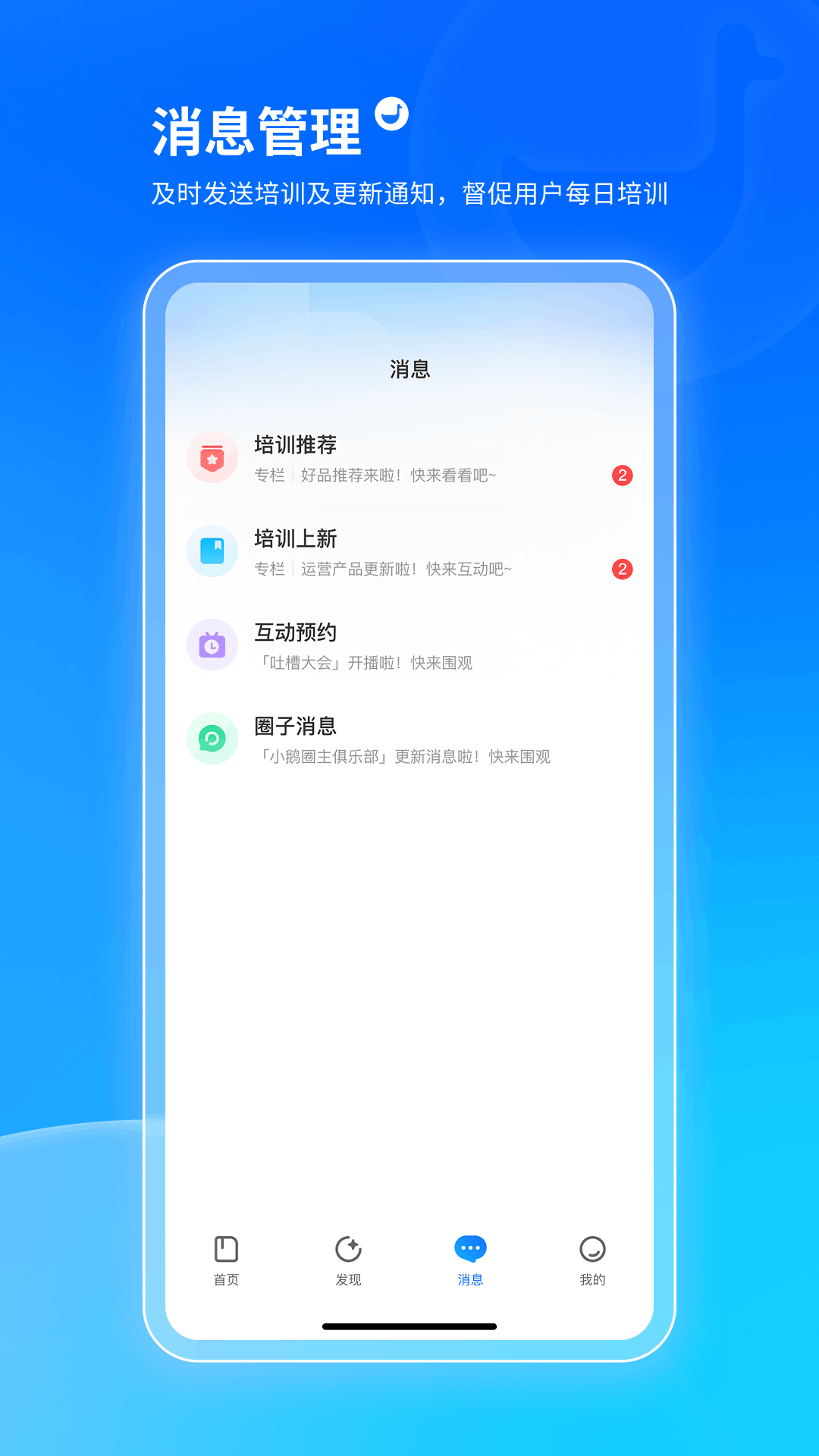
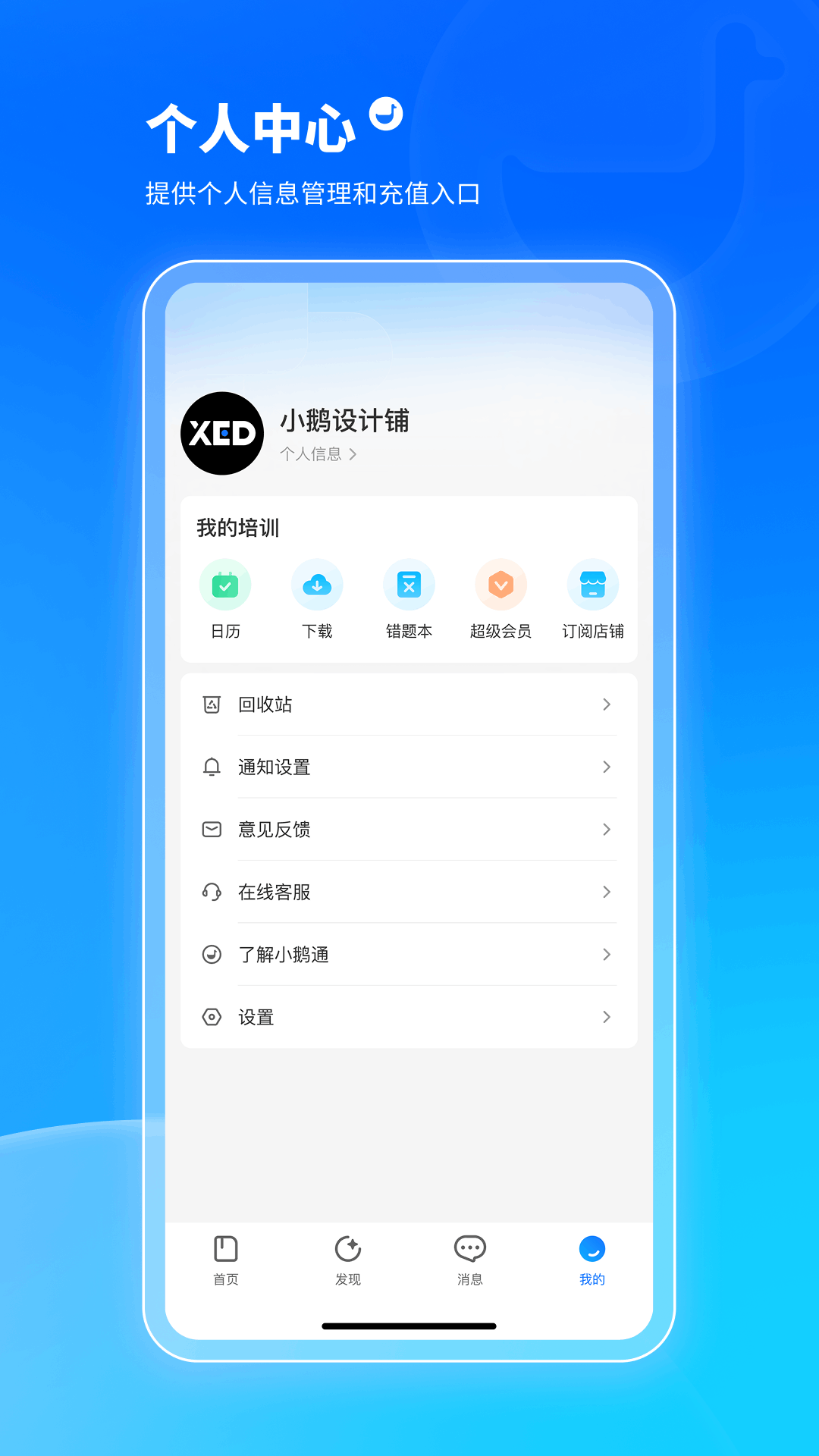
 小鹅通APP电脑版提供全新学习体验,拥有丰富优质的课程内容,用户可随时订阅学习。支持图文、音频、视频、直播等多种形式,实现完整的学习过程。此外,它还具备课程离线播放、投屏功能以及后台流畅播放的能力。直播功能让用户轻松实现随时随地开播,操作简单,适应不同场合需求。

| 相关软件 | 版本说明 | 下载地址 |
|---|---|---|
|
云朵课堂 |
v5.0.1 |
查看 |
|
CCtalk电脑版 |
官方版 |
查看 |
|
讯飞智教学平台电脑版 |
v1.2.1 |
查看 |
|
联学堂电脑版 |
v1.0.5 |
查看 |
应用介绍
【丰富优质的内容】
学习订阅的课程,优质内容想学就学
【更完整的学习体验】
支持图文、音频、视频、直播、电子书、训练营等多种内容形式,高效传播。
支持课程离线播放、投屏播放,后台播放更流畅。
【随时随地开播】
一键实时视频直播,不受场地限制,横竖屏直播任意选择。

软件特色
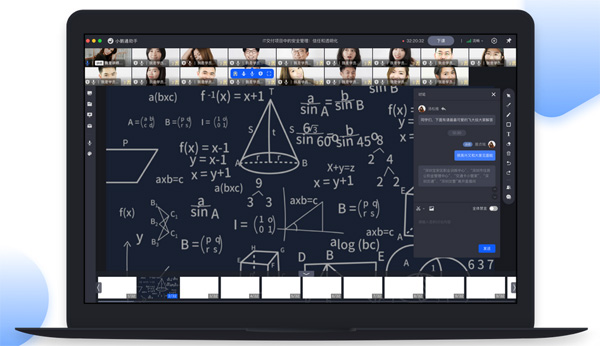
沉浸式互动学习
多人实时连麦,最多可满足16人同时互动
个性化直播课堂
语音&视频直播,视频、图文、直播、问答互动
丰富直播互动工具
白板、课件、测验,一应俱全,满足不同场景直播
常见问题
一、小鹅通怎么录制课程?
1. 注册小鹅通账户
搜索并打开小鹅通官网,点击右上角的免费试用获得7天免费体验的权利,在页面中输入手机号,接收一条验证码即可注册小鹅通平台账户。
2. 创办知识店铺
注册好账户后,页面会出现提示,询问用户要创办知识店铺还是企学院,选择创办知识店铺,并完成店铺相关信息的设置。
3. 创建直播课程
进入小鹅通的后台管理系统中,在后台管理的界面中,左侧有一个“直播”按钮,点击这个“直播”按钮,就可以创建自己的直播课程了。小鹅通的直播课程主要有两种形式,一种是视频直播,一种是语音直播,可以根据需要选择适合的直播形式。
4. 录制课程
在创建好的直播课程中,开启“回放”功能,即可直播录制课程。
二、小鹅通怎么开直播?
1. 从本站下载小鹅通软件并进行安装。
2. 登录小鹅通平台后,会弹出提示,询问要建立哪种形式的店铺。小鹅通支持两种形式的店铺,一种是知识店铺(用于在线教育),一种是企学院(用于企业内训)。根据自己的需求选择店铺类型并创建。
3. 创建好店铺后,点击店铺,进入到店铺的后台管理界面。在左侧菜单中找到“直播管理”,然后在新出现的菜单中点击“创建直播”。
4. 页面跳转后,根据提示,完成直播间相关信息的设置,包括直播标题、封面图片、直播时间等。设置完成后,点击下方的保存按钮。
5. 在设置好的直播时间,进入到后台就可以开播授课了。在直播过程中,可以选择是否开启直播带货配置、是否开启优惠券配置,是否开启打赏开关等互动类设置,以增加直播的互动性。
三、小鹅通电脑版课件上传失败?
查文件格式是否支持,小鹅通电脑版支持PPT、PDF、Word等常见格式,视频文件建议转成MP4格式再上传。
安装教程
特别说明:当前应用官方尚未出品对应的电脑版,可通过安卓模拟器运行官方正版应用apk包的形式满足电脑端使用需求,以下是安装步骤:
1、首先从本站下载文件压缩包,压缩包中包含一个安卓模拟器360手游助手exe安装程序和一个目标应用的APK文件,先将压缩包解压。
2、解压后先双击运行360zhushou.exe文件。
3、双击后,等待360手游助手的运行。
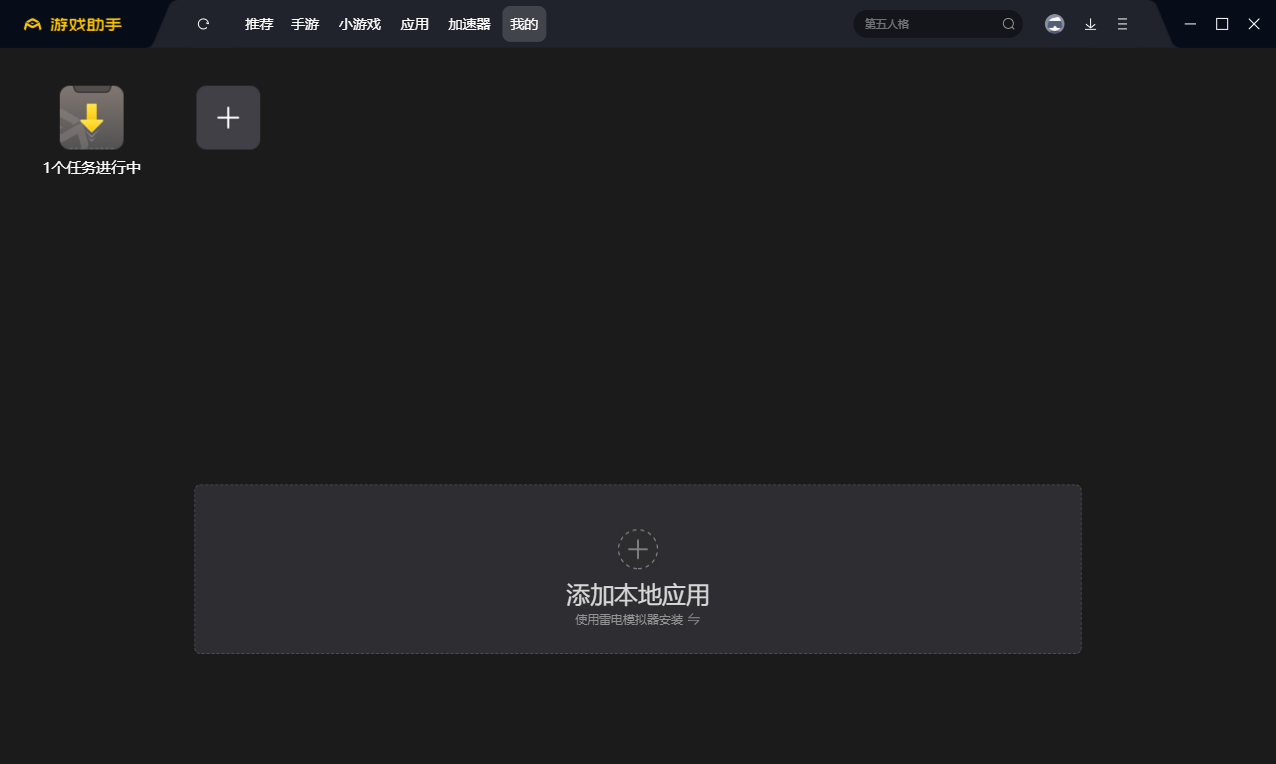
4、点击添加本地应用,按路径寻找刚刚解压包目录内的APK包,双击即可。
5、初次运行需等待4-5分钟,加载模拟器环境,出现应用图标即可运行了。后期再次运行时,已有模拟器环境,则可快速的启动。
版本:6.2.0 | 更新时间:2026-07-27