-
-
DiskPart
- 软件大小:143.00KB
- 软件类型:国产软件
- 软件分类:磁盘工具
- 软件语言:简体
- 软件授权:免费软件
- 支持系统:
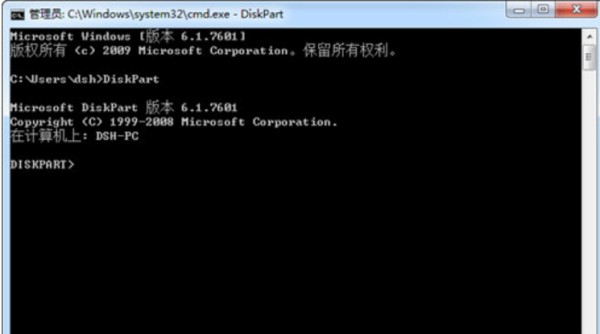
 DiskPart是一款功能强大的磁盘管理工具,超越了传统磁盘管理单元的操作范围,提供了更为广泛的磁盘、分区和卷的管理选项。与许多其他命令行实用程序不同,DiskPart不以单行模式运行,而是通过标准输入/输出(I/O)读取命令,这使得用户能够更灵活地执行复杂的磁盘管理任务。DiskPart的这些特点使其成为系统管理员和高级用户进行磁盘管理的首选工具。
软件介绍
Diskpart可以创建,删除硬盘分区,可以调整硬盘分区的大小,以及分配和修改驱动器的盘符。下边的小窍门会告诉你如何扫描新加入的硬盘。相比DiskAdministrator,使用Diskpart可以快速的发现新加入的硬盘(尤其是你准备稍后进行其它Diskpart任务)。 注释:下边括号中的文字仅作为注释,不能与给出的命令一起输入。
软件功能
1、磁盘管理
识别、选择和管理磁盘:DiskPart可以列出系统中安装的磁盘,选择特定的磁盘进行操作,并管理这些磁盘的属性和状态。
2. 分区操作
创建分区:用户可以创建新的分区,包括主分区、扩展分区和逻辑驱动器。
删除分区:支持删除现有的分区,但需注意这可能会导致数据丢失。
调整分区大小:允许用户调整分区的大小,以适应不同的存储需求。
格式化分区:支持将分区格式化为不同的文件系统,如FAT32、NTFS等。
3. 卷操作
创建卷:可以创建新的卷,如简单卷、跨区卷、带区卷、镜像卷和RAID-5卷等。
删除卷:支持删除现有的卷,但同样需注意数据丢失的风险。
格式化卷:与分区格式化类似,DiskPart也可以格式化卷。
调整卷大小:在支持的情况下,可以扩展或缩小卷的大小。
操作方法
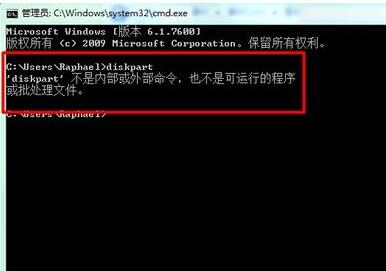
1、WIN+R打开运行窗口,输入cmd,然后输入diskpart运行后,提示错误:没有找到该程序。
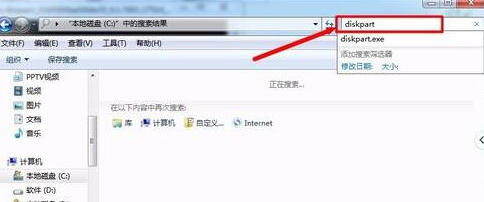
2、打开我的电脑,进入C盘,在搜索一栏直接输入“diskpart”进行搜索。
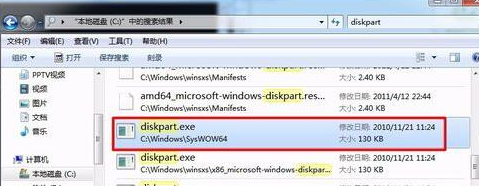
3、在搜索结果中应该可以找到多个diskpart.exe,有C:WindowsSysWOW64下的
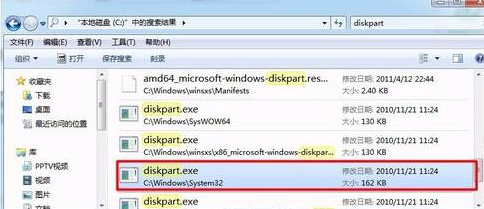
4、还有C:WindowsSystem32下
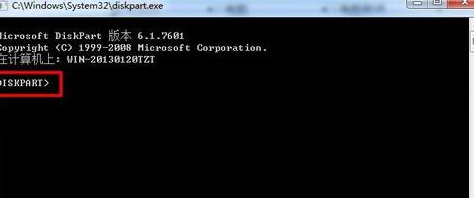
5、双击其中一个打开,即可进入diskpart程序,进而就能够查看硬盘相关信息了
版本:官方版v5.1.3558 | 更新时间:2024-07-04