-

-
wps政府专用版
- 软件大小:174.20MB
- 软件类型:国产软件
- 软件分类:办公软件
- 软件语言:简体
- 软件授权:免费软件
- 支持系统:
 wps政府专用版是金山软件为政府机构量身定制的办公软件,具备高效稳定的文档处理能力,支持多人在线协作编辑。wps政府专用版提供文档加密、读写权限控制和 VBA 宏支持,满足政府公文撰写、数据处理和演示制作需求。wps政府专用版的全新界面设计和完整的 PDF 支持,让办公体验更流畅,跨平台特性确保政府工作人员随时随地高效办公。
软件功能
WPS 文字:具备强大的文字处理功能,支持文档编辑、排版、格式设置等,可满足政府机构的公文撰写和编辑需求。
WPS 表格:提供丰富的表格处理功能,支持数据录入、计算、分析、图表制作等,方便政府机构进行数据处理和统计分析。
WPS 演示:提供便捷的演示文稿制作功能,支持幻灯片设计、动画效果、音频视频插入等,方便政府机构进行会议汇报和展示。
软件亮点
高效协作:支持多人在线协作编辑,方便政府机构内部人员进行文档共享和协同工作。
数据安全:通过文档加密和读写权限控制等功能,确保政府机构的数据安全,防止信息泄露。
跨平台使用:支持多种操作系统和设备,方便政府机构在不同平台上进行办公。
全新视觉设计:特别打造的默认皮肤,提供舒适清爽的办公环境,支持个性化设置。
全面支持 PDF:从 2019 版本开始,提供完整的 PDF 文档支持,包括文档阅读、格式转换和批注能力。
合而为一:所有文档都可以放在一个窗口,不必先寻找对应组件,再切换文档标签。
一个账号,随心访问:通过登陆 WPS 账号,可在任何设备恢复办公环境,获取云文档数据、访问常用模板或查看 WPS 便签笔记。
应用场景
公文撰写与处理:政府机构日常的公文撰写、编辑、排版和发布,确保公文格式规范、内容安全。
数据统计与分析:处理各类政务数据,如人口统计、经济数据等,进行数据分析和报表生成。
会议汇报与展示:制作精美的演示文稿,用于政府会议、工作汇报和项目展示。
跨部门协作:不同部门之间通过在线协作编辑文档,提高工作效率,减少沟通成本。
移动办公:政府工作人员在移动设备上随时随地查看和编辑文档,提高办公灵活性。
文档管理:对政府机构的各类文档进行集中管理和安全存储,方便查阅和归档。
使用说明
wps政府版怎么合并单元格
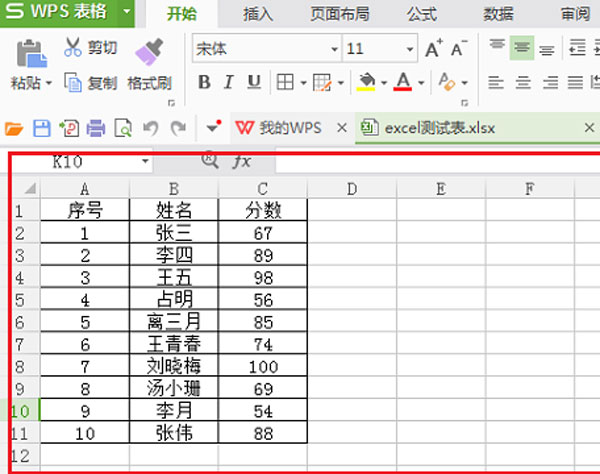
1、首先我们先将需要合并或者拆分单元格的表格打开,如下图所示,我们打开表格后选中要合并单元格的区域,然后进行下一步。
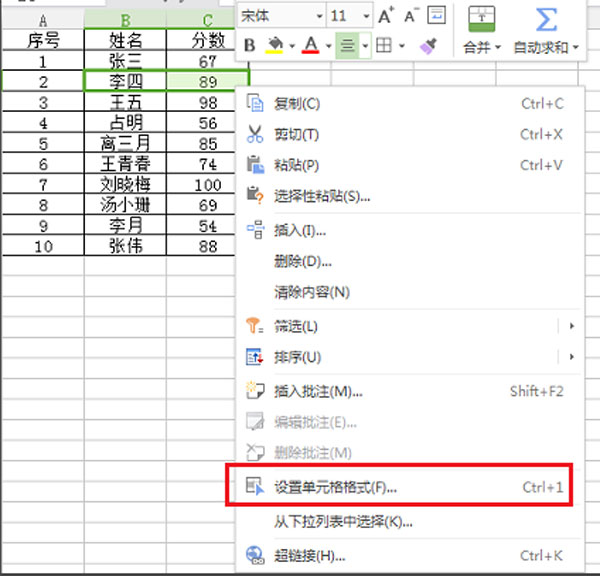
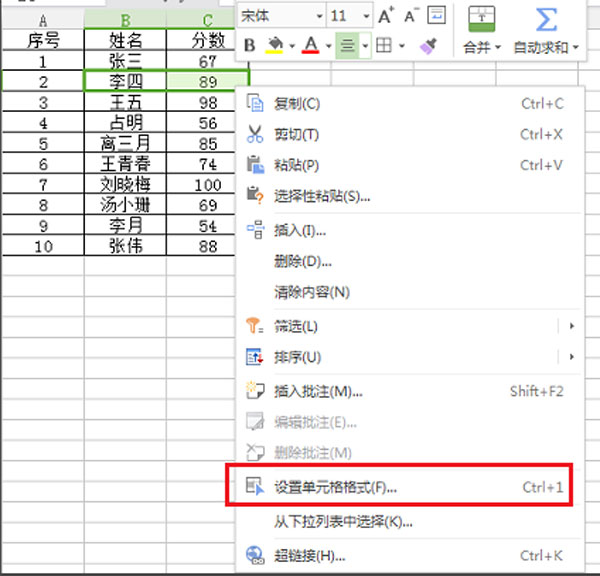
2、我们选中要合并的区域后,鼠标右键点击该区域然后会弹出菜单栏,如下图,我们点击“设置单元格格式”选项。然后进行下一步。
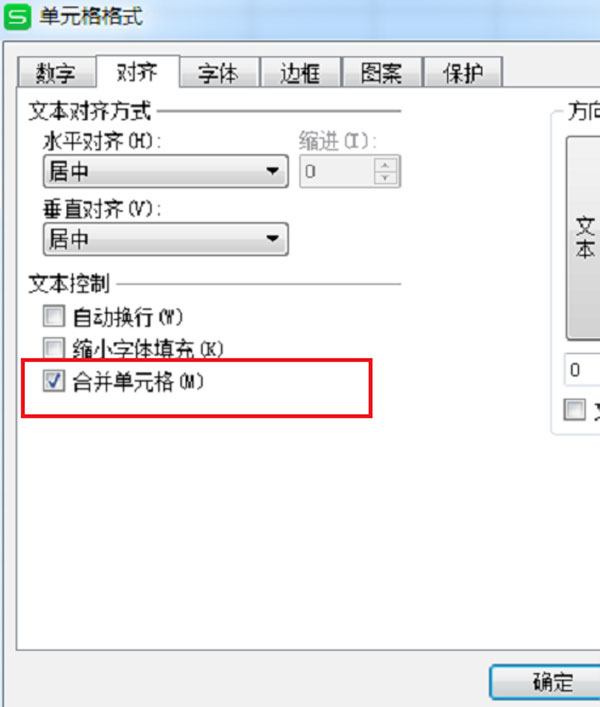
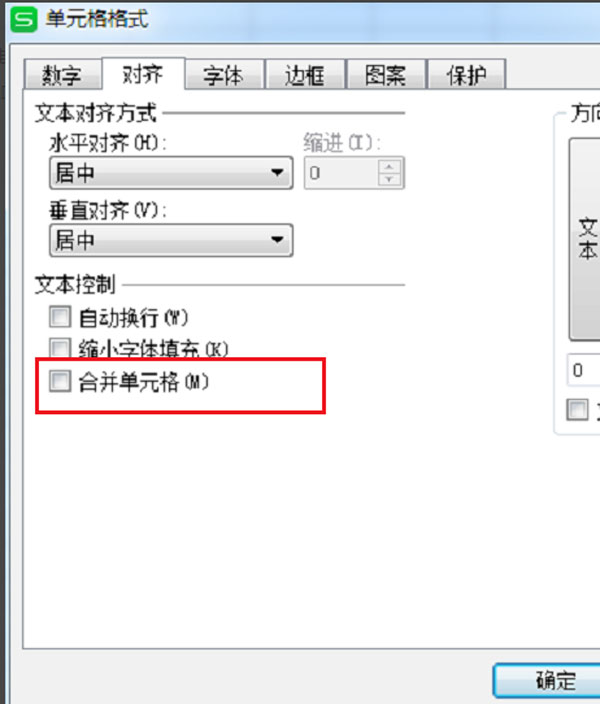
3、进入到单元格格式界面,我们点击“对齐”选项,然后在界面的下方可以找到“合并单元格”的选项,我们勾选该选项,然后点击确定就可以完成单元格合并了。
4、我们点击确定后回到表格界面,如下图所示,我们选中的区域单元格已经合并了。接下来如果你想要拆分合并的单元格,那么你选中合并的单元格,然后鼠标右键点击后在菜单栏中选择“设置单元格格式”选项。
5、进入到单元格格式界面之后,我们再次选择对齐选项,然后再界面的下方将勾选的“合并单元格”选项取消勾选,设置完成后点击确定。
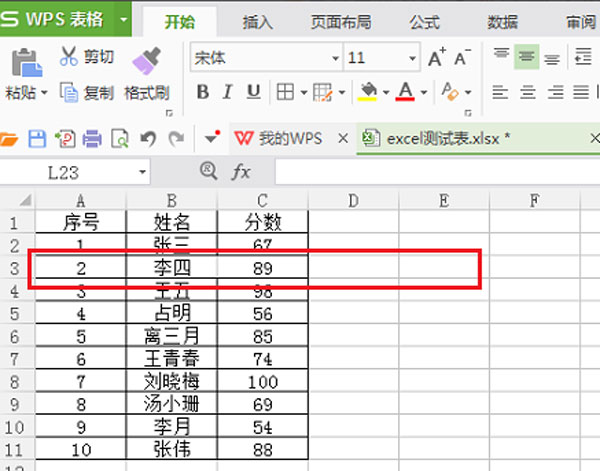
6、接下来我们就可以返回到WPS表格界面,如下图所示,我们合并的单元格已经拆分完成了。
wps政府版怎么制作九宫格表格
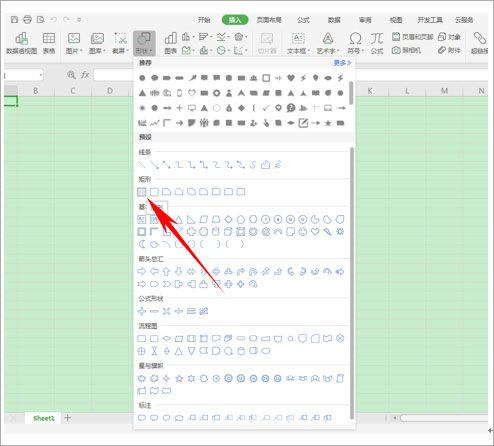
1、首先,我们单击形状,在下拉菜单中选择矩形,单击即可滑动添加;
2、然后在WPS表格中画出一个正方形,然后在工具栏绘图工具下选择轮廓,在下拉菜单中单击轮廓,选择无轮廓;
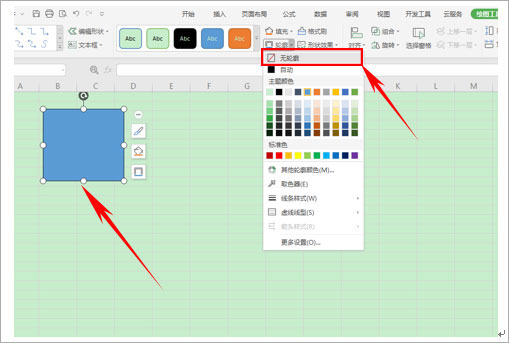
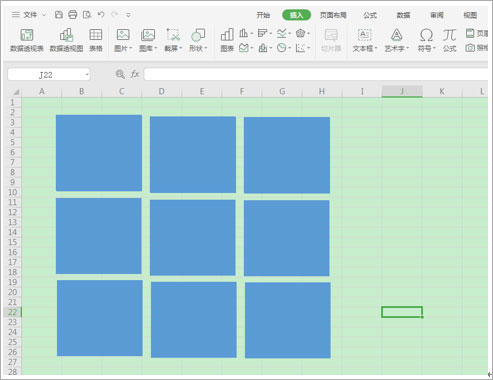
3、然后按住Ctrl进行逐个复制,也可以复制一行按行复制,形成九宫格,如下图;
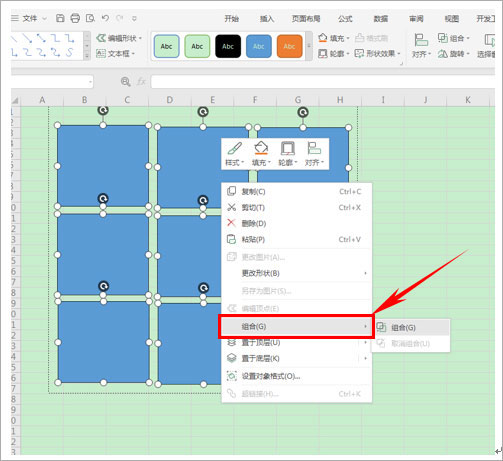
4、然后选中九个矩形,单击右键,选择组合,将这九个矩形组合成一个整体的九宫格;
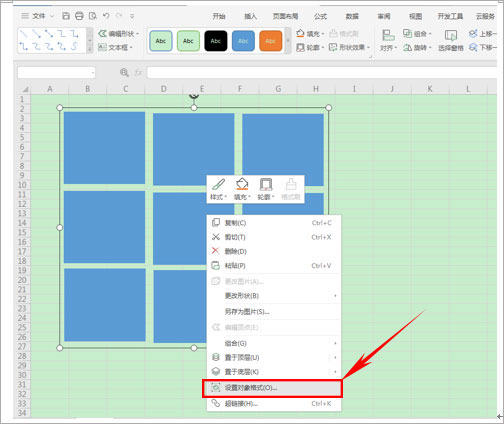
5、组合完毕后,在九宫格区域内再单击右键,选择设置对象格式;
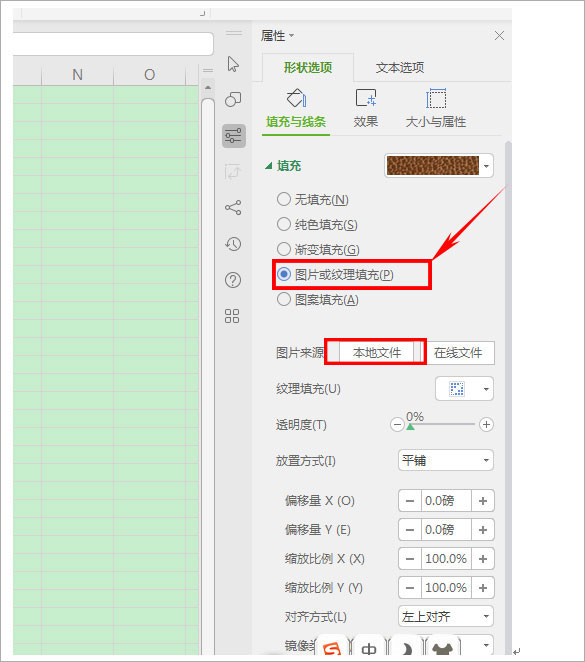
6、弹出属性对话框,在填充下选择“图片或纹理填充”,然后在图片来源处选择本地文件;
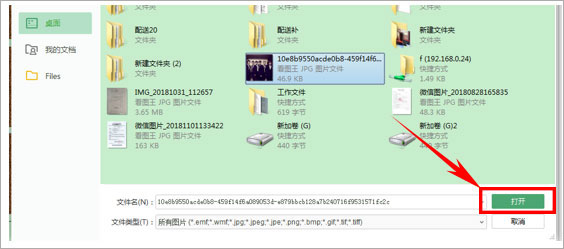
7、弹出本地文件的对话框,选择需要设置九宫格的图片,单击打开;
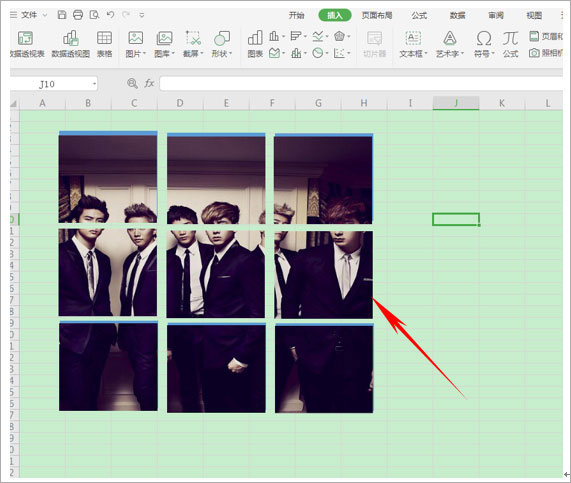
8、然后我们发现这个图片就已经形成了九宫格的样式了,是不是非常简单呢。
安装步骤
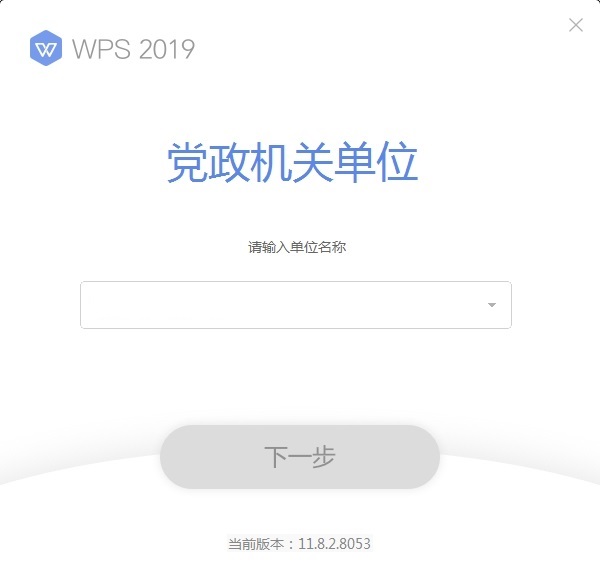
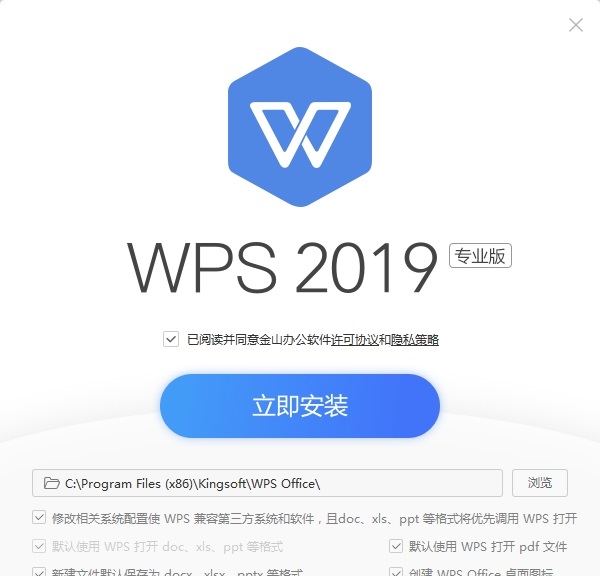
下载wps政府专用版安装包,解压后双击 exe 程序,进入安装界面,输入单位名称,点击下一步。
选择安装路径,点击立即安装。
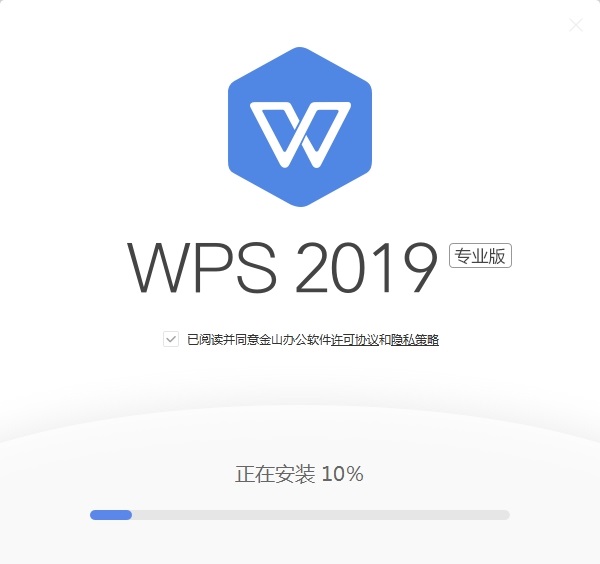
软件安装中,请耐心等待,安装完成后即可使用。
版本:v11.8.2.8875 | 更新时间:2026-04-10







