-

-
Lightroom Classic2025
- 软件大小:2.65GB
- 软件类型:国产软件
- 软件分类:图像处理
- 软件语言:简体
- 软件授权:免费软件
- 支持系统:
 lightroom Classic2025官方版是一款专为摄影爱好者设计的后期图像处理软件。Lightroom Classic2025支持多种照片导入方式,如相机、读卡器和硬盘等,并且可以通过人脸识别、关键字、色标等功能对图片进行分类整理。Lightroom Classic2025在图像色调和颜色处理方面表现出色,还具备降噪、Raw照片细节增强和超分辨率等功能,能够一键创建全景图和HDR全景图,帮助用户提升图像品质。

新增功能
1. 辅助剔除
使用辅助剔除功能,能快速从大量照片中筛选出最佳作品,该功能目前处于抢先体验阶段。
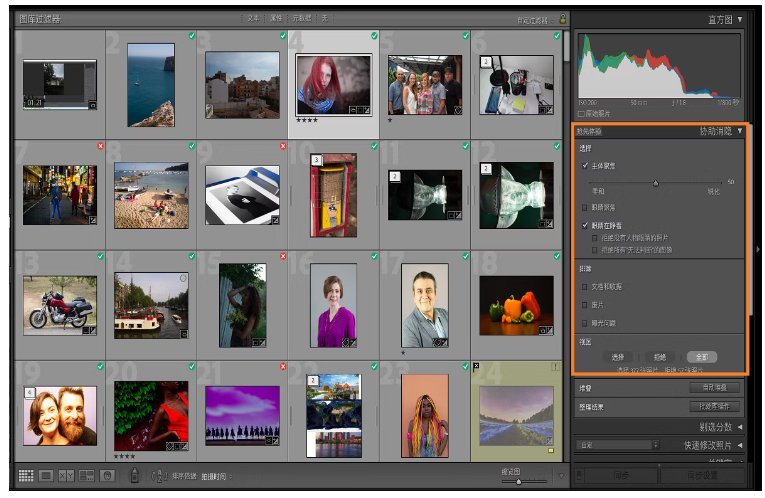
2. 灰尘移除
可快速检测并移除因相机传感器或镜头导致的灰尘斑点,保持照片的纯净度。
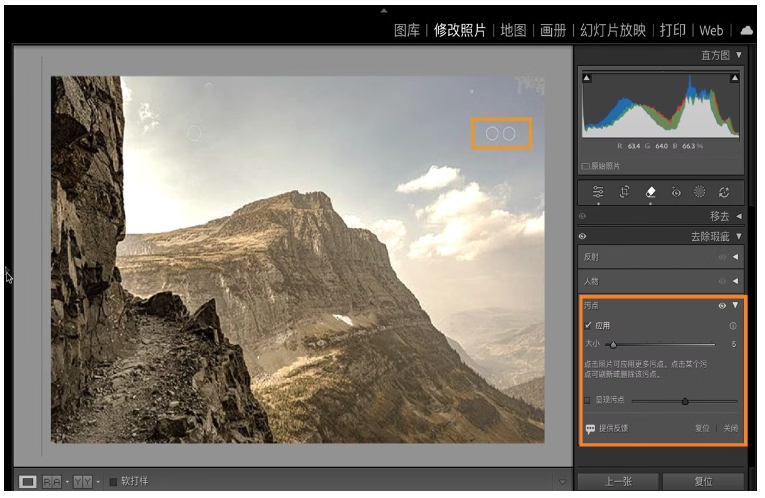
3. 裁切时缩放
裁切照片时支持缩放操作,帮助你更精准地调整画面,做出最佳裁剪选择。
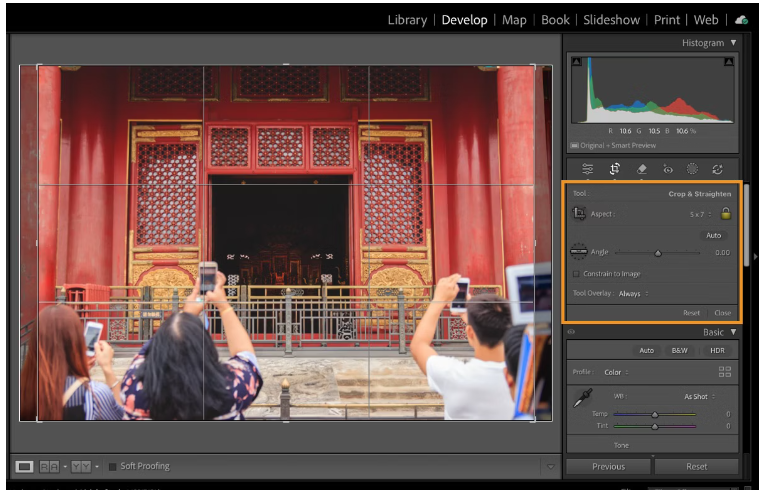
4. 颜色变异
通过“点颜色”中的“变异”滑块,微调照片的整体色调和颜色,实现更理想的色彩效果。
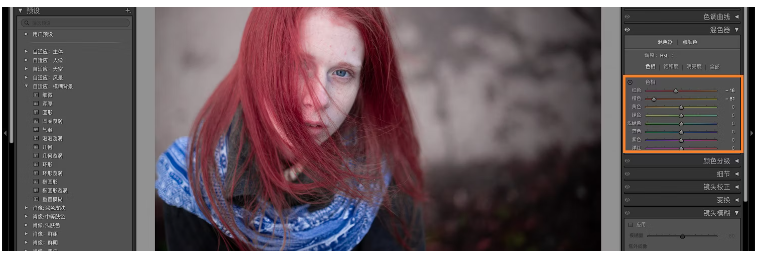
使用教程
如何添加蒙版?
1. 在“修改照片”模块中打开照片,点击工具条中的“蒙版”按钮。
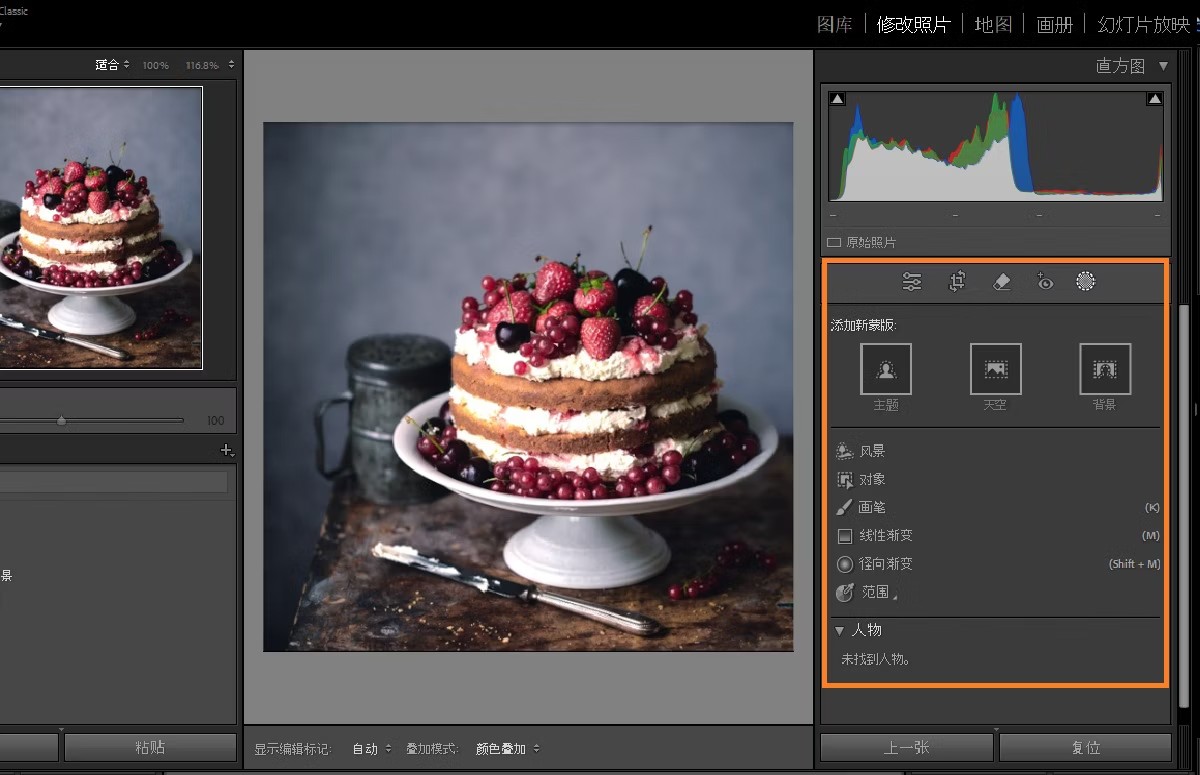
2. 使用蒙版工具建立选区
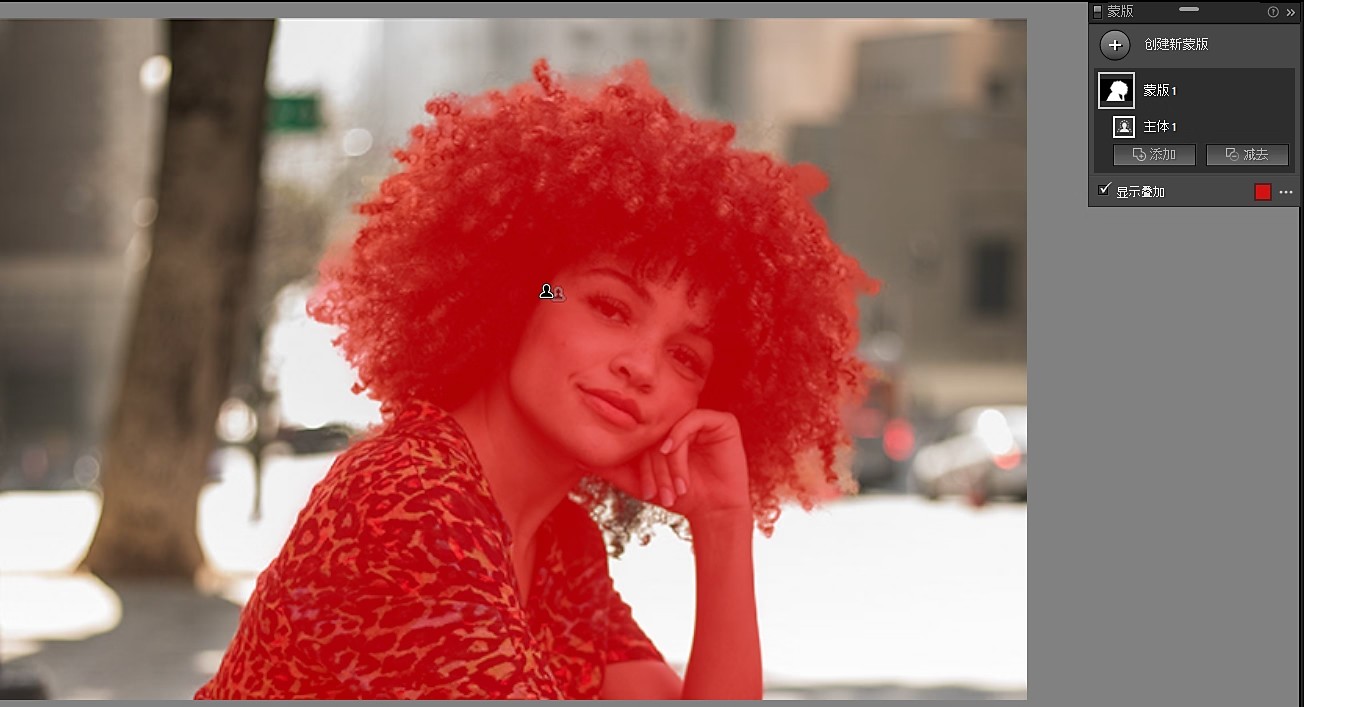
选择主体:点击“蒙版 > 选择主体”,自动选择照片主体并创建蒙版。
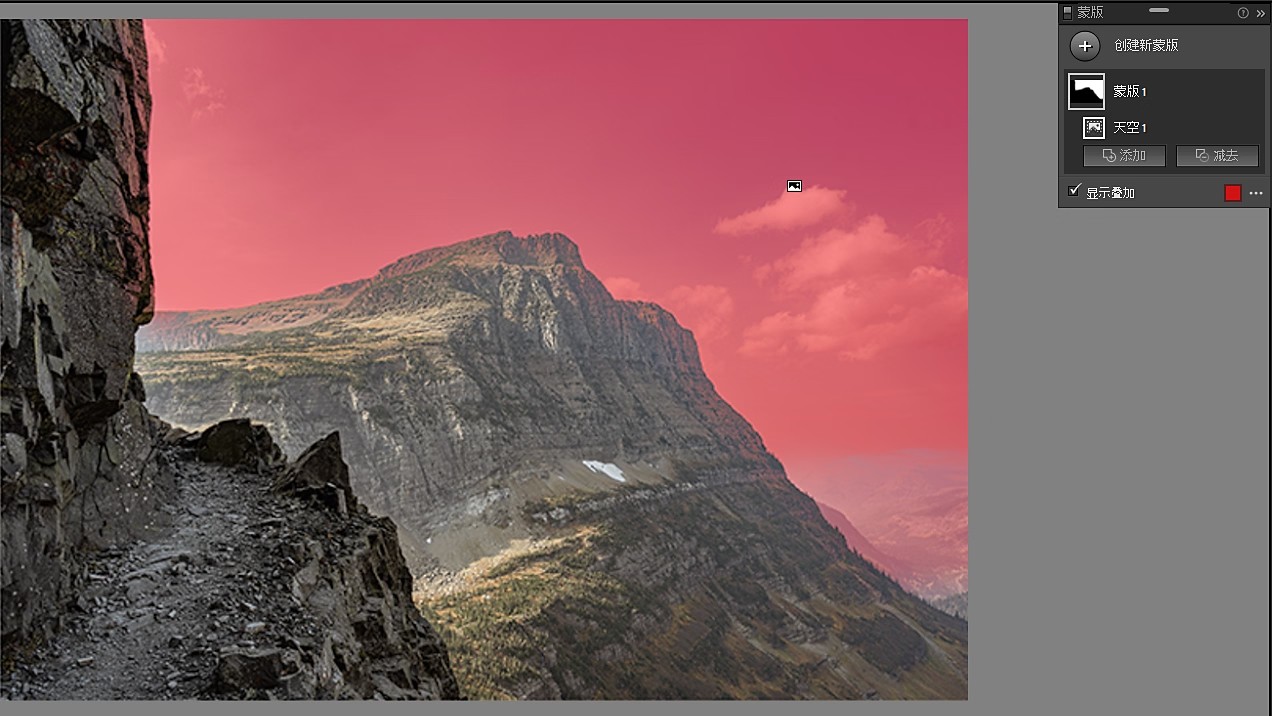
选择天空:点击“蒙版 > 选择天空”,自动选择天空并创建蒙版。
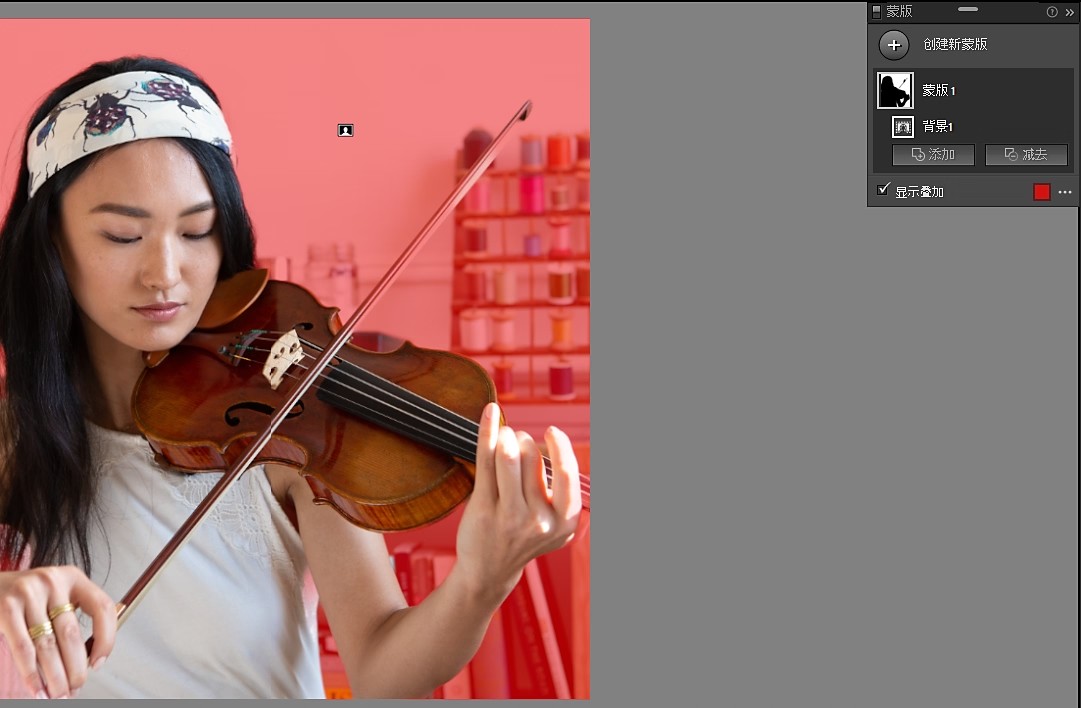
选择背景:点击“蒙版 > 背景”,自动选择背景并创建蒙版。
选择景观:点击“蒙版 > 风景”,选择风景特征(如天空、建筑等)并创建蒙版。
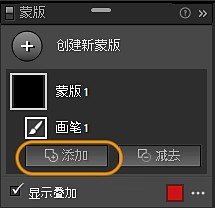
3. 创建蒙版后,点击蒙版面板中的“添加”,使用工具扩展选区。
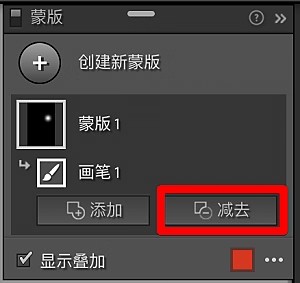
4. 创建蒙版后,点击蒙版面板中的“减去”,使用工具擦除选区中的区域。
常见问答
1. Lightroom Classic 支持哪些文件格式?
Lightroom Classic 支持 PNG、DNG、TIFF 和 JPEG 格式,还支持相机原生的 RAW 格式,涵盖数字相机常用格式。此外,它支持 PSD 格式,进一步强化与 Photoshop 的协同工作。若需查看支持的相机品牌和型号的 RAW 格式完整清单,可参考 Camera Raw 页面。
2. 编辑时,Lightroom Classic 如何处理照片?
Lightroom Classic 提供非破坏性编辑环境,不会修改原始照片。所有编辑操作均以指令形式存储在元数据中。无论是在屏幕上查看、创建网络相册还是打印,Lightroom Classic 都会将这些指令应用于原始照片,确保随时可 100% 恢复任何更改,提供完全的灵活性和控制权。
版本:官方版v14.5.1.1 | 更新时间:2026-01-07






