-

-
Alienware OC Controls
- 软件大小:972.21MB
- 软件类型:国产软件
- 软件分类:系统增强
- 软件语言:简体
- 软件授权:免费软件
- 支持系统:
 Alienware OC Controls官方版是戴尔为外星人系列电脑打造的专业超频与散热管理工具,需搭配外星人命令中心使用。Alienware OC Controls支持调节 CPU、内存的超频参数,自定义风扇散热策略,还能实时监控硬件温度、功耗等运行状态。Alienware OC Controls内置多档预设超频方案,用户可一键提升设备性能,也可自定义配置平衡性能与系统稳定性。
软件特色
1、可实现PC硬件底层性能调控,支持对CPU、GPU、内存设置运行参数,同时实时监测温度、电压、利用率等数据,设备运行状态一目了然。
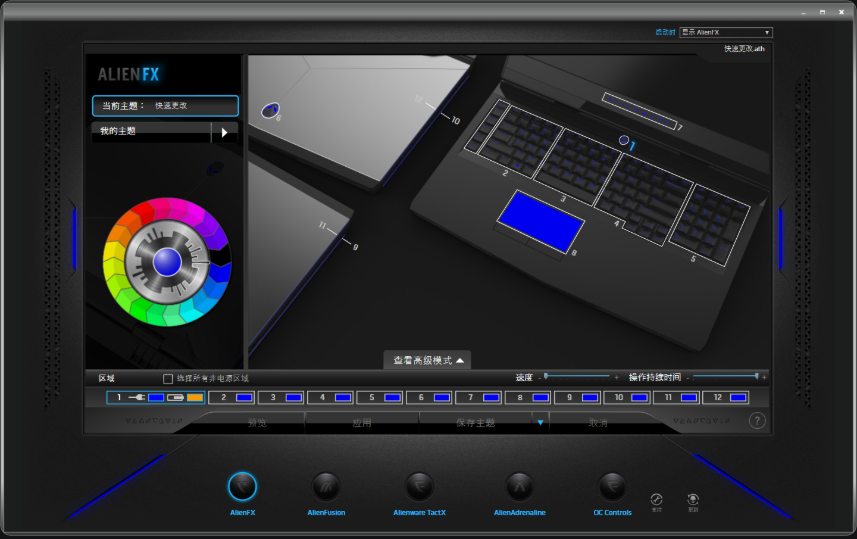
2、搭载AlienFX深度灯效调节功能,可自由自定义主机及外接设备的灯效效果,打造个性化的光影交互体验。
3、内置集成式游戏管理库,可集中收纳本地游戏,统一配置游戏预设参数,一键即可启动,省去繁琐的操作步骤。
4、以便捷化深度设置为核心设计理念,采用人性化操作逻辑,一站式接管游戏预设与灯效配置,帮助玩家全身心沉浸游戏。
5、平台具备丰富扩展性,除基础功能外支持更多自定义操作,构建完整的设备管控生态,可充分释放设备的游戏性能。
使用教程
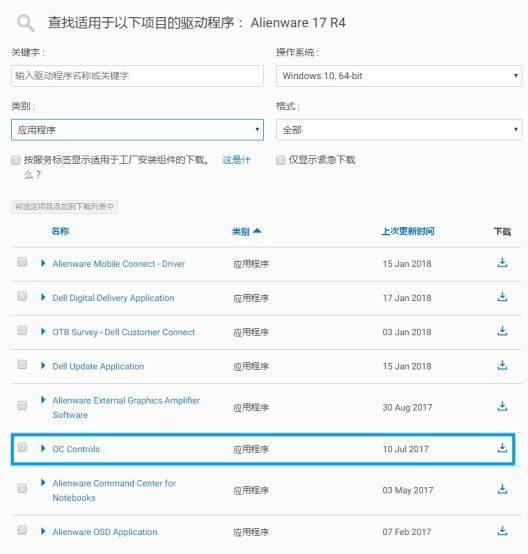
1、以Alienware 17 R4顶配机型为例,下载安装OC Controls组件,完成后重启电脑即可。
2、安装完成后,可在Alienware Command Center界面最右侧的选项栏中找到OC Controls入口。
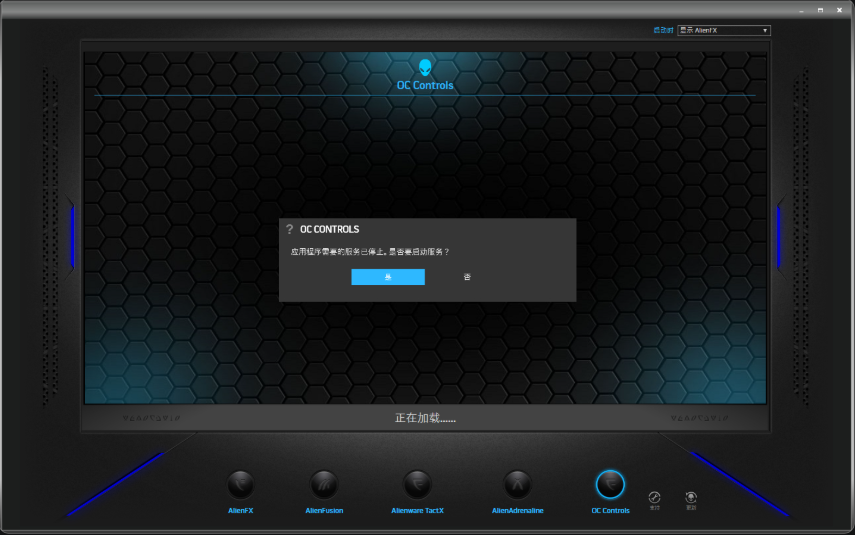
3、打开OC Controls主界面时,若软件提示相关服务未启动,需手动开启对应服务;若弹出重启提示,重启一次电脑即可正常使用。
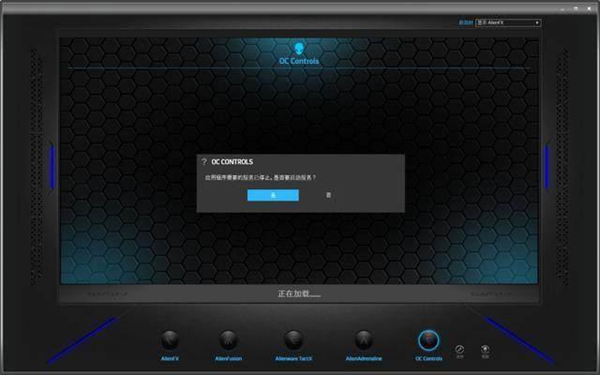
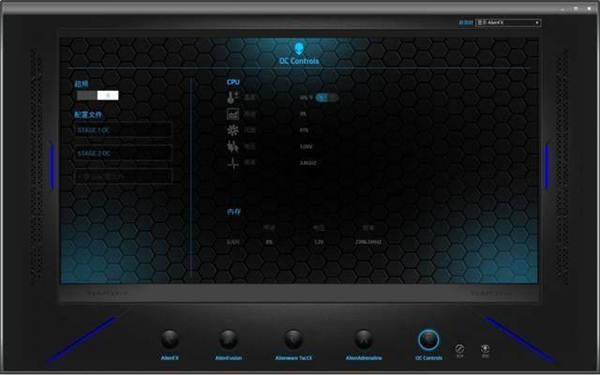
4、软件默认处于未超频状态,左侧提供STAGE 1 OC、STAGE 2 OC两档预设超频方案,不同机型对应不同的超频参数。
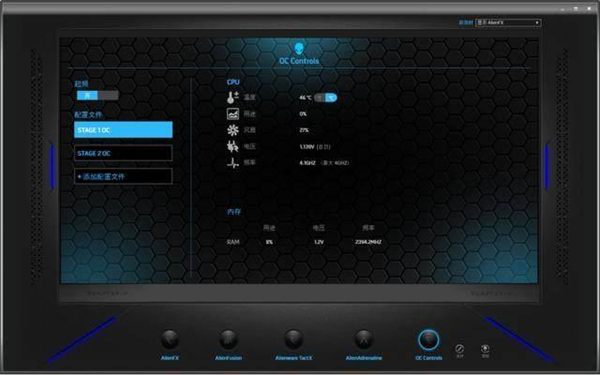
5、可点击选择STAGE 2 OC预设档位,对比超频前后的设备性能差异。
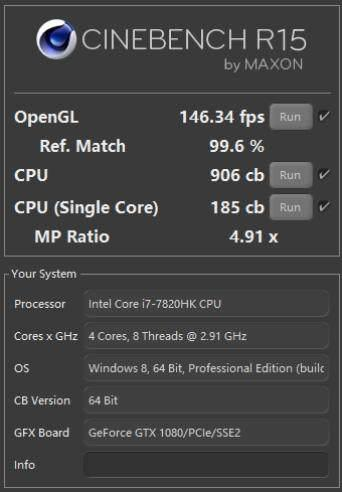
6、以搭载i7 7820HK的机型测试,超频后Cinebench R15的OpenGL成绩从117.69fps提升至146.34fps,提升幅度24.3%。
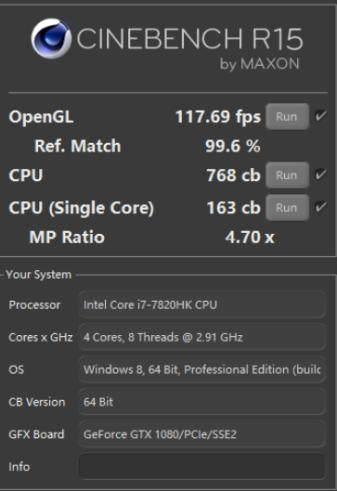
7、处理器性能同步提升,多核心跑分从768cb升至906cb,提升17.96%;单核心跑分从163cb升至185cb,提升13.49%。
常见问答
一、如何解决出现运行AWCC没有FX页面的问题?
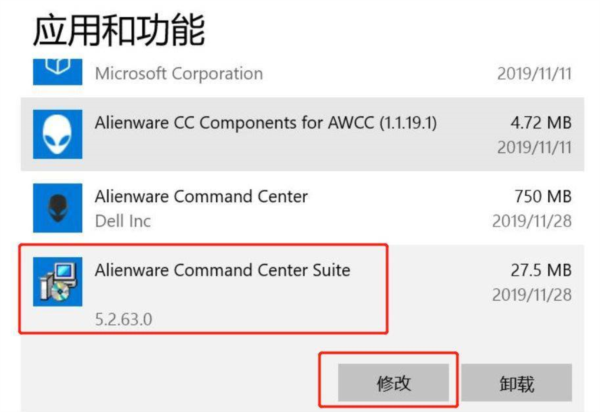
1、右键点击开始菜单,选择“应用和功能”,在列表里找到Alienware Command Center Suite,点击修改。
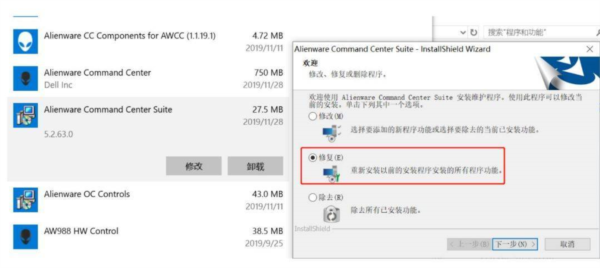
2、进入类安装页面后稍作等待,出现修复选项后选择修复,点击下一步,等待修复完成即可解决问题。
二、库功能无法自动添加游戏怎么办?
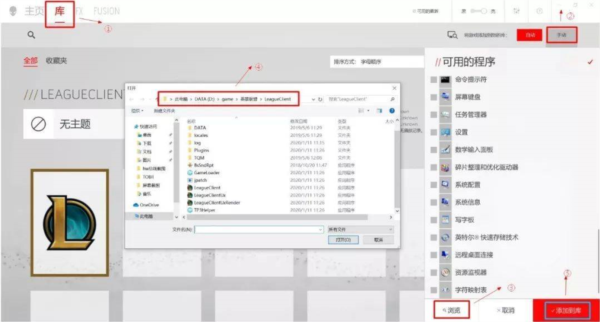
1、点击打开“库”功能页面。
2、点击页面右上角的手动添加入口。
3、 选择“浏览”选项。4、找到游戏安装路径,选中游戏可执行文件后点击打开。
5、点击页面右下角的“添加到库”,即可完成手动添加。
版本:官方版v1.3.68.1380 | 更新时间:2026-06-22