-

-
coreldrawx8
- 软件大小:727.35MB
- 软件类型:国产软件
- 软件分类:图像处理
- 软件语言:简体
- 软件授权:免费软件
- 支持系统:
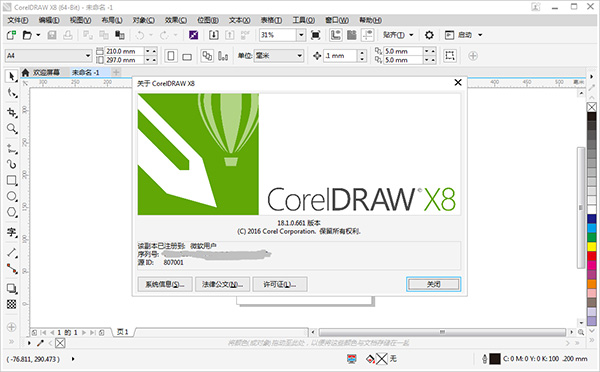
 coreldrawx8官方版是面向平面从业者的矢量图形设计套件,多用于海报、标识与印刷物料的创作。coreldrawx8支持自定义操作界面,配备独立字体管理工具,拓展能力可借助插件与宏实现。coreldrawx8搭载全新欢迎界面,整合模板、教程与作品参考,帮助使用者快速开展设计工作。
软件特色
1、对Windows 10的支持
CorelDRAW X8已通过官方认证,可完美适配Windows 10系统,在主流系统环境下能够稳定运行,为用户提供可靠、流畅的设计使用体验。
2、对UltraHD 4K显示屏的支持
软件界面全面优化,支持4K超高清显示器,可原生分辨率编辑图片、清晰查看画面细节。同时支持多窗口并排操作,大幅提升设计工作效率。

3、高级多显示器支持
软件针对多设备显示场景深度优化,可适配不同DPI的多台显示器,界面元素自适应缩放、显示清晰。支持文档跨屏拖拽,可分屏区分绘图编辑区和工具面板,充分利用设计空间。

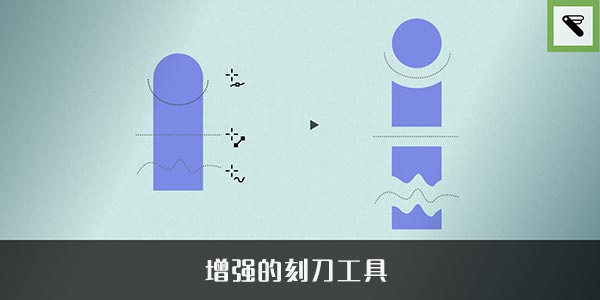
4、拆分对象
升级后的刻刀工具功能更强,可通过直线、手绘线、贝塞尔线拆分矢量图形、文字和位图。支持设置拆分对象间隙或重叠效果,可自由选择转换或保留轮廓,软件也可智能适配保留原有轮廓样式。
5、选择相邻节点
优化节点选择功能,便捷处理复杂图形。用户按住Shift键搭配形状工具,即可选中曲线相邻节点,还可自由切换节点选择方向,简化精细作图操作。

使用说明
制作条形码的方法:
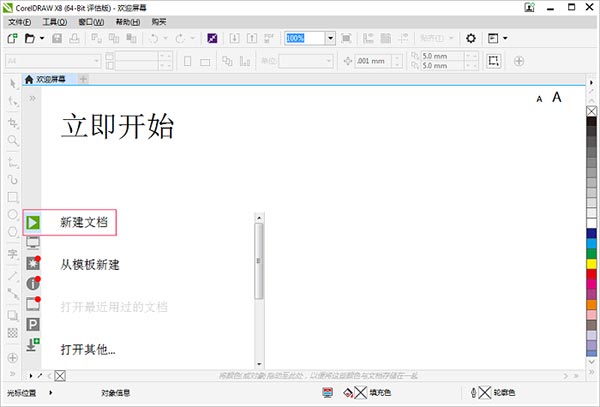
1、打开CorelDRAWX8软件,点击“新建文档”。
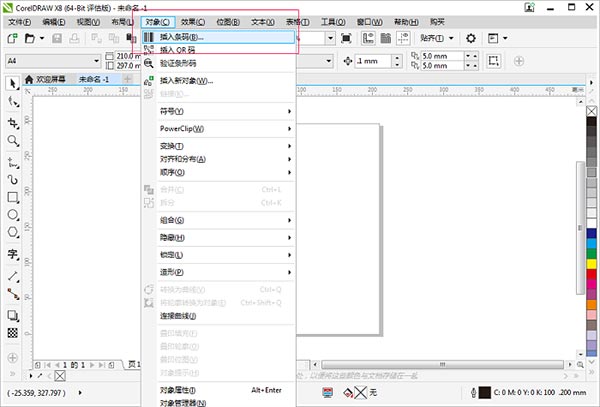
2、点击菜单栏中的“对象”,在下拉菜单选择第一项“插入条码”。
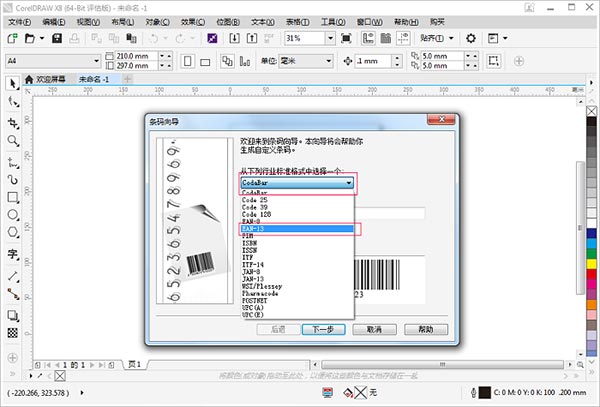
3、在行业标准格式列表里,选中“EAN-13”格式。
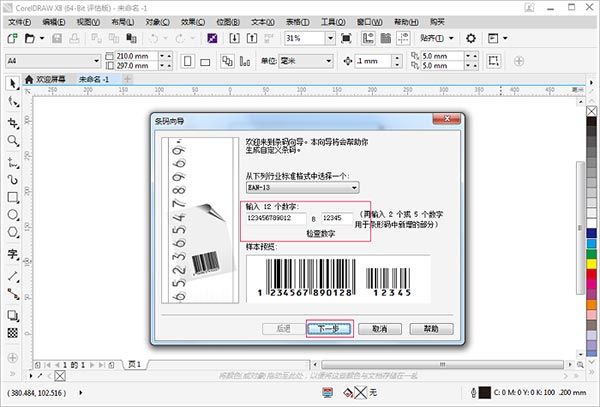
4、输入条形码数字,点击“下一步”。
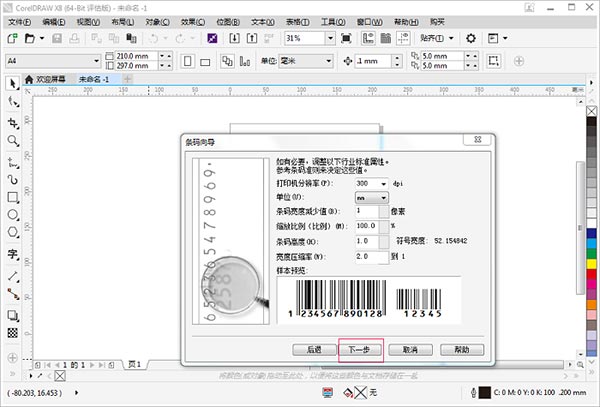
5、进入条形码打印设置页面,保持默认参数不变,直接点击“下一步”。
6、来到条形码版面设置界面,沿用默认设置,点击“完成”。
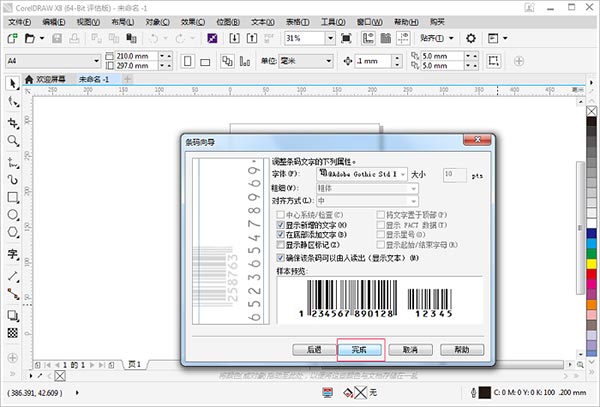
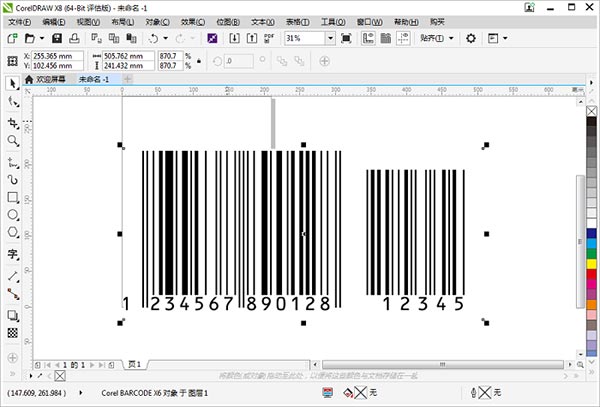
7、至此,条形码就制作完成。
配置要求
1、需要Internet网络连接
2、系统要求Windows 10、Windows 8.1、Windows 7(32位或64位),需安装全部最新更新与Service Pack补丁包
3、处理器为Intel Core i3/i5/i7 或者 AMD Athlon 64
4、内存2GB RAM
5、硬盘至少具备1GB可用存储空间
6、输入设备:鼠标、数位板或者多点触控显示屏
7、屏幕分辨率支持1280×720(100%缩放,96dpi)、1920×1080(150%缩放)、2560×1440(200%缩放)
8、需安装Microsoft Internet Explorer 11及以上版本
9、系统需要Microsoft .NET Framework 4.6
10、DVD光驱为选配项,仅用于光盘版本安装
版本:官方版 | 更新时间:2026-09-03






