-

-
Wink
- 软件大小:9.27MB
- 软件类型:国产软件
- 软件分类:图像处理
- 软件语言:简体
- 软件授权:免费软件
- 支持系统:
 Wink官方版是一款功能强大、非常专业的图像处理软件,主要依靠 AI 对模糊素材做超清修复、视频人像美颜美体。Wink最新版软件拥有丰富的修图工具,包括有特效、滤镜、涂鸦、贴纸、磨皮等等,能够帮助用户轻松完成各种图片文件的处理操作。Wink软件还支持批量处理功能,一套参数批量套用大量视频/图片,大幅提升出片效率。
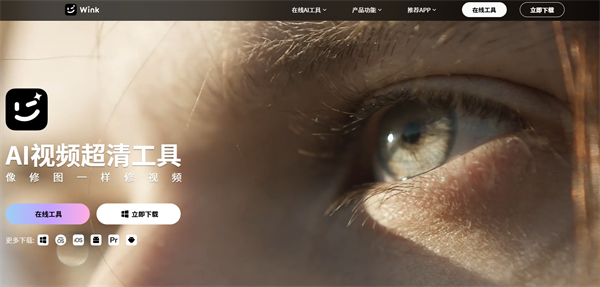
软件特色
1、全能修复
Wink软件支持AI 智能一键处理,一键完成画质增强、人像美化操作,打造鲜活人像。

2、人像增强
动态人像稳定性强,AI 识别人脸,多人视频可区分不同人脸独立美颜,画面不跳帧、不扭曲。
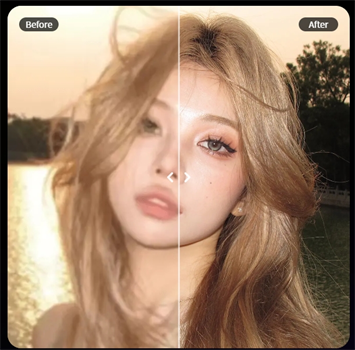
3、身材美型
Wink软件采用了行业领先的人像3D技术,能够帮助用户轻松打造紧致S线,360度无死角。
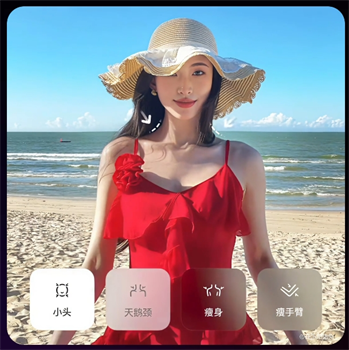
4、创意特效
提供有趣味AI玩法,AI动漫化、AI 调色、风格配方,支持保存自定义美化参数,批量套用配方快速出片。

使用方法
1、进入Wink软件软件,点击“开始视频美容”选项。
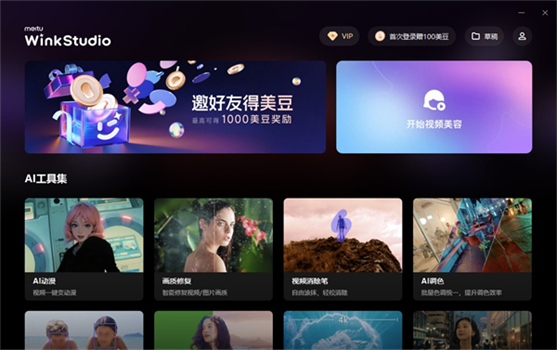
2、导入需要编辑的视频文件。
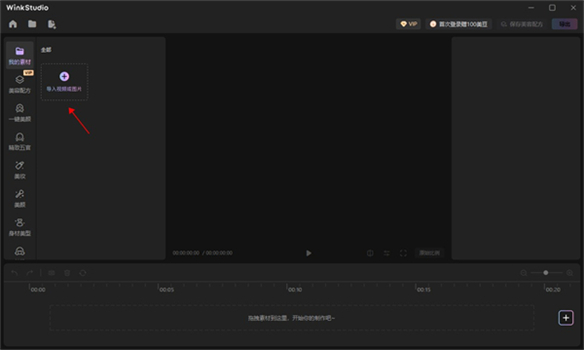
3、接着将视频内容拖到下方开始进行创造。
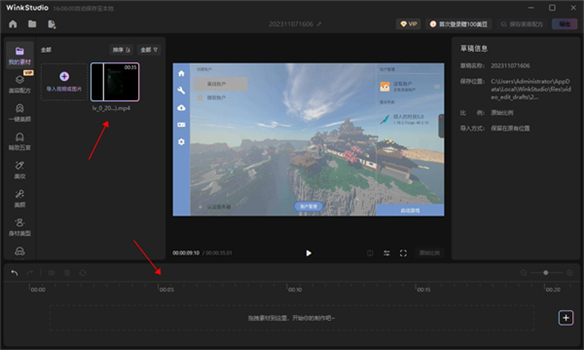
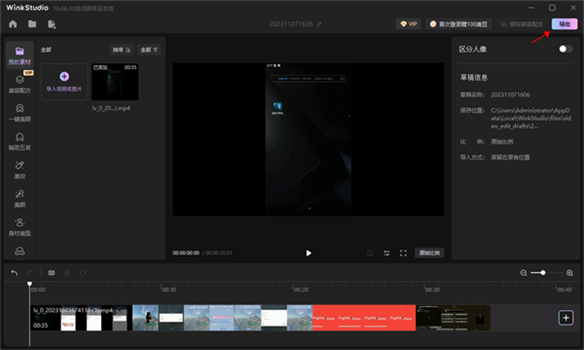
4、创造完成后,点击右上角的“导出”按钮进行导出即可。
常见问题
1、Wink使用起来难操作吗?
Wink是真正意义上的0门槛工具,新手小白也能轻松上手。Wink拥有非常简洁直观的产品界面,且众多功能均支持AI智能一键处理,如画质修复、人像美白、AI特效、视频配方等等,让Wink的影像技术成为您创作路上的得力帮手。
2、Wink支持哪些内容格式?
WinkPC端支持格式: 图片:PNG、JPEG、GIF、WEBP、TIFF、HEIC、RAW、CR2、DCR、DNG、RW2、RAF、ARW、BMP。 视频:MP4、MOV、3GP、OGG、M2T、M2TS、MKV、ASF、TS、WEBM、MPEG、MPG、VOB、RM、RMVB、MTS、AVI、TOD、MOD。
3、Wink Vip 和 Svip 的区别都有哪些?
VIP:双端可用(手机/iPad),可使用VIP素材,单次批量处理内容上限9个,每月赠送100美豆。单段云端处理时长5分钟/10分钟,每日免费云端处理额度(50张图+20分钟视频)。
SVIP:多端可用(PC/Web/手机/iPad),可使用SVIP素材,单次批量处理内容上限20个,每月赠送300美豆。单段云端处理时长60分钟,每日免费云端处理额度100张图+60分钟视频。
软件特色
免费,无论商用还是个人,Wink都可以免费使用;
智能的截取工具,令获取截图过程更高效;
支持导出Flash动画、EXE文件、PDF、PS、HTML以及其它格式;
完美的多语种支持,支持简体、繁体中文语言界面;
可对生成的演示文件进行无损压缩,尽量降低磁盘占用;
即拖即用的非线性编辑风格;
兼容低版本的Flash Player ……
功能介绍
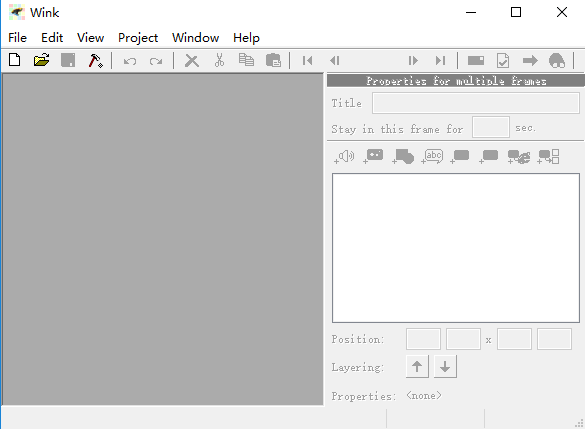
① 功能:免费软件、跨平台、可录音、可插入图片BMP/JPG/PNG/TIFF/GIF、多界面语言(简体中文)、多输出格式(Macromedia Flash, EXE, PDF, PostScript, HTML或图片)、基于鼠标或键盘的智能捕捉、定时捕捉、文件小质量好。
② 工具:导航按钮、图标可定制、可加注释文字和图形、可拖放、导出、压缩文件到最小/不压缩则能由第三方软件编辑。
FAQ
要进行新的录屏,可以:
① 按下快捷键Ctrl+N,或
② 点击菜单:“文件→新建”,或
③ 点击工具栏的“新建”按钮。
然后,软件会弹出“新项目向导-第一步”,让你进行设定。
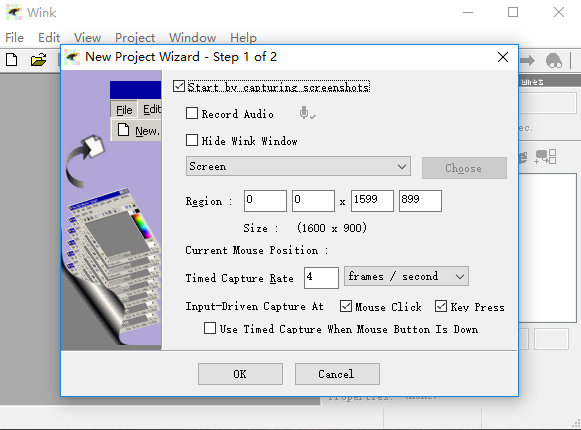
① “开始捕捉”:默认是选中的,当然要选中。
② “录音”:强烈建议不选。理由1:很多教程不需要声音,不录制声音可以极为明显的缩小生成的文件。理由2:如果需要声音,也可以在录完之后,加在每一帧上,这样一来精确,二来便于修改。
③ “隐藏wink窗口”:建议选中。具体有什么用?试一下就知道了。没错,就是把wink主窗口隐藏起来,这样便于接下来选择“录制范围”。
④ “录制范围”:可以是全屏、窗口、自定义矩形、预定义的矩形(如800×600, 400×300……)。善用佳软建议选“窗口”,然后点击“选择”按钮,移动光标,wink就可以识别窗口了。这样自动选取的窗体边缘很精确,不会带有白边,不会导致多/少几个像素。当然,选择窗口后,可以拖动绿框的四边进行手工调节;或直接修改“区域”的座标值。
⑤ “捕捉速度”:我一般用默认。实际上,这个值在“定时捕捉”状态时生效,而善用佳软认为使用wink是不应该使用这种模式的,否则就是放弃了wink的优点而用它的缺点。详见下文。
⑥ “动作捕捉”:建议最多选取“鼠标”,而不选按键。因为如果按一次键则截一次屏,尤其在输入文字时,会导致录制文件偏大。和上面一样,这个设定是“动作捕捉”时起作用的。
向导第二步,其实是确认快捷键。这些热键可以自定义,方法是菜单:文件→参数设置。

这里有三个键:
① 手工捕捉:按下这个键,wink就捕捉一帧。这是善用佳软用得最多的一个键,也是wink的精华所在。正是有了它,才使得wink录制的flash比任何软件,包括最强大的商业软件都小很多。简言之,它让用户决定什么时候才捕捉屏幕。这就是“手动档”比自动档更高效。只有这样,才能仅录制“必要”的屏幕变化,省略不必要的,实现录制文件最小化。
② 定时捕捉:按下这个键,则wink开始定时捕捉(译为自动捕捉更准确),也就是上面设定的“4帧/秒”;再按一次,则停止自动捕捉。自动捕捉是最浪费资源的方式,也是最不wink化的方式。因为无论屏幕是否变化,它都要记录一帧,相当于记录了垃圾数据。警告:这种模式运行十几分钟,就可能导致占用资源过多,计算机失去响应!所以,不得以而为之,并且定时捕捉的时间尽可能短。
③ 动作捕捉:也就是说,按下此键后,wink会根据上面设定的键盘、鼠标动作,开始/停止捕捉。我录制的flash基本上只用手工捕捉,并且习惯之后,很容易判断什么时候该按下Pause键,这样形成的文件体积极小!当然,也可以用鼠标驱动捕捉,再通过编辑删除多余帧。
最后,点“缩小到托盘”,Wink官方版就待命捕捉了。也就是说,根据你按下上述的三个键,进行不同的捕捉。
完成录屏
当需要的内容都录制完成后,到系统托盘点一下wink的弹出菜单,结束捕捉就好了(期待新版本加入快捷键支持)。接下来,就可以编辑、输出了。
编辑wink录制内容
如果录屏只为了自己日后查看,则可以不进行编辑。但是,如果准备将结果进行公开发布,则编辑工作和录制一样重要,甚至更重要。
安装步骤
一、在本站下载最新版的Wink软件安装包,并双击运行。
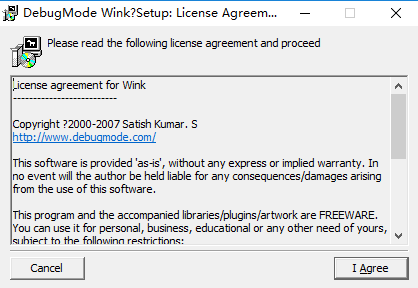
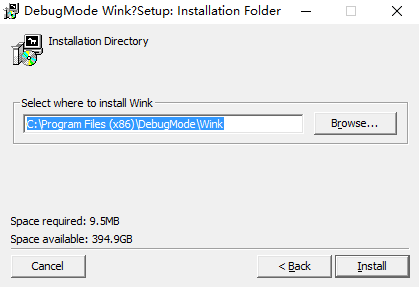
二、如下图,点击【browse】可以更改软件的安装位置。
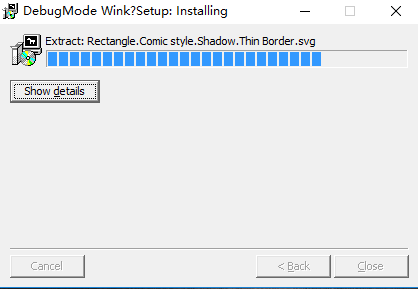
三、耐心等待软件安装完毕即可使用啦。
使用技巧
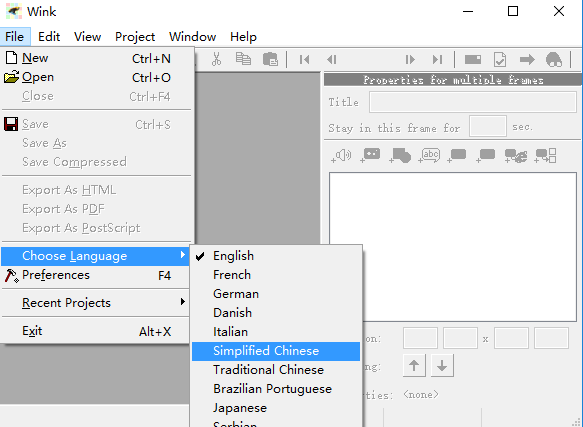
如果你想用中文界面,请点击菜单:File→Chose language→Simlified Chinese,然后按提示,重启Wink就行了。
版本:官方版v3.11.5 | 更新时间:2026-10-13






