-

-
比特彗星
- 软件大小:2.00MB
- 软件类型:国产软件
- 软件分类:下载工具
- 软件语言:简体
- 软件授权:免费软件
- 支持系统:|WinXP|Win7|WinAll|
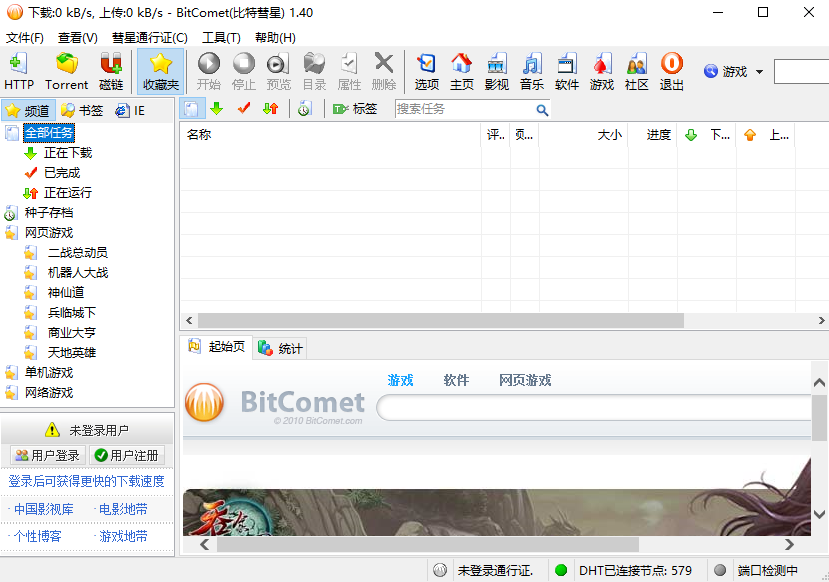
 比特彗星是一款用于HTTP/FTP下载的下载工具,比特彗星英文名称BitComet,也有人简称为“BC”。比特彗星下载高速而且功能强大,不但能够边下载边播放,还有智能磁盘缓存,自动配置路由器端口映射等功能。欢迎大家来下载之家下载比特彗星官方版!

比特彗星,1分钟了解
相关推荐
| 相关软件 | 版本说明 | 下载地址 |
|---|---|---|
| BitTorrent | 绿色中文版 | 查看 |
| 比特精灵 | 最新版 | 查看 |
| 迅雷7 | 官方版 | 查看 |
|
西瓜播放器 |
最新版 |
查看 |
软件特点
长效种子
独有的长效种子功能,能显著提高下载速度,延长种子寿命。
种子市场
用户可以共享任务列表,也可以浏览下载其他人共享的任务。
HTTP/FTP下载
应用领先的P2P技术,大大减轻下载服务器负担,显著提高下载速度。
使用技巧
比特彗星怎么用?
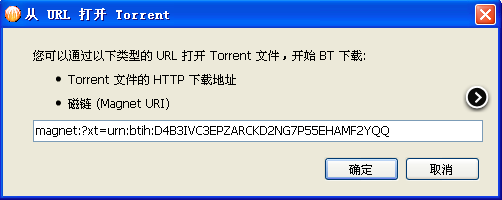
1.打开比特彗星,左上方的功能栏中,有一个打开的按钮,即打开一个bt文件。然后打开准备好的的bt文件。然后点击打开按钮,将此bt文件加载到软件当中。最后,点击确定之后,开始下载这个bt资源了。
2.比特彗星软件详细使用教程请点击右侧链接查看,BitComet的使用步骤介绍:
https://www.downza.cn/xy/45726.html
比特彗星为什么下载速度慢?
比特彗星为什么下载速度慢?通常是以下五点原因导致比特彗星为什么下载速度慢,大家可以对照检查。
1、种子可能是旧种子,时间太长了 。
2、使用者本身的宽带网络速度不够。
3、局域网内上网慢,白天下载速度比晚上慢。
4、端口设置原因,把设置里的“监听端口号”改到20000至22000之间会比较快,而且监听端口号隔几天需要换一下。注册并登陆彗星通行证,也能提高下载速度。
5、和Bitcomet的版本有关,下载最新的版本,里面的“长效种子”功能很管用,有些几个月前的种子靠它仍然可以下100%的。
想要了解比特彗星下载速度慢的解决方法请看文章-比特彗星下载慢的处理操作巧:
https://www.downza.cn/xy/92207.html
比特彗星端口阻塞怎么办?
比特彗星在阻塞情况下为黄灯,解决端口堵塞方法就是把网络变为公网ip,公网ip修改完毕后,打开路由,找到DMZ选项。把DMZ主机打开,ip地址填写你电脑的ip地址,然后点击保存,比特彗星端口阻塞就解决了。
怎样使用比特彗星(BitComet)制作BT种子?
制作BT种子,直接快捷键CTRL+M键,打开制作窗口,在弹出的窗口中选择源文件地址,也就是你要作为上传文件的地址,可以把准备好的视频添加上。单个文件是上传一个文件,“整个目录”是指上传整个文件夹。添加上以后,选择种子储存目录,然后点击“制作”,即可开始制作种子。
BitComet制作torrent种子的详细图文操作教程:
https://www.downza.cn/xy/47943.html
比特彗星同类下载工具推荐
比特精灵:比特精灵是一款完全免费、高速稳定、功能强大、不包含广告的BT下载软件,具有稳定高速,功能强大,使用人性化等特点。
迅雷7:迅雷7是国内大部分人都在使用的下载工具,但是下载速度大家都懂,想要下载速度快还是需要开通会员。
安装步骤
一、在本站下载最新版的比特彗星官方安装包,双击运行。
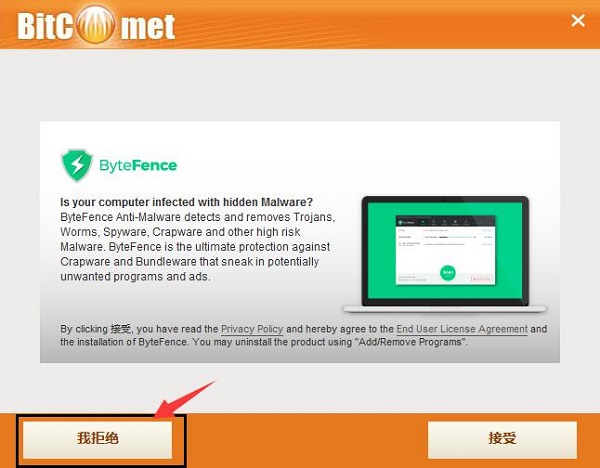
二、点击【我接受】然后选择需要安装的文件目录,在提示是否需要安装ByteFence软件时,点击【我拒绝】。
三、设置完毕,点击【安装】,耐心等待比特彗星安装完成即可。
四、软件安装完毕会有提示,点击【完成】就可运行了。
更新日志
界面改进:移除IE浏览器插件相关代码
界面改进:移除全局选项对话框适用于Windows XP、Vista的TCP/IP连接限制页面
界面改进:任务列表上方的标签工具栏增加“无标签”按钮
界面改进:选项对话框IP过滤器页面改为Tab布局
界面改进:增加进阶设定项:torrent_share.unload_memory_when_disabled,允许禁用种子列表时清除内存中已载入数据 界面修复:未开启种子列表时,点击左侧列表对应条目不应载入数据
界面修复:任务列表按健康度排序时,做种中的任务没有正确排序
界面修复:系统从Sleep恢复后,主窗口托盘最小化状态异常
核心改进:升级依赖项boost、rapidjson
核心修复:WebUI封禁peer时,对监听端口未知的peer操作失败
核心修复:WebUI文件列表下载名称含特殊字符的文件会失败
核心修复:恢复对Windows XP平台的支持
WebUI:任务列表增加Ctrl+A全选 WebUI:选项窗口增加BT任务设置项
WebUI:选项窗口增加长效种子设置页面
WebUI:选项窗口增加Tracker设置页面
WebUI:选项窗口IP过滤器页面改为Tab布局
WebUI:选项窗口增加磁盘缓存设置页面
WebUI:选项窗口增加时段限速设置页面
WebUI:选项窗口用户端过滤页面增加上下移动按钮
WebUI:播放影片文件支持调用本地播放器
安装包:移除IE浏览器插件选项
软件特色
长效种子
独有的长效种子功能,能显著提高下载速度,延长种子寿命。
种子市场
用户可以共享任务列表,也可以浏览下载其他人共享的任务。
HTTP/FTP下载
应用领先的P2P技术,大大减轻下载服务器负担,显著提高下载速度。
FAQ
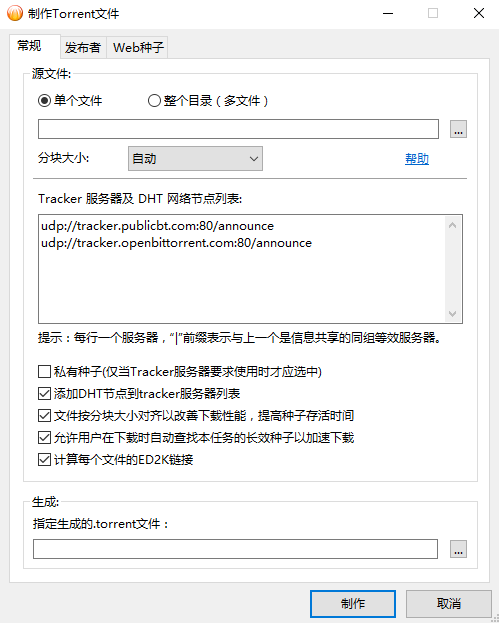
BitComet(比特彗星)怎样制作BT种子?
制作BT种子,直接快捷键CTRL+M键,打开制作窗口,在弹出的窗口中选择源文件地址,也就是你要作为上传文件的地址,可以把准备好的视频添加上。单个文件是上传一个文件,“整个目录”是指上传整个文件夹。添加上以后,选择种子储存目录,然后点击“制作”,即可开始制作种子。
安装步骤
1、在本网站下载BitComet(比特彗星)软件安装包,双击打开下载的.exe文件,进入软件安装界面。
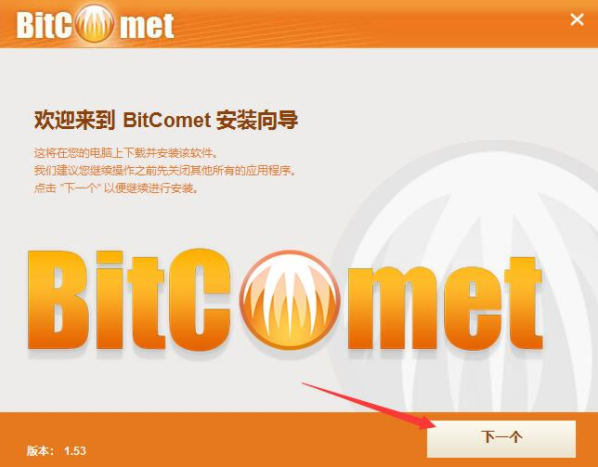
2、选择安装位置界面,可以选择默认安装,直接点击界面下方的下一步,软件会默认安装到系统C盘中。或者点击浏览选择合适的安装位置后再点击下一步。
3、BitComet(比特彗星)正在安装中,耐心等待安装进度条完成就可以了。

使用技巧
个性化程序设置
“工欲善其事,必先利其器”,必要的设置可让BitComet在使用中更为事半功倍。
第一步:打开BitComet,点击“Ctrl+P”,弹出“选项”对话框,选择“任务设置”,将默认的下载目录由“C:Program FilesBitCometDownloads”改为自己专用的下载目录。
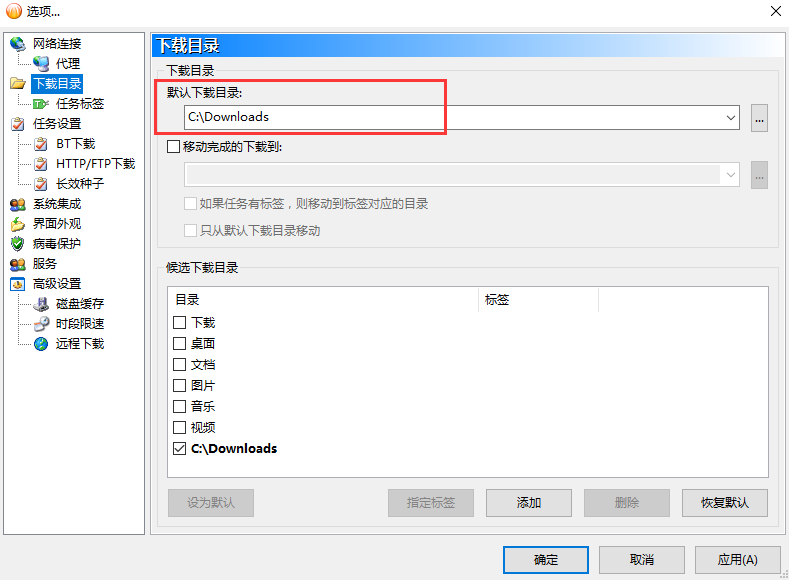
第二步:再勾选“下载前先分配空间”复选框,避免出现BT文件未完全下载但磁盘空间已满的情况。
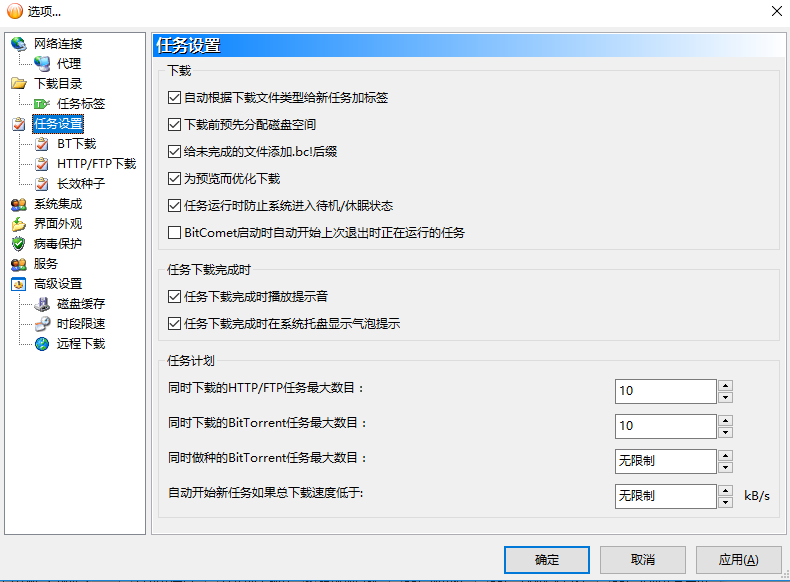
第三步:为了节能,大家可以选择“当所有任务都自动停止后关闭电脑”。
第四步:在“界面外观”中勾选“BitComet启动时自动继续下载上传任务”复选框。可提高BT下载效率。
第五步:若要避免中断下载就需启用“任务运行时防止系统进入待机/休眠状态”功能;反之,就不要因激活它而影响到正常的计算机待机/休眠。
版本:官方中文版 v2.18 | 更新时间:2025-11-21