-

-
AutoCAD 2006
- 软件大小:290.00MB
- 软件类型:国外软件
- 软件分类:cad软件
- 软件语言:简体中文
- 软件授权:免费软件
- 支持系统:|WinXP|Win7|Win10|WinAll|
AutoCAD 2006免费版是autodesk(欧特克)公司推出的最新版本。AutoCAD 2006免费版扩展了AUTOCAD以前版本的优势和特点,并且在用户界面、性能、操作、用户定制、协同设计、图形管理、产品数据管理等方面得到进一步加强,且软件为中国的使用者提供了更高效、更直观的设计环境,并定制了与我国国标相符的样板图、字体、标注样式等,使得设计人员能更加得心应手地应用此软件。
功能介绍
1、填充图形
2、控制填充原点
3、指定填充边界
4、创建分离的填充对象
5、查找填充面积
6、绘图和编辑
7、使用普通的编辑命令
8、连接同类的对象
9、创建和编辑多线
10、访问三维几何图形的对象捕捉
FAQ
一、Autocad2006怎么设置中间点?
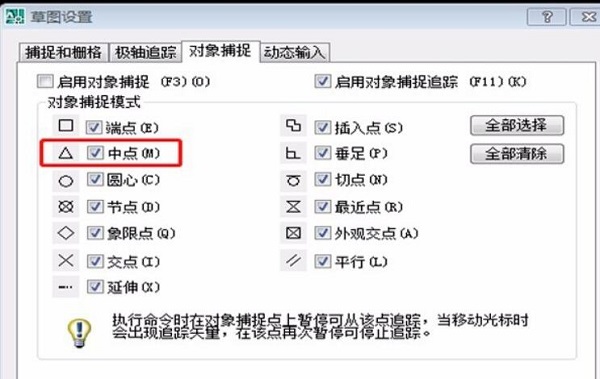
1、在制图过程中,经常遇到需要针对线段中点进行绘制的情况,那么怎么快速找到中点呢?首先我们点击AutoCAD界面下方的“对象捕捉”按钮,之后在打开的菜单中单击“设置”选项。

2、然后会出现设置窗口,将其中如图所示的“中点”一栏单击勾选上,再确认修改。
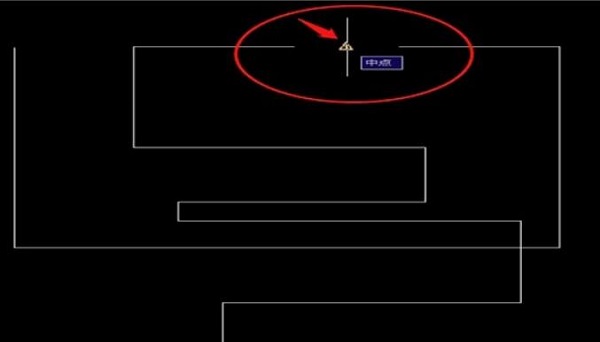
3、之后我们在指向某一条线短时,就会显示改线段的中点了。
二、Autocad2006怎么量尺寸?
第一种方法:
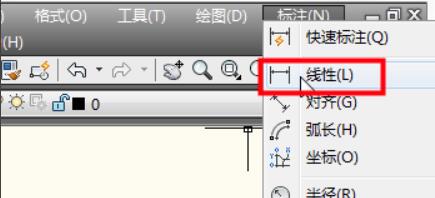
1、点击打开AutoCAD顶部菜单栏中的“标注”功能,在下拉菜单中点击“线性”选项。
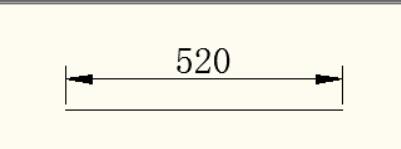
2、之后使用鼠标左键单击需要测量的线段,之后就会以标注的形式显示出线段的长度。
第二种方法:
1、在AutoCAD中输入“di”命令。
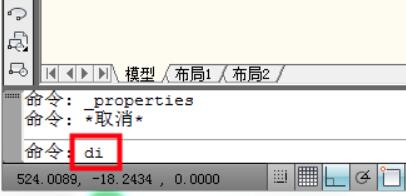
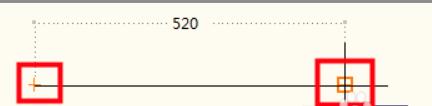
2、之后分别选取需要测量的线段两端端点,这样就会在线段附近显示出该线段的长度了。
第三种方法:
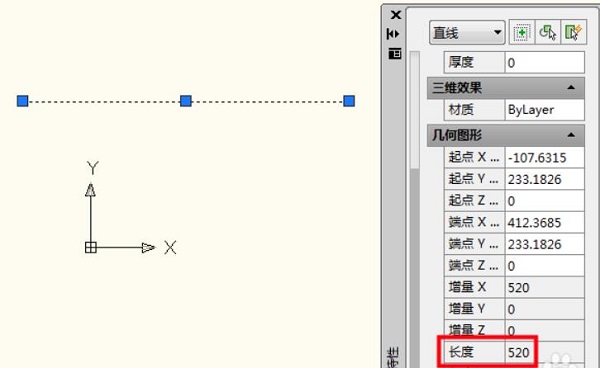
使用鼠标左键双击需要测量的线段,之后在右侧会出现改线段的属性窗口,其中的“长度”一栏就可以看到该线段的尺寸了。
安装步骤
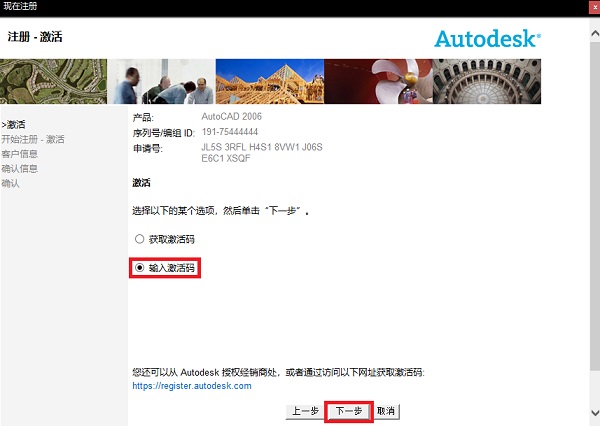
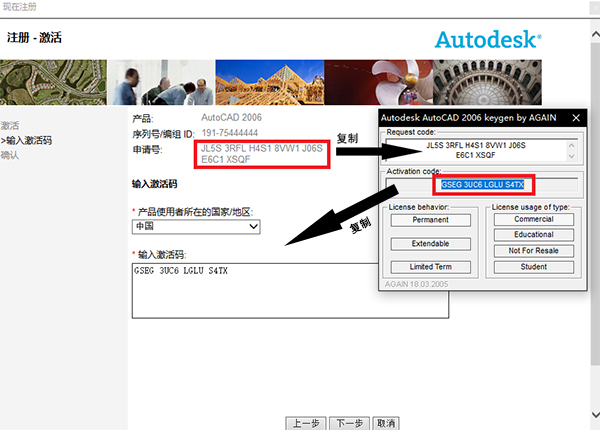
一、在本站下载最新版的AutoCAD 2006安装包,双击打开。
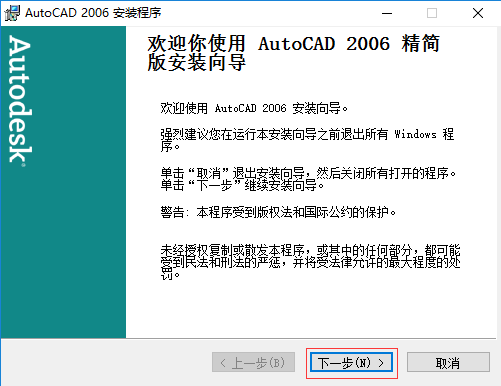
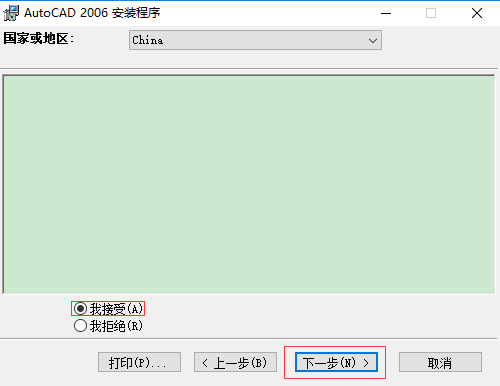
二、点击【下一步】后,选择接受条款,然后下一步。
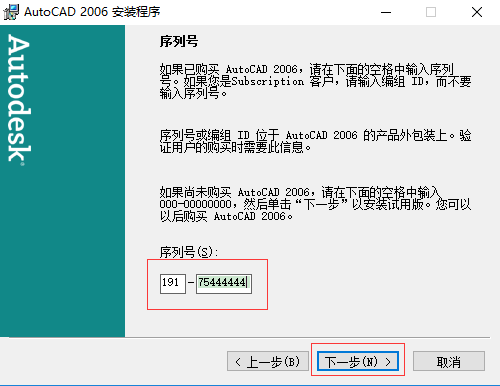
三、此处填写如图所示序列号即可,并点击下一步。
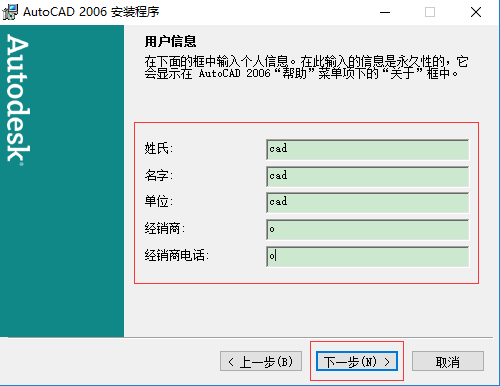
四、填写用户信息后,点击下一步。
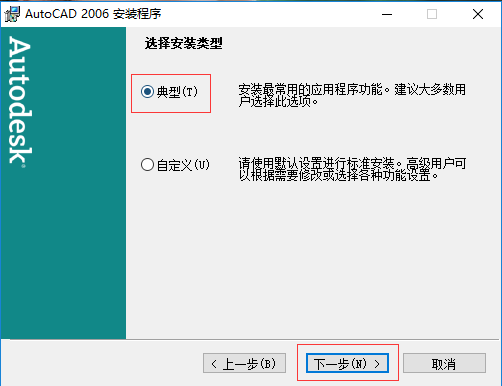
五、选择安装类型,不清楚的选择典型即可。
六、点击【浏览】,选择软件的安装路径;或者直接点击【下一步】,软件会安装在默认的位置。
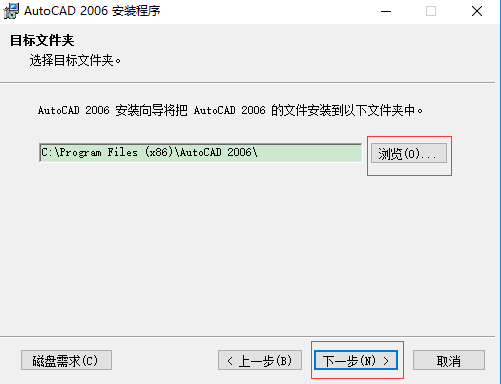
七、点击【下一步】后等待安装过程。
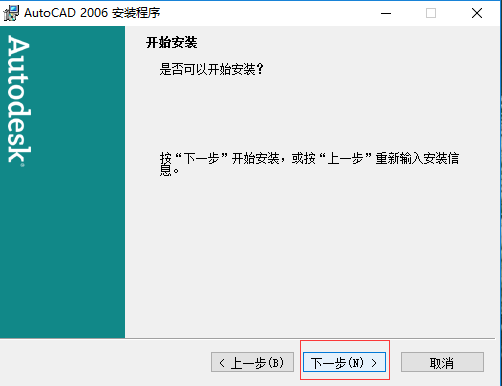
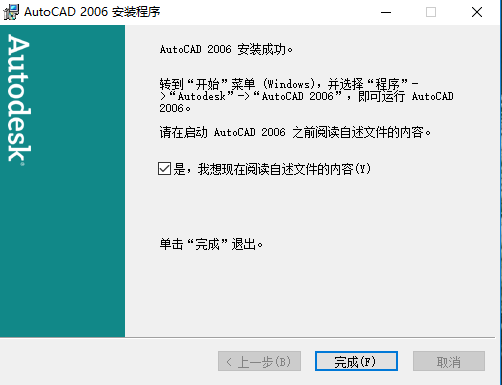
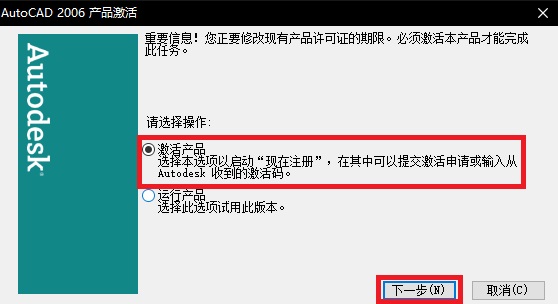
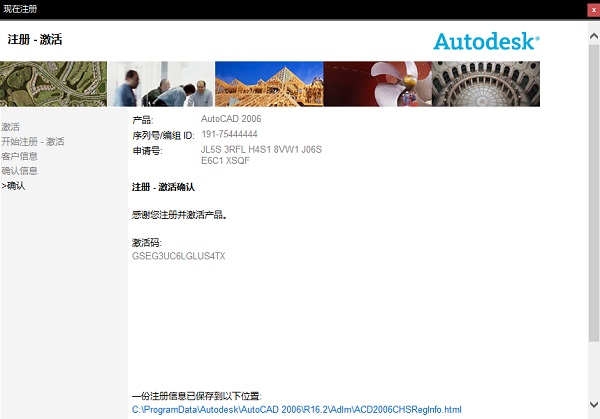
八、之后点击【完成】就可以了。
使用技巧
1、 在“命令”行里输入“skpoly”、“sketch”然后输入新值如“1”,可在工具与徒手画之间切换。
2、 CAD安装程序内-support-pgp内可更改制图键法。
3、 “tr”、“ex”两快键输入后再连击空格键两次,可在绘图区域内任意剪切或延伸直线。
4、 F7 、F8 、F3 、F10 分别是栅格、正交、捕捉、极轴的快捷操作。
5、在“图像特性管理器”中,被冻结的图像部参与CAD运算,而被关闭的图像内容还是依然参与运算。所以在绘制三维或其它较大的图纸时为了计算机运行快,最好多用“冻结”。
版本:官方免费中文版32位 | 更新时间:2018-01-23