-
-
Adobe Reader
- 软件大小:29.30MB
- 软件类型:国外软件
- 软件分类:商务软件
- 软件语言:多国语言
- 软件授权:官方软件
- 支持系统:iPad
应用标签:
Adobe Reader iPad版是美国Adobe公司开发的一款优秀的pdf文件阅读软件的iPad端软件。使用Adobe Reader iPad版查看撰写文档者的文档时,其撰写内容是无法直接改变的。从而使得其是一款安全性较高的文档类软件。
软件特色
AdobeReader 是用于打开和使用在Adobe Acrobat中创建的 AdobePDF的工具。 虽然无法在 Reader 中创建 PDF,但是可以使用Reader 查看、打印和管理 PDF。在 Reader 中打开 PDF 后,可以使用多种工具快速查找信息。如果您收到一个 PDF 表单,则可以在线填写并以电子方式提交。如果收到审阅 PDF 的邀请,则可使用注释和标记工具为其添加批注。使用 Reader 的多媒体工具可以播放 PDF 中的视频和音乐。如果 PDF 包含敏感信息,则可利用数字身份证或数字签名对文档进行签名或验证。
PDF具有了许多其他电子文档格式无法相比的优点。PDF文件格式可以将文字、字型、格式、颜色及独立于设备和分辨率的图形图像等封装在一个文件中。该格式文件还可以包含超文本链接、声音和动态影像等电子信息,支持特长文件,且文件集成度和安全可靠性都较高。

对普通读者而言,用PDF制作的电子书具有纸版书的质感和阅读效果,可以“逼真地”展现原书的原貌,而显示大小可任意调节,给读者提供了个性化的阅读方式。由于PDF文件可以不依赖操作系统的语言和字体及显示设备,阅读起来很方便。这些优点使读者能很快适应电子阅读与网上阅读,这无疑将有利于计算机与网络在日常生活中的普及。
更新日志
能够从最近打开的文件列表中删除单个项目。
改进了防误触功能,这样当您在 iPad Pro 上使用 Apple Pencil 时把手掌放到屏幕上,不会再显示标记。
修复的问题:
• 应用基于图像的签名时出现的问题。
• 能够共享名称中包含特定符号的文件。
• 导致用户从 Adobe Document Cloud 意外注销的错误。
• 改进了稳定性。
FAQ
一、Adobe Reader怎么设置中文
1、在菜单栏中,选择“编辑”(Edit)选项,从下拉菜单中选择“首选项”(Preferences)
2、在弹出窗口中,选择“国际”(International)选项,在“应用程序语言”(Application Language)下拉菜单中,选择“中文(简体)”
3、单击“确定”(OK)按钮保存更改。
二、Adobe Reader怎么编辑pdf
1、要修改PDF文件的话,可用“adobe reader”软件。
2、修改PDF文件的方法:打开PDF文件,依次点击“工具”—“高级编辑工具”—“TouchUp文本工具(T)”,然后点击需要修改的地方,会出现一个长方形边框,在这个框内,把光标移到需要编辑的位置,输入文字即可。
3、如果需要改变字体、大小和颜色,可选中文字再用鼠标右键点击一下,这时会弹出一个对话框,点击“属性”,再在弹出的对话框中的“文本”栏里的“字体大小”及“填充”栏里选择需要的。
安装步骤
您有以下三种方式可以安装“Adobe Reader”APP:
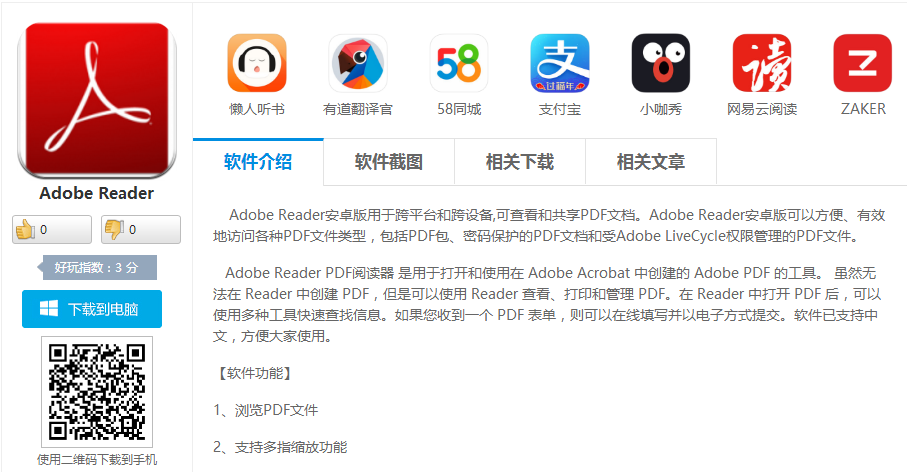
第一种:进入下载之家主页,搜索“Adobe Reader”或“Adobe Reader安卓版”等关键字,在打开的页面中点击左边栏下载安装包并上传至手机或者扫描二维码进行安装。(部分用户需要开启“未知来源设置”来允许系统安装未知来源的安装包,否则无法安装);
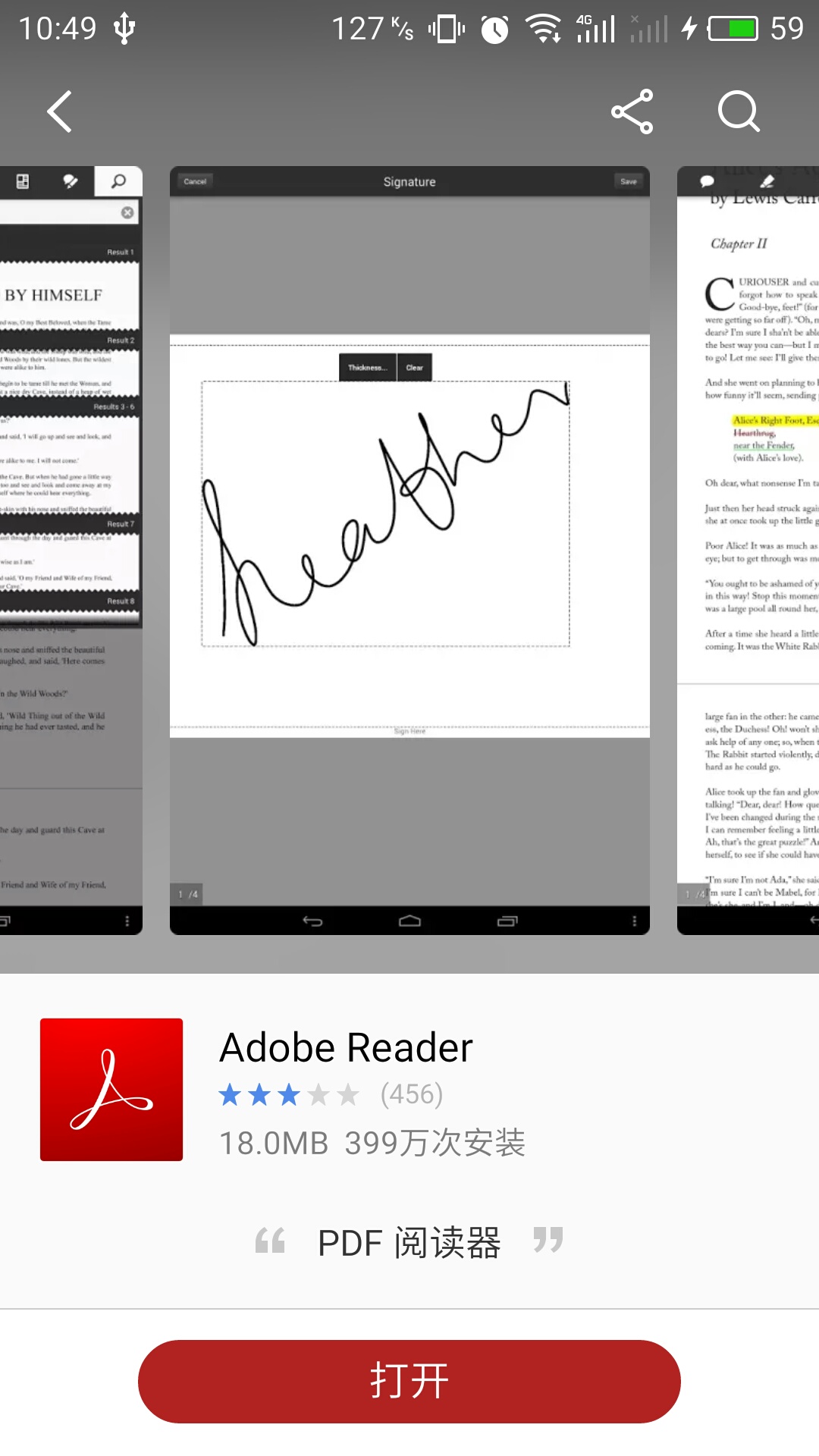
第二种:进入手机的应用商店查找并安装“Adobe Reader”客户端(不同手机的应用商店名称不同,如小米手机应用商店名称为“小米商店”iOS用户可进入App Store进行下载);
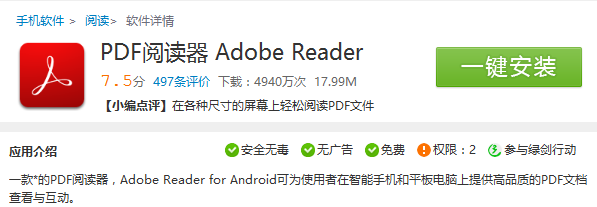
第三种:通过PC端的手机助手进行安装。
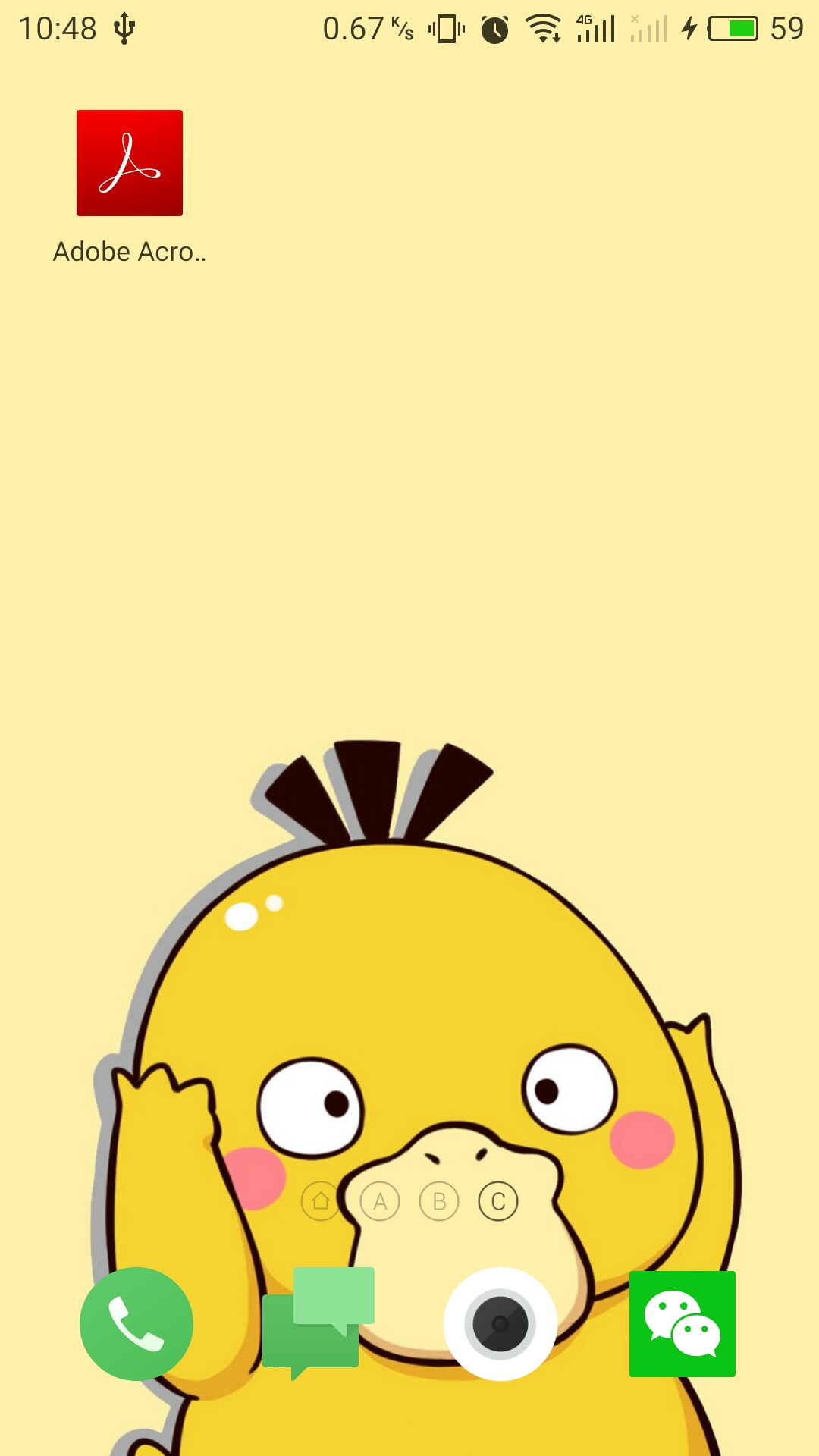
无论您采取哪种方式安装,当桌面出现“Adobe Reader”图标时,才表示应用程序已被成功安装。
使用技巧
Adobe Reader 是一款PDF阅读器,可为使用者在智能手机上提供高品质的PDF文档查看与互动。下面小编就给大家简单介绍一下入门的操作,如:查找文件、文件夹、工具。
执行以下这些简单的步骤,以熟悉 Acrobat Reader:查找文件、移动文件、创建文件夹、显示菜单、切换工具。
【查找文件】
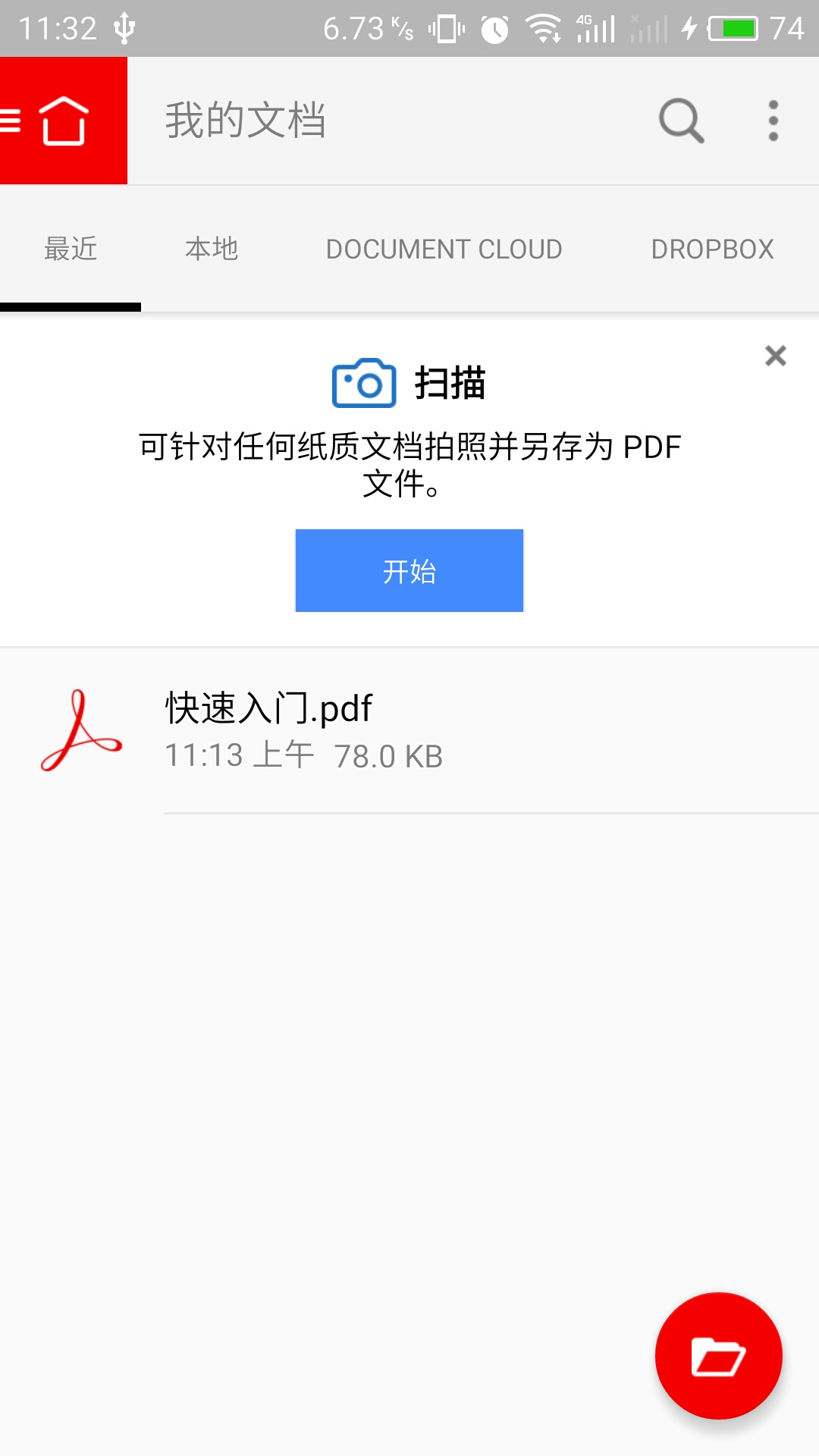
“我的文档”视图显示您存放文档的所有位置。使用位置选择器可查看每个位置的文件。点按“查找”图标可按标题查找文档。
最近:最近打开的文件。
本地:您设备上的 PDF。
Document Cloud:您存储在 Document Cloud 中的文件。
Creative Cloud:可通过您的 CC 帐户使用的文件。
Dropbox:您的 Dropbox 帐户中的文件(如使用过)。
【移动文件】
注意:在移动文件之前先创建目标文件夹。
1、打开“我的文档”。
2、点按 Document Cloud。
3、长按某个文档。
4、点按“更多”图标或设备的菜单按钮。
5、点按移动。
6、点按文件夹。
7、点按移动。
【创建文件夹】
若要创建文件夹,请执行以下操作:
1、打开“我的文档”。
2、点按 Document Cloud。
3、点按“更多”图标或设备的菜单按钮。
4、点按创建文件夹。
5、输入名称。
6、点按完成。
【显示菜单】
当查看 PDF 时,点按屏幕的中间位置将显示工具栏。菜单是上下文相关的菜单。例如,一个没有书签的不安全 PDF 将不会显示锁状或书签图标。
【切换工具】
Acrobat Reader 提供了用于与 PDF 交互的丰富工具集,包括用于查看、添加注释等的工具,并且工具集中的工具还在不断增加。可以从工具切换器打开工具集。若要打开工具切换器,请执行以下操作:
点按任意视图左上角的工具图标,或者从设备的左侧向右轻扫。
版本: v16.04.05 | 更新时间:2016-04-01