-

-
WPS office
- 软件大小:211.00MB
- 软件类型:国产软件
- 软件分类:商务软件
- 软件语言:多国语言
- 软件授权:官方软件
- 支持系统:iPad
应用标签:
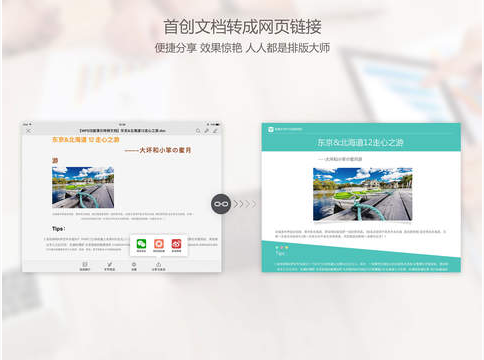
WPS iPad版来自金山软件出品的一款轻办公软件套装,全面兼容微软office97-2010的所有文档格式,在一定程度上可以替代Ofice在办公中的作用。WPS iPad版是一款国产的免费软件,可以为你提供文本编辑、电子表格PPT制作等常用功能,内存占用低,运行速度快,体积小巧,使用方便。

主要功能
文字:
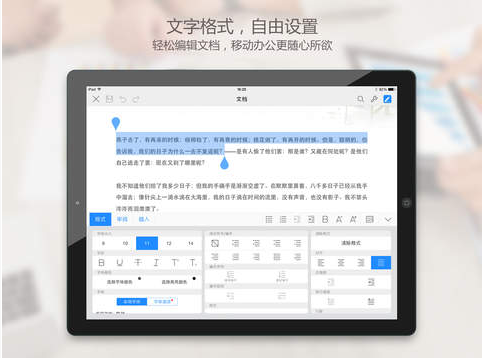
-新建Word文档功能;
-支持.doc .docx .dot .dotx .wps .wpt文件格式的打开,包括加密文档;
-支持对文档进行查找替换、修订、字数统计、拼写检查等操作;
-编辑模式下支持文档编辑,文字、段落、对象属性设置,插入图片等功能;
-阅读模式下支持文档页面放大、缩小,调节屏幕亮度,增减字号等功能;
-独家完美支持批注、公式、水印、OLE对象的显示。
演示:
-新建PPT幻灯片功能;
-支持.ppt .pptx .pot .potx .pps .dps .dpt文件格式的打开和播放,包括加密文档;
-全面支持PPT各种动画效果,并支持声音和视频的播放;
-编辑模式下支持文档编辑,文字、段落、对象属性设置,插入图片等功能;
-阅读模式下支持文档页面放大、缩小,调节屏幕亮度,增减字号等功能;
-共享播放,与其他iOS设备链接,可同步播放当前幻灯片;
-支持Airplay、DLNA播放PPT。
表格:
-新建Excel文档功能;
-支持xls、xlt、xlsx、xltx、et、ett格式的查看,包括加密文档;
-支持sheet切换、行列筛选、显示隐藏的sheet、行、列;
-支持醒目阅读——表格查看时,支持高亮显示活动单元格所在行列;
-表格中可自由调整行高列宽,完整显示表格内容;
-支持在表格中查看批注;
-支持表格查看时,双指放缩页面。

公共:
-支持文档漫游,开启后无需数据线就能将打开过的文档自动同步到您登录的设备上;
-支持金山快盘、Dropbox、Box、GoogleDrive、SkyDrive、WebDAV等多种主流网盘;
-WiFi传输功能,电脑与iPhone、iPad可相互传输文档;
-支持文件管理,可以新增文件夹,复制、移动、删除、重命名、另存文档;
-适配iOS7。
更新内容
【补丁包更新】
修复少见情况下程序崩溃的bug
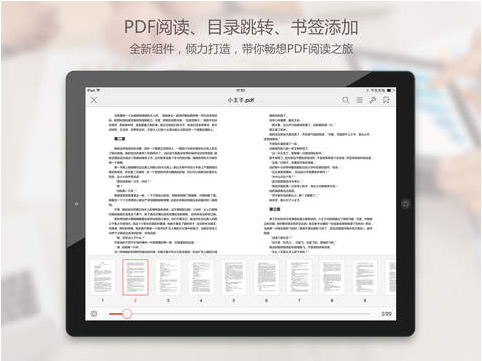
【更新剧透】PDF组件登陆WPS以来,一直广受用户好评。已基本满足移动端查阅,标记,批注PDF文件等常见事务处理。近期,PDF团队将继续深度挖掘PDF用户的严苛需求,预计更强大的PDF将在后几个版本与大家见面。
软件特色
安卓端办公软件,个人版免费使用
用户多:全球用户 600,000,000
排名高:全球APP总榜同类产品榜首
体积小:只安装一个应用即可打开所有格式文档
云办公:免费云空间,安全高效,可以在任何设备上及时查看和编辑
功能介绍
【WPS 文字】
-新建文字文档,并提供信纸、简历、合同等模板
-打开26种文字格式文档,包括加密文档
-智能适应手机屏幕阅读
-支持智能排版,文字段落、对象属性设置,插入图片等编辑功能
-支持语音朗读,将文字转化为声音信息
【WPS 表格】
-新建电子表格,并提供财务、课程表等模板
-打开13种表格格式文档,包括加密文档
-公式输入编辑器,解决手机输入法输入函数难的问题
-背板支持选择区域后快速查看计算结果,及选择电话号码可以直接拨号
【WPS 演示】
-新建幻灯片,并提供商务、教学、论文答辩等模板
-打开和播放11种演示格式文档,包括加密文档
-新CPU,提供30项流畅动画的设置
-支持文字段落、对象属性设置,插入图片、音频视频等编辑功能
-共享播放,支持多台设备同步播放当前幻灯片
【PDF】
-打开和播放PDF格式文档
-手机拍照扫描文档,生成图片或PDF文件
-签名功能
-PDF一键转DOC
FAQ
购买过的模板在哪里找?
1、打开WPS后,点击右下角的红红的“+”,新建文档/演示/表格,就会进入新建和模板推荐页面;

2、点击右上角的“我的”,购买的模板都在这里啦~

安装步骤
您有以下三种方式可以安装“WPS Office”APP:
第一种:进入下载之家主页,搜索“WPS Office”或“WPS Office安卓版”等关键字,在打开的页面中点击左边栏下载安装包并上传至手机进行安装;

第二种:进入手机的应用商店查找并安装“WPS Office”客户端;

第三种:通过PC端的手机助手进行安装。

无论您采取哪种方式安装,当桌面出现“WPS Office”图标时,才表示应用程序已被成功安装。

使用技巧
小编想说:人生最痛苦的事情就是写了大半天的内容没有保存,就消失不见了~~真想狗(go)带(die)!其实除了非要手贱点了“不保存”的小伙伴,还有下面三种情形,是大家只要提前知晓,就可以避免误以为内容丢失而受到惊吓啦!
情形一:
登录WPS,开启了文档漫游,从目录A打开文档编辑保存后,再从目录A打开文档,发现:白编辑了,文档还是原来那个鬼样子!!见鬼了?
别害怕,先确认两件事——
1、你还是已登录WPS的状态吗?
2、你登录的还是原来那个账号吗?
如果以上两个问题,你的答案都是确定以及肯定的话,那么,你只需要从WPS首页的最近打开文档列表中选择打开这个文档,就可以看到编辑后的内容啦!
情形二:
配了那么多好看的图片,好不容易排好位置了,一保存再打开就没了?还有插入的批注、字体和段落的那些样式,肿么也木有了?
别着急,同样只需确认两件事——
1、你是不是选择“新建便笺”而非“新建文档”,或者你打开的是不是一份txt文档?
2、在你插如图片或者批注等非页面内文本的类的内容后,或者为文本设置字体段落样式后,点击保存时,是不是压根没看或者没看懂“仅保存纯文本内容”的提示?
如果以上两个问题,你的答案都是确定以及肯定的话,那么,如果你想要图片、表格、字体格式、批注这些丰富的内容,你可以:
1、直接选择“新建文档”,这样在插入丰富元素后,点击保存,就只需要选择路径,以默认的doc保存,就不用多一步文件格式的选择了;
2、既然已选择了“新建便笺”或打开了一份txt格式的文档,那在保存时就请不要忽略这个提示,请在提示框上点击“取消”,然后在另存为的界面上,慎重修改下你要保存的文件格式,改为doc或docx都是可以的,就是不要txt就行(pdf的话,批注这种不在页面内的内容也会丢失的)。
情形三:
从邮件客户端的附件直接点击打开文档,编辑修改一番保存关闭再打开,保存的内容不见了?
针对这种情况,最安全的做法是:
1、从点击邮件附件打开修改后,在“工具栏-文件”下选择“另存为”,将保存路径修改为你熟悉的目录下,这样,即使清除了最近打开文档记录列表,即使邮箱自己的缓存目录被清空,也不担心找不到这个文档了。
2、对文档编辑后,点击“保存”按钮,WPS会为你自动弹出“另存为”对话框的,希望你能主动选择一个方便记忆和查找到的常用目录来保存,毕竟缓存目录一来不便于查找,再者很容易被清理软件清理掉,太不安全。
版本:v5.4.1 | 更新时间:2016-04-11