-

-
coreldraw11
- 软件大小:193.00MB
- 软件类型:国产软件
- 软件分类:图像处理
- 软件语言:简体中文
- 软件授权:官方软件
- 支持系统:|WinXP|Win7|WinAll|
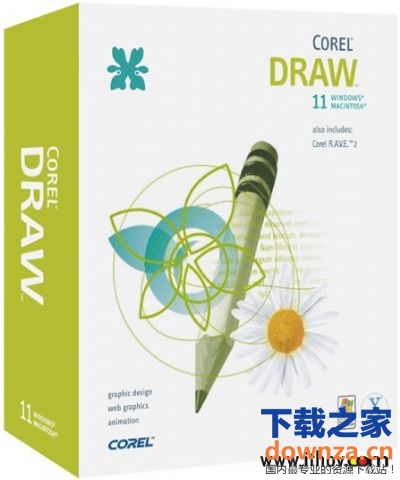
 Coreldraw11官方版是一个专业图形设计软件,专用于矢量图形编辑与排版。借助coreldraw11官方版丰富的内容和专业图形设计、照片编辑和网站设计软件,您将能够随心所欲地表达自己的风格与创意,轻松创作徽标标志、广告标牌等。
| 相关软件 | 版本说明 | 下载地址 |
|---|---|---|
| coreldraw2019 | 全新功能 | 查看 |
| cdr魔镜插件 | VIP破解版 | 查看 |
| Adobe Dimension CC 2019 | 3D图像设计 | 查看 |
| Paint.NET(图像处理) | v4.0.12 | 查看 |
| adobe illustrator(ai设计) | 中文破解版 | 查看 |
coreldraw11新特性
在CorelDRAW 11这个基于矢量的图形程序中增加了许多新的特性:
1、提供了对特征符的支持。可在特定的物体中使用特征符,使创建的文件更小。新增的Library Docker面板可供用户管理这些特征符。
2、增加了带压敏功能的Smudge和Roughen画笔。这些画笔也可感知倾斜姿态和方向,在把CorelDRAW与压敏笔和输入板一起使用时可增加逼真的效果。
3、增加了三点定位绘图工具。三点椭圆、三点矩形和三点曲线工具,可让用户仅通过两次点击便可创建或定位带角度的或倾斜的形体。
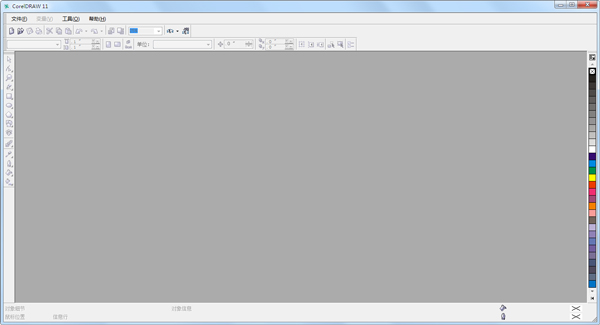
4、增强了文本处理,用户可将文本段落转换成曲线形,不过Severenuk提示不要对文本量太大的文档使用这种功能,以保证文件的合理大小。
5、CorelDRAW 11大大加强了对形体的处理,在原有的“整形”和“交叉”基础上增加了新的菜单项,其中有“简化”、“前减后”和“后减前”。
6、实现线段的闭合变得更容易了。通过四种选项,可以从多条直线或曲线中创建单一的闭合轨迹,这有助于在快速创建物体的过程中保持物体的外观。
软件特色
1、图像处理软件
2、大型的矢量图形制作工具软件
3、大型的工具软件包

FAQ
问:用Coreldraw绘图时突然出现该程序出现非法操作,该如何解决?
平时要避免这种情况的出现,要养成良好的操作习惯
1、如果经常出现,一定要把CD程序的自动备份功能打开
2、尽量不要操作大于150M的文件,实在没办法,小心点,分页操作
3、不要应用过于复杂的文字样式过大于下落式阴影互动式渐变的工具特别是文本绕图工具
4、养成备份的良好习惯
5、有条件,安装更高或更稳定的版本
6、不要同时在多个软件当中轮流切换
安装步骤
安装方法总的来说可以分为三类:
1. 不需要安装,下载完直接可以使用的,单文件版(一般下载文件多为压缩型,下载完后解压出单独一个文件夹,在文件夹中找到执行程序执行即可)。
2. 下载完需要安装,安装也很简单,双击文件一路NEXT的,装后自动在桌面生存一个快捷方式。
3. 还有一类比较常见的,特别是大中型软件,出于作者本身的利益考虑,一般都会要求输入一个安装序列号和密码,这就是所谓的共享软件或商业软件了,基本上的大中型软件均是此类软件。

使用技巧
预览窗口技巧:
【实现目标】 在CorelDRAW 11中,当绘制的图形太多时,可以巧用预览窗口预览所有的对象。【操作方法】 在CorelDRAW 11的绘图区中,在垂直滚动条和水平滚动条处有一个按钮,在该按钮上按住鼠标不放即可快速打开预览窗口。显示绘图区中的所有对象。
快速打开“标准填充”和“轮廓笔”对话框:
【实现目标】 使用CorelDRAW 11绘图时,常会打开“标准填充”和“轮廓笔”对话框,对图形进行填充和轮廓的设置。【操作方法】选择图形后,双击 后面的 按钮,即可快速打开“标准填充”对话框,双击 后面的 按钮,可快速打开“轮廓笔”对话框。

拖动填充方法:
【实现目标】 使用CorelDRAW 11绘图时,填充的方法有很多,常用的方法是选择图形后,单击“调色板”上的色块,或打开“标准填充”对话框进行填充。
自动备份:
【实现目标】 使用CorelDRAW 11绘制图形时,每隔一段时间会读取硬盘,当关闭了CorelDRAW 11后又没有这种情况。【操作方法】 打开CorelDRAW 11,选择[工具]4[选项]菜单命令,打开“选项”对话框,在该对话框的“工作区”项下,选择“保存”项,在对话框右边的“自动备份”栏中将自动备份的时间设置大一些,如“60分种”,确定后关闭对话框即可。
版本:官方版 | 更新时间:2020-09-02