-

-
diskgenius
- 软件大小:41.12MB
- 软件类型:国产软件
- 软件分类:磁盘工具
- 软件语言:简体
- 软件授权:免费软件
- 支持系统:|WinXP|Win7|Win10|WinAll|

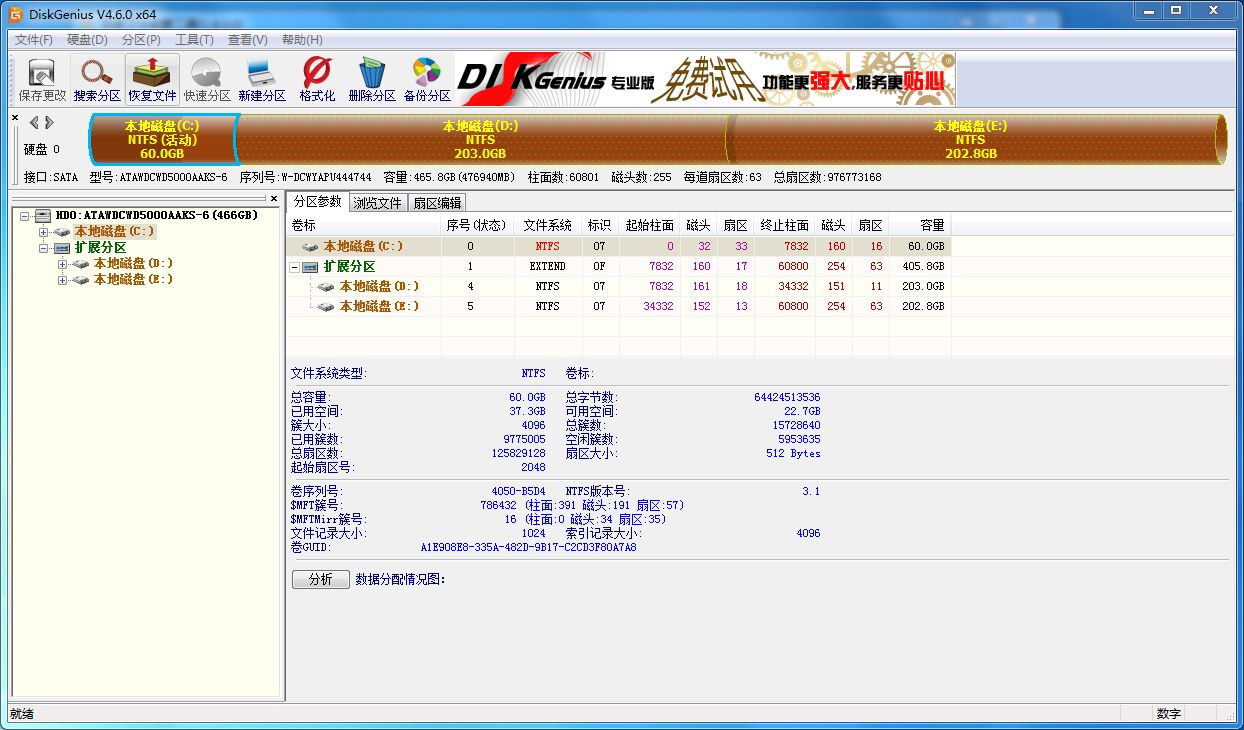
DiskGenius中文版(硬盘修复工具)是一款硬盘分区及数据维护软件,算法精湛、功能强大,用户群体广泛。DiskGenius中文版(硬盘修复工具)具有操作直观简便的特点,从最初的DOS版起就深受用户好评。支持各种情况下的文件恢复、分区恢复,恢复效果好;文件预览、扇区编辑、加密分区恢复、Ext4分区恢复、RAID恢复等高级功能应有尽有,二十年匠心之作!
DiskGenius,1分钟视频深入了解!
相关推荐
| 相关软件 | 版本说明 | 下载地址 |
|---|---|---|
| 分区助手 | 中文专业版 | 查看 |
| 磁盘哨兵 | 中文版 | 查看 |
| easyrecovery(数据恢复) | 绿色版 | 查看 |
| 鲁大师 | 最新版 | 查看 |
| 360安全卫士 | 官方最新版 | 查看 |
软件特色
1、强大的数据恢复功能
安全快速地恢复硬盘、移动硬盘、U盘、存储卡、RAID、虚拟磁盘上因误删除、格式化、分区损坏、分区丢失、病毒破坏、系统崩溃及其他未知原因丢失的数据。
2、高效的搜索算法
智能的搜索算法可以对磁盘进行深度扫描,识别出丢失的数据;
3、恢复前预览文件
在实际恢复数据之前预览自己的文件,所见即所得,清晰明了;双击文档、图片、视频、音频、文本、PDF等可以查看文件内容,以便准确预判恢复效果。
4、RAID恢复
支持虚拟重组RAID,重组后就可以像操作常规磁盘一样进行文件恢复与分区恢复。
5、虚拟机恢复
无需运行虚拟机系统,可直接加载虚拟磁盘文件,加载后,即可像操作普通磁盘一样进行数据恢复。
6、紧急恢复
可以制作WinPE启动盘,用于处理数据恢复的紧急情况,安全便捷。
7、扇区编辑
集成了强大的16进制文本编辑与磁盘编辑功能,可以帮助专业人员进行手工数据恢复。
8、支持文件系统
支持NTFS、FAT32、FAT16、FAT12、exFAT、EXT4、EXT3、EXT2等多种文件系统的文件恢复、分区恢复、分区管理、数据备份。

更新日志
1、增加磁盘测速功能。
2、增加Windows启动项修复与转换功能。
3、清除扇区数据功能,添加BMB21-2019擦除标准。
4、增加从pmfx磁盘镜像单独还原某个分区的功能。
5、坏道检测功能执行时,在检测窗口中增加磁盘读取速度的显示。
6、快速分区对话框,增加通过按数字1、2、7、8、9键快速选择对应分区个数的功能。
7、设置分区卷标对话框,支持选择软件预设的卷标。
8、扇区复制功能,中途停止后,支持在更改跳过的坏扇区数目后继续上一次的复制。
9、格式化对话框,添加“TRIM优化”的选项。
10、克隆分区或磁盘功能,执行前对目标磁盘或分区执行TRIM优化。
小编此处仅分享部分更新日志内容,如需查看完整内容,请查阅软件官网更新日志页面。
FAQ
diskgenius怎么用?
打开软件后,选择需要分区的硬盘,根据操作提示即可
diskgenius恢复文件?
打开diskgenius软件后,选择软件恢复,根据操作步骤进行操作即可
diskgenius怎么在磁盘空闲区建立薪分区?
1. 如果要建立主分区,请首先在硬盘分区结构图上选择要建立分区的空闲区域(以灰色显示)。如果要建立逻辑分区,要先选择扩展分区中的空闲区域(以绿色显示)。然后点击工具栏“新建分区”按钮,或依次选择“分区 - 建立新分区”菜单项,也可以在空闲区域上点击鼠标右键,然后在弹出的菜单中选择“建立新分区”菜单项。程序会弹出“建立分区”对话框。如下图所示:
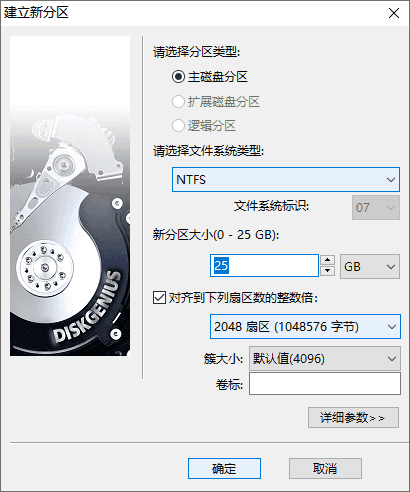
2. 按需要选择分区类型、文件系统类型、输入分区大小后点击“确定”即可建立分区。
对于某些采用了大物理扇区的硬盘,比如4KB物理扇区的西部数据“高级格式化”硬盘,其分区应该对齐到物理扇区个数的整数倍,否则读写效率会下降。此时,应该勾选“对齐到下列扇区数的整数倍”并选择需要对齐的扇区数目。
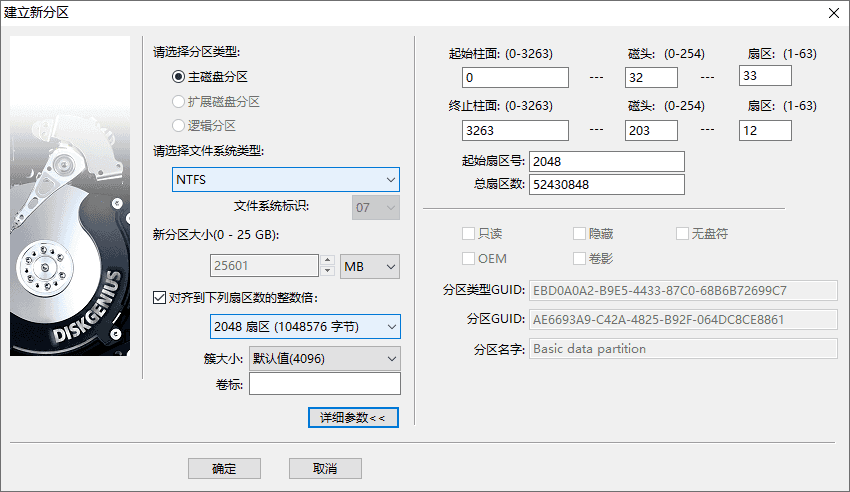
如果需要设置新分区的更多参数,可点击“详细参数”按钮,以展开对话框进行详细参数设置。如下图:
安装步骤
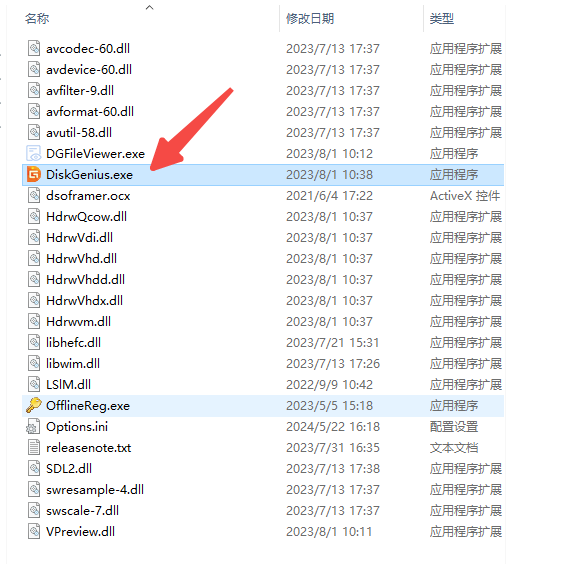
1.在本站下载的软件包,只需按下图方式打开,即可运行软件。
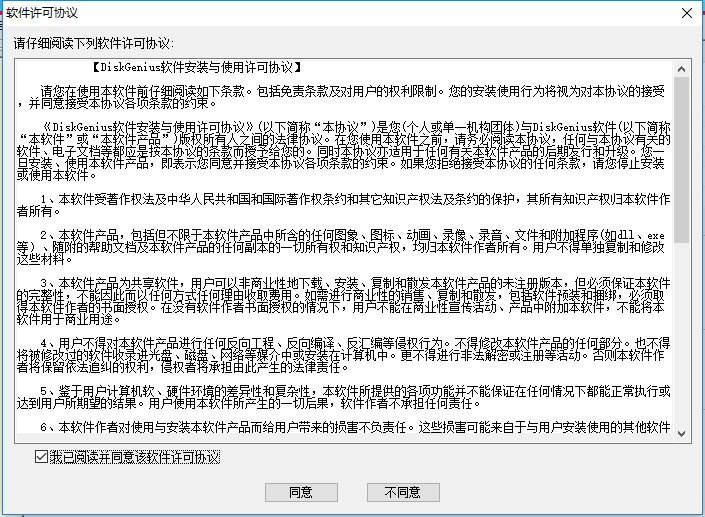
2.在打开的软件中按下图操作,就可以使用。
使用技巧
DiskGenius恢复文件的步骤
方法如下:
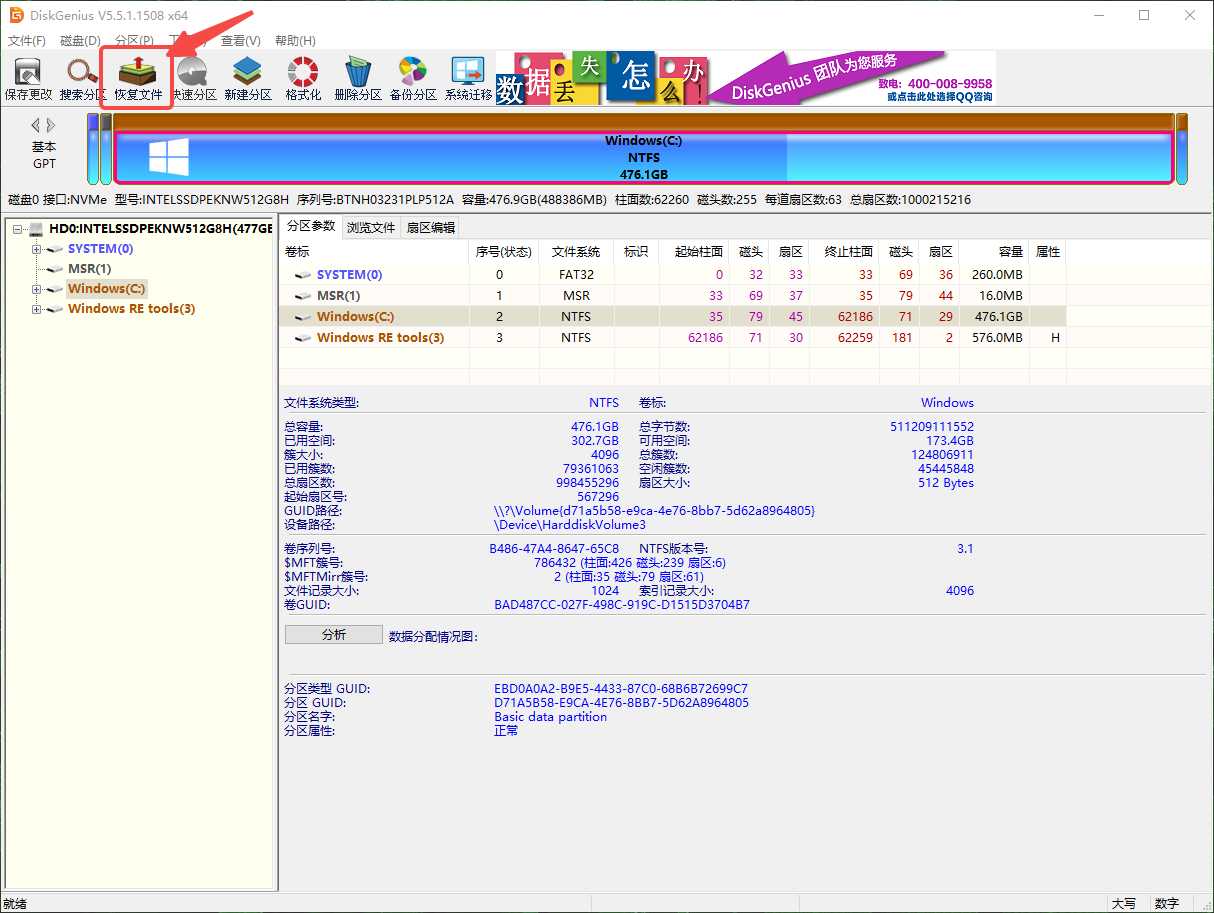
1、首先打开软件,选择需要恢复数据的盘符,然后点击恢复文件。
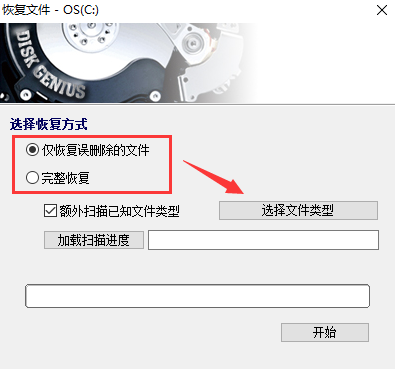
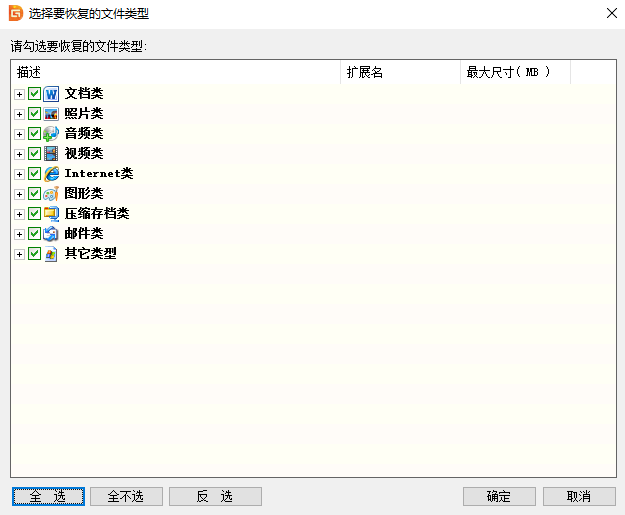
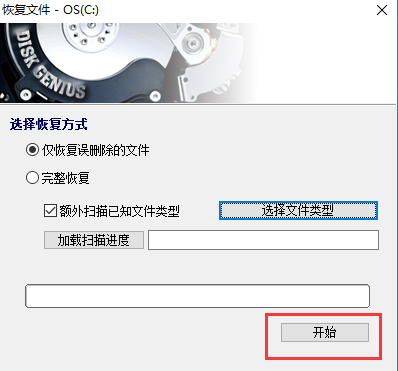
2、diskgenius恢复数据可以选择仅恢复误删除的文件或者选择完整恢复,同时diskgenius恢复数据时还可以选择恢复的文件类型,这样恢复起来会更加高效快速。
3、使用diskgenius选择好恢复文件的类型后点击确定
4、接下来就可以点击开始使用diskgenius恢复数据了
版本:简体中文版v6.2.0 | 更新时间:2026-07-28