-

-
VMware Workstation Pro 17
- 软件大小:615.58MB
- 软件类型:国产软件
- 软件分类:服务器区
- 软件语言:简体
- 软件授权:免费软件
- 支持系统:WinAll
 VMware Workstation Pro 17最新版是一款专业的虚拟化软件,它允许用户在同一台PC上同时运行多个基于x86的Windows、Linux和其他操作系统,适用于软件开发、测试、演示和部署。该版本支持最新的Win和Linux客户机系统版本,包括Windows 11和Ubuntu 22.04等,并引入了新技术支持DX10、4K高分辨率显示屏、OpenGL 3.3、7.1声道及兼容主流新硬件设备。
基本简介
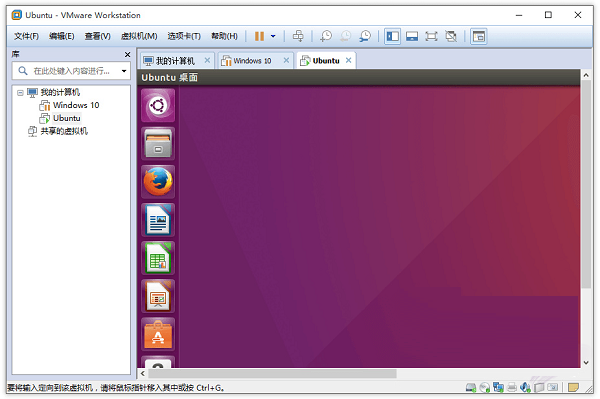
VMware Workstation Pro 17最新版功能强大的虚拟计算器软件,拥有出色的计算机的运行的效果,提高整体的性能以及运行的速度,让用户可以快捷的进行系统的管理,一台电脑中运行多个系统,功能全面,办公、游戏两不误哦!
软件特色
打造最适合的 Windows 虚拟化产品
VMware Workstation Pro 17最新版可提供专为各类用户设计的桌面虚拟化解决方案。IT 专业人员将获得一个提升工作效率的高性能工具。开发人员将获得一个扩展性强的工程设计环境。业务主管可以实现自带设备计划。学生和家庭用户可以尽情享受一切。
1、面向 IT 专业人员的解决方案
可为几乎任何设备、平台或云环境设计、测试和演示软件解决方案。
2、面向开发人员的解决方案
可轻松构建和测试应用及操作系统。
3、面向企业的解决方案
通过随时随地向任何用户交付企业桌面和应用,可支持自带设备。
功能介绍
1、最广泛的主机和客户操作系统支持
VMware Workstation Pro 17最新版支持在几乎任何操作系统上运行或测试应用,包括从MS-DOS到各种Linux版本、Mac上的OS X、运行旧版应用的Windows XP,甚至是移动操作系统(如Android-X86)。一切操作均无需重新启动。
2、轻松共享和托管虚拟机
创建可轻松转移到vSphere的主模板,或者在Workstation安装间跨本地网络共享虚拟机。
3、vSphere Client控制
对于vSphere管理员而言,Workstation和Fusion是企业数据中心的最佳伴侣。连接vSphere主机或vCenter服务器即可完成常见的虚拟机任务或控制远程服务器和桌面,而无需启动完整的vSphere客户端。
4、策略限制
限制不必要且会给用户或组织带来安全风险的虚拟机功能,例如禁用文件共享以隔离BYO设备上的虚拟机。
5、集成的vSphere生态系统支持
轻松创建和测试与整个VMware生态系统兼容的虚拟机(VM)映像和模板,使您能够直接在笔记本电脑上运行相同的企业数据中心工作负载。
6、高级网络连接控制
使用内置的网络编辑器创建自定义拓扑,利用完整的NAT和DHCP控制功能将多种网络类型上的多个虚拟机连接起来。通过集成GNS3之类的热门网络工具,甚至还可以使用真实路由软件(如Cisco IOS)设计完整的数据中心网络拓扑。
软件亮点
1、暗黑模式
VMware Workstation Pro 17最新版支持暗模式,以优化用户体验。
注意:要求主机操作系统为Windows 10 1809或更高版本
2、vSphere 7.0支持
在Workstation 17中,您可以执行以下操作:
连接到vSphere 7.0。
将本地虚拟机上载到vSphere 7.0。
将在vSphere 7.0上运行的远程虚拟机下载到本地桌面。
3、性能改进
提高文件传输速度(拖放,复制和粘贴)
改善了虚拟机关闭时间。
改进的虚拟NVMe存储性能。
4、更大的虚拟机
32个虚拟CPU
128 GB虚拟内存
注意:运行具有32个vCPU的虚拟机要求您的主机和客户机操作系统都支持32个逻辑处理器。
8 GB虚拟图形内存
5、USB 3.1控制器支持
虚拟机虚拟XHCI控制器从USB 3.0更改为USB 3.1,以支持10 Gbps。
6、Vulkan Render对Linux工作站的支持
Workstation 17 Pro支持Linux主机上的Intel GPU的3D支持,以使用Vulkan渲染器向VM提供DirectX 10.1和OpenGL 3.3。
软件教程
VMware Workstation怎么克隆虚拟机?
打开VMware Workstation主面板;
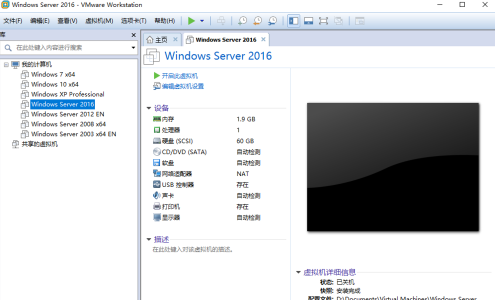
虚拟机卡片右击,将鼠标滑动到右击菜单中的“管理”;并在下一级菜单中,点击克隆;
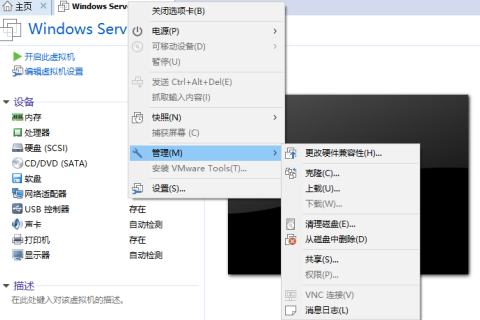
克隆虚拟机想到自动打开;
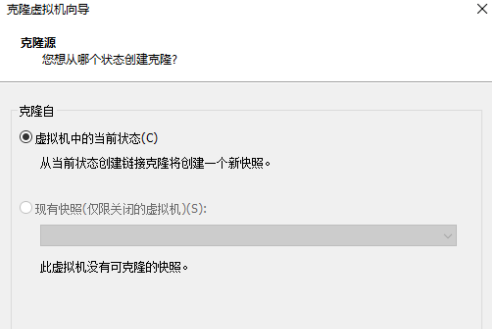
根据虚拟机的现有状态克隆,点击“下一步”;
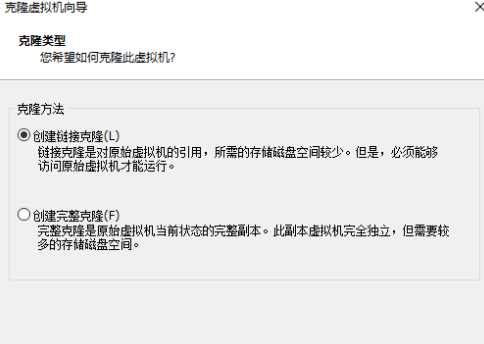
选择克隆类型,建议使用链接克隆,占用的空间比较小;如果有需要,也可以选择完全克隆;点击“下一步”;
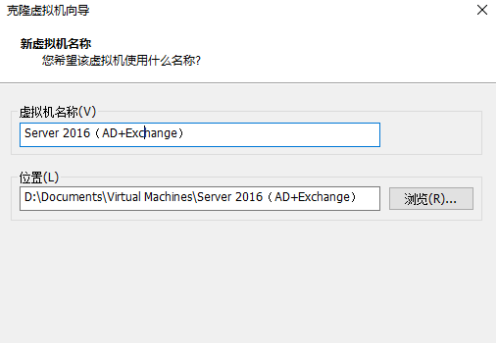
设置虚拟机名称和存储路径;
克隆虚拟机向导,自动完成虚拟机克隆;
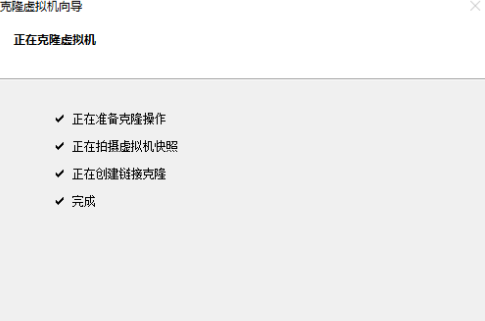
点击关闭,关闭克隆虚拟机向导,虚拟机克隆完成。
VMware Workstation怎么加密虚拟机?
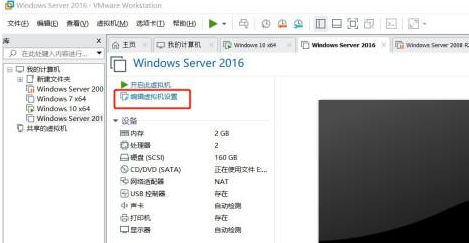
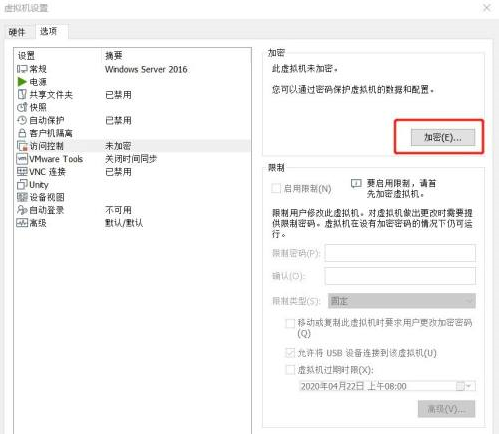
打开VMware Workstation,选中你要加密的虚拟机,在右侧虚拟机信息中,点击“编辑虚拟机设置”
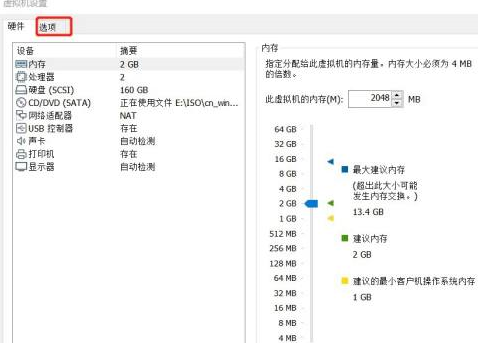
在“虚拟机设置”窗口中,点击“选项”选项卡
在“选项”选项卡中,点击“访问控制”
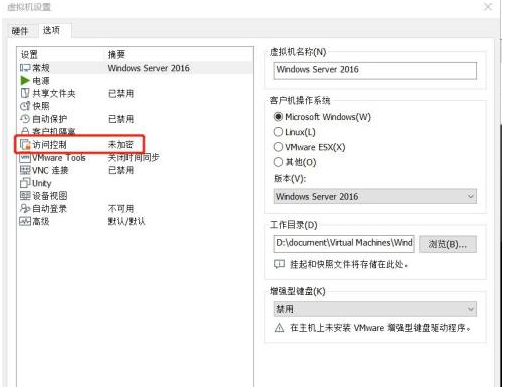
在“访问控制”右侧界面中,点击“加密”按钮
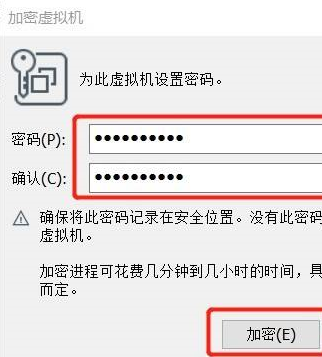
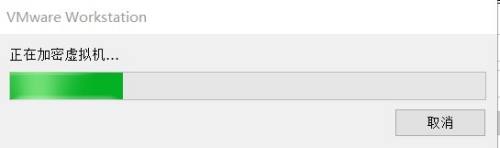
在“加密虚拟机”窗口中,输入你要使用的密码后,点击“加密”。进入加密进程后,需要等待一段较长时间
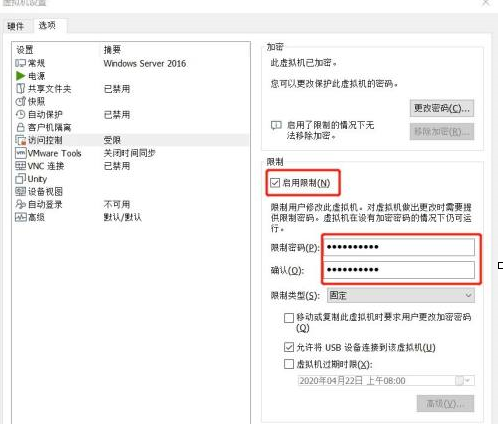
加密完成后,在“限制”选项框中,可以勾选“启用限制”复选框,输入“限制密码”后,点击“确定”按钮。这样,以后打开和修改虚拟机都要输入相应的密码才能操作。
FAQ
vmware workstation无法连接到虚拟机?
在“服务”中将有关VMware的启动类型全部改为禁用,重启计算机,再将启动类型全部改为自动,启动虚拟机。
同类软件推荐
VirtualBox:VirtualBox是款简单免费的开源虚拟机,VirtualBox不占用太多内存,用户可以轻松创建虚拟机,VirtualBox支持虚拟机克隆,Direct3D等。
下载地址:https://www.downza.cn/soft/171718.html
VMware Fusion:VMware Fusion是一款功能强大的虚拟机软件,VMware Fusion MAC最新版能够提供完善的mac虚拟化服务以及桌面级的软件应用,VMware Fusion MAC版用户可以自定义虚拟网络的使用以及虚拟网络的模拟,并能实时进行系统间的随时切换。
版本:最新版 | 更新时间:2024-06-17